


 ממיר וידאו אולטימטיבי
 מקליט מסך
 תיקון וידאו
 הורדה מאובטחת
2 שלבים להזרים DVD ממחשב נייד לטלוויזיה באמצעות Chromecast
זוהי דרך מצוינת להשתמש ב‑Chromecast כדי להזרים את המדיה המועדפת עליך להתקן פלט HD להזרמה, כמו טלוויזיה או צג. אם אתה מחפש ליהנות מתכני DVD דרך Chromecast, ייתכן שתתאכזב, משום שלא ניתן להקרין ישירות את סרטי ה‑DVD דרך כונן ה‑DVD של המחשב או מכונן הקשיח. כדי להזרים DVD ל‑Chromecast, עליך לשנות את פורמט קובץ ה‑DVD לפורמט קריא, למשל וידאו H.264 במכל MP4. לאחר ההמרה תוכל להשתמש ב‑Chromecast כדי להזרים את תכני ה‑DVD מהמחשב האישי או מה‑Mac אל הטלוויזיה שלך.
למרבה המזל, ישנם סוגים שונים של כלי לקריאת DVD עם מגוון אפשרויות שונות שיכולות ליצור עותקים דיגיטליים מ- DVD ולהמיר לפורמט המוכר על ידי Chromecast. למידע נוסף, תוכל לעקוב אחר המדריך המפורט שלב אחר שלב להזרמה ויצירת סרטי DVD מהמחשב לטלוויזיה באמצעות Google Chromecast.

חלק 1. המרת סרטי DVD לפורמטים של קבצים תואמים ל- Chromecast
הצעד הראשון להזרמת ה- DVD שלך הוא שימוש במברק DVD מקצועי להמרת סרטי ה- DVD שלך לפורמטים של קבצים הנתמכים ב- Chromecast. ממיר וידאו Aiseesoft הוא ממיר וידאו רב תכליתי מעולה וממיר DVD. בעזרת טכניקות הפענוח המתקדמות האחרונות, הוא יכול להמיר במהירות כמעט כל מיני תקליטורי DVD שאתה רואה בשוק לפורמטים של קבצים הנתמכים ב- Chromecast.
נוסף על כך, ממיר וידאו Aiseesoft מספק יותר מ -500 פורמטים לבחירתך, כולל MP4, AVI, MKV, MPEG, VOB, MP3, AAC, כמו גם פורמטים של מכשירים כמו iPhone, iPad, PS4, Xbox One ועוד . פשוט הורד את התוכנה בחינם ולאחר מכן בצע את ההוראות להלן כדי להתחיל את תהליך המרת ה- DVD ל- Chromecast.
הורדה חינמיתל-Windows 7 ומעלההורדה מאובטחת
הורדה חינמיתל-MacOS 10.7 ומעלההורדה מאובטחת
שלב 1. הכנס את ה‑DVD לכונן הדיסקים והפעל את Aiseesoft Video Converter ב‑Mac או במחשב האישי שלך. בממשק הראשי עבור אל פונקציית Ripper ואז לחץ על Load DVD ובחר את הסרט שברצונך להעתיק ולהמיר. לחץ על Open כדי להתחיל את הניתוח.
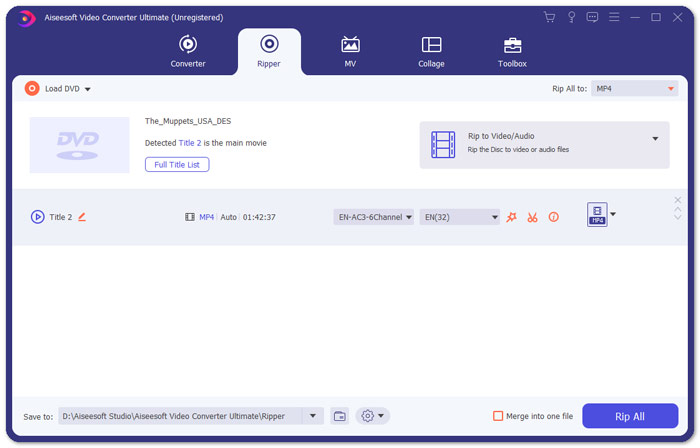
שלב 2. לאחר שהקבצים נוספו, המר אותם לפורמט התואם ל‑Chromecast, כמו MP4. הרחב את רשימת הבחירה הנפתחת של האפשרות Rip All to ובחר MP4 בלשונית Video כפורמט הפלט.
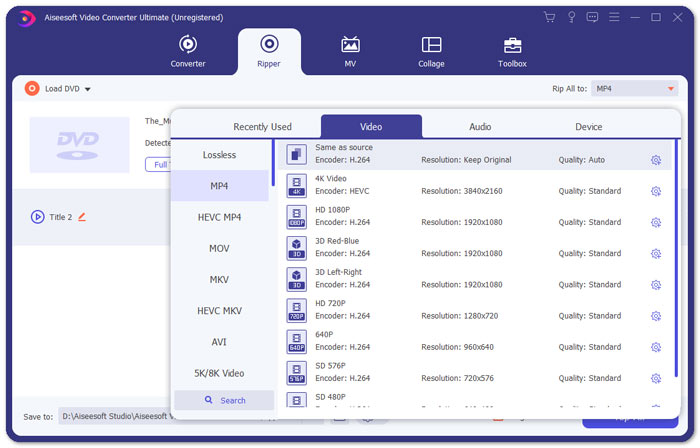
שלב 3. לאחר מכן עבור לשדה Save to כדי לבחור את המיקום שבו יישמר קובץ סרט ה‑DVD שהומר, ואז לחץ על הכפתור Rip All כדי להתחיל בתהליך ההמרה ל‑Chromecast.
חלק 2. הזרמת תוכן DVD שהומר לטלוויזיה באמצעות Chromecast
כעת קיבלת קובץ וידאו הנתמך על ידי Chromecast. הדבר הבא שאתה צריך לעשות הוא להעביר את סרטון ה- DVD לטלוויזיה באמצעות Chromecast. הנה מה שאתה צריך לעשות:
שלב 1. פתח את דפדפן Chrome וודא שתוסף Chromecast מותקן במחשב שלך. אם לא התקנת את התוסף, ניתן להוריד אותו מחנות האינטרנט של Chrome.
הערה: ודא שאתה משתמש בגירסה העדכנית של Chrome על‑ידי כניסה להגדרות ואז ל"אודות Chrome".
שלב 2. כעת חבר את ה‑Chromecast לטלוויזיה, ואז חבר את שני המכשירים לאותה רשת Wi‑Fi.
שלב 3. לאחר מכן התקן את התוסף Google Cast בדפדפן Chrome. תראה את סמל ה‑cast בדפדפן Chrome. תוכל לכוונן את איכות השידור על‑ידי לחיצה על סמל ה‑cast עבור הטלוויזיה שלך.
שלב 4. לאחר מכן גרור את סרט ה‑DVD שהומר לדפדפן Chrome, או לחץ Ctrl+O כדי לעיין בקובץ המדיה. כעת תוכל להתחיל להקרין את סרטי ה‑DVD שלך לטלוויזיה בעזרת Chromecast.
חלק 3. שאלות נפוצות בנושא הזרמת DVD ל- Chromecast
האם אני יכול להעביר DVD לטלוויזיה באמצעות VLC?
כן. Google הוסיפה תמיכה ב- VLC ב- Chromecast 3 להזרמה ללא מאמץ.
האם יש אלטרנטיבה ל- Chromecast?
אם אינך רוצה להשתמש ב- Chromecast כדי להזרים את ה- DVD שלך, תוכל להשתמש בחלופות של Chromecast כמו Roku, Amazon Fire Stick, Apple TV ואחרים.
באילו פורמטים Chromecast תומך?
Chromecast תומך בפורמטי אודיו, וידאו ומדיה גרפית כמו JPEG, GIF, PNG, BMP, WEBP, HE-AAC, LC-ACC, MP3, WAV, ועוד ועוד.
סיכום
אנו מקווים שהצלחת להזרים את ה‑DVD ל‑Chromecast באמצעות השלבים שלמעלה. מעבר להזרמת DVD ל‑Chromecast, קיימות אפשרויות הזרמה נוספות, למשל הזרמת DVD ל‑Apple TV או הזרמת DVD ל‑Roku. בחר שירות המתאים ביותר לצרכים שלך כדי להפוך את הזרמת ה‑DVD לקלה. אם אתה מעדיף ליהנות מסרטי ה‑DVD שלך באופן מקוון, נסה את נגן הווידאו החינמי FVC Free Video Player
-
 6 פתרונות מאומתים לתיקון סרטונים שאינם מופעלים ב- Chrome
 כדי לפתור את הבעיה שסרטונים לא מופעלים ב- Chrome, כל שעליך לעשות הוא לקרוא את פתרון הבעיות שלנו ולבצע את הפתרונות המאומתים אחד אחד.
-
 100% פתרונות עבודה לתיקון QuickTime Player לא עובד
 ניתן לתקן שנגן QuickTime אינו פועל אם תעקוב אחר פתרונותינו צעד אחר צעד. אז אתה יכול לנגן קטעי וידאו ב- Mac בצורה חלקה.
-
 נגן DVD אנדרואיד - כיצד מנגנים סרטי DVD במכשירי אנדרואיד
 כיצד לנגן קבצי DVD בניידים של אנדרואיד? האם יש נגני DVD של אנדרואיד? במאמר זה תלמדו על 3 דרכים לנגן סרטוני DVD בניידים של אנדרואיד עם או בלי מנהל ההתקן החיצוני.
