


 ממיר וידאו אולטימטיבי
 מקליט מסך
 תיקון וידאו
למד מהם נגני AVI השונים שבהם אתה יכול להשתמש כדי לנגן קבצי AVI
כולנו אוהבים לצפות בסרטים, דרמות קוריאניות, עונות סדרות ועוד. לכן, במקום להזרים את הווידאו לאתר, אנחנו נוטים להוריד את הקובץ כדי להימנע מבעיות טעינה על המסך. מעבר לכך, קובצי AVI קשים יותר להפעלה בנגן המדיה שלך, מפני שפורמט זה צריך דחיסה. לאחר שאתה דוחס את הקובץ, תצטרך להוריד את המקודד שבו השתמשת, דבר שמייצר טרחה מסוימת. כדי לפתור את הבעיה הזו, הצגנו בפניך כמה סוגי נגני AVI שונים שאפשר להשתמש בהם כדי להפעיל קובצי .avi. בחר איזה כלי מהמצגות שלמטה יעזור לך לפתור את הבעיה. בוא נמשיך לחקור את הפתרונות הזמינים ברשת או כתוכנות.

חלק 1. נגן קבצי AVI המקוון הטוב ביותר
נגן וידיאו בחינם של FVC
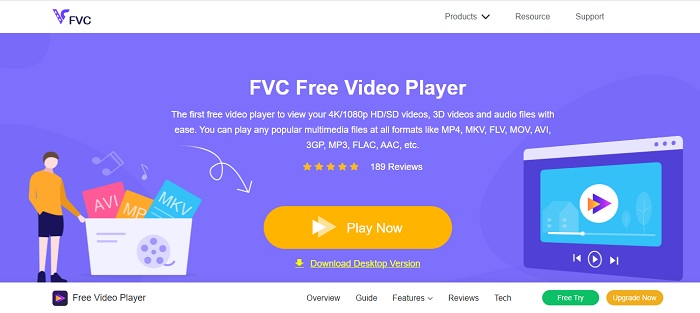
אם הורדת נגן קובצי AVI היא לא הצד החזק שלך, עליך לשקול להשתמש ב־FVC Free Video Player. הכלי הזה חינמי וללא פרסומות, כך שאם תיגש אליו דרך מנוע החיפוש שלך לא תראה מודעות. הכלי חינמי וקל לגישה. רוב המשתמשים נעזרים בו כדי להפעיל קובצי AVI במחשב שלהם. עם זאת, הכלי לא תומך ברוב הפורמטים והקודקים. ובכל זאת, הוא עדיין אחד הכלים הטובים ביותר בסביבה. אם ברצונך לגשת לכלי החינמי הזה מבית FVC, עקוב אחר השלבים שלמטה כדי ללמוד איך לנגן קובצי .avi אונליין.
שלב 1. כדי להיכנס לאתר הראשי של נגן AVI אונליין, עליך ללחוץ על הקישור הזה.
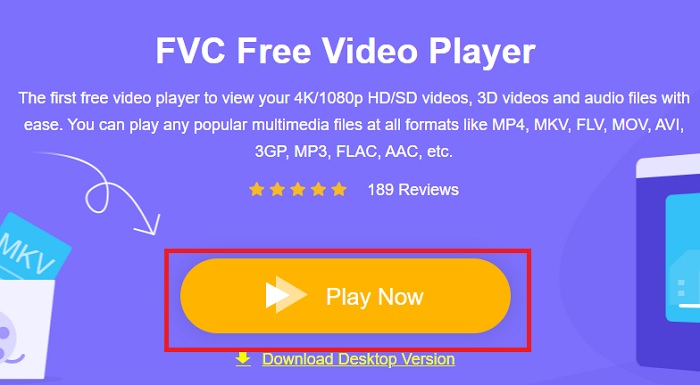
שלב 2. לחץ על Play Now כדי להתחיל ולהפעיל את נגן המדיה המקוון.
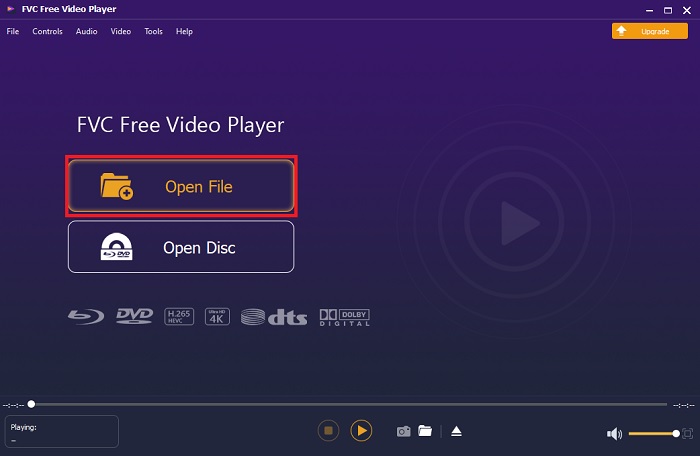
שלב 3. לחץ על Open File ואתר את קובץ ה־AVI שברצונך לנגן. לאחר מכן לחץ על Open כדי להתחיל לצפות בקובץ.
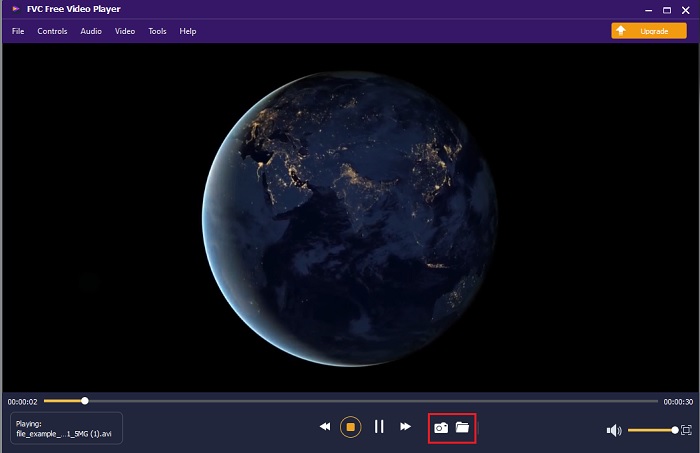
שלב 4. בזמן שקובץ ה־AVI מתנגן על המסך, באפשרותך גם לבצע צילומי מסך אם תרצה. לחץ על תיקייה כדי לראות את צילום המסך שביצעת.
שלב 5. כדי לנגן קובץ AVI נוסף או כל קובץ וידאו אחר, פשוט חזור על השלבים המוצגים כאן ותהנה.
חלק 2. 4 של נגני קבצי AVI לא מקוונים הטובים ביותר
1. נגן Blu-ray FVC
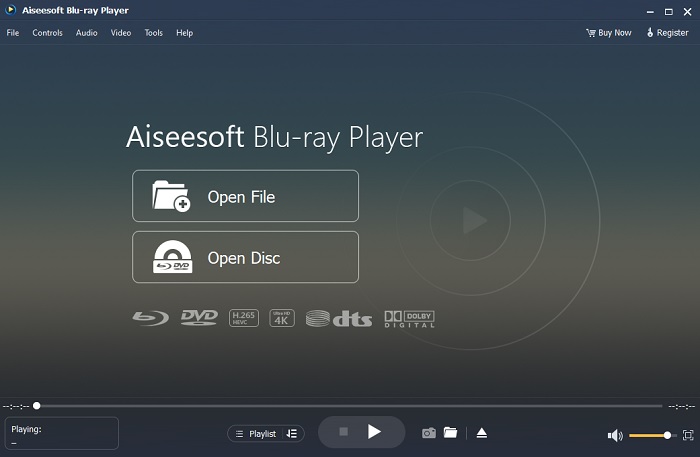
אם אתה רוצה אווירה קולנועית בזמן הצפייה בווידאו, עליך להשתמש ב־Blu-ray Player. בשונה מכל נגן AVI אחר, הכלי הזה הפך לפופולרי מאוד בקרב משתמשים בכל העולם. בנוסף, לכלי יש מאפיינים דומים לנגני מדיה אחרים. אבל מה ההבדלים העיקריים בינו לבין אחרים? קודם כול, הכלי תומך במגוון רחב מאוד של פורמטים שניתן לנגן. שנית, אפשר להתחיל לנגן גם כשההורדה עדיין לא הסתיימה. לבסוף, אפשר לנגן בו גם תקליטורי CD, DVD או Blu-ray שתכניס לכונן האופטי. כך תוכל לחוות צפייה דמוית קולנוע במחשב שלך בלי לשלם הרבה, פשוט על ידי הורדת הכלי הזה.
הורדה חינמיתל־Windows 7 ומעלההורדה מאובטחת
הורדה חינמיתל־macOS 10.7 ומעלההורדה מאובטחת
יתרונות
- הוא תומך ביותר פורמטים מנגני המדיה האחרים המפורטים כאן.
- צפו או האזינו לפרטים המעטים על הקובץ גם אם הנתונים אבדו או נסדקו. כמו כן, אם תפעיל כאן וידאו, תרגיש שאתה בקולנוע.
- יכול להתאים את אפקט הווידאו של גוון, רוויה, בהירות, ניגודיות וקרני גמא.
חסרונות
- הכלי הזה בתשלום אבל הוא לא יקר.
- נגן מדיה להורדה לכונן שלך.
2. FileHorse
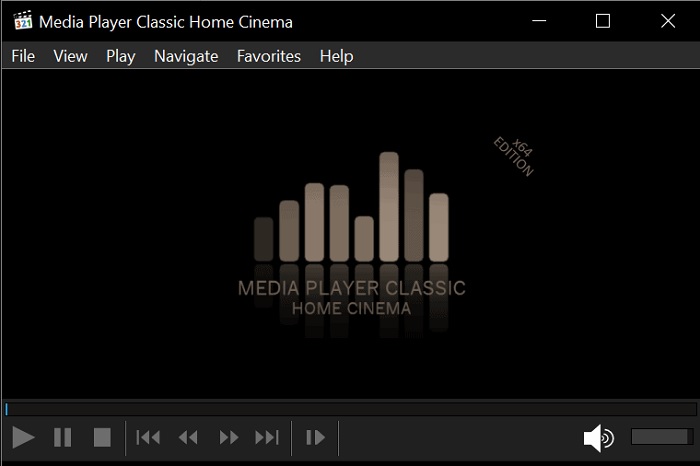
File Horse הוא אוסף של כלים שונים באתר אחד. למרות שניתן לגשת בקלות אל נגן AVI למק ול־Windows דרך האתר הזה, עדיין יש בו לא מעט פרסומות. לכן, היזהר לא ללחוץ עליהן כדי לא לפתוח לשוניות חדשות של אתרים לא רצויים. בנוסף, הפרסומות המציקות עלולות לגרום להאטה מסוימת במערכת שלך.
יתרונות
- הוא מכיל פתרונות שונים לבעיות.
- זה כמו מנוע החיפוש של כלים.
- הורד את הכלים כאן בחינם.
חסרונות
- מודעות טורדניות נמצאות ברחבי האתר.
- תבנית ההורדה של הכלי מעט נוקשה. למרות שיש לו כפתור הורדה אתה צריך לבחור גרסה של הכלי שאתה רוצה להוריד.
3. נגן מדיה VLC
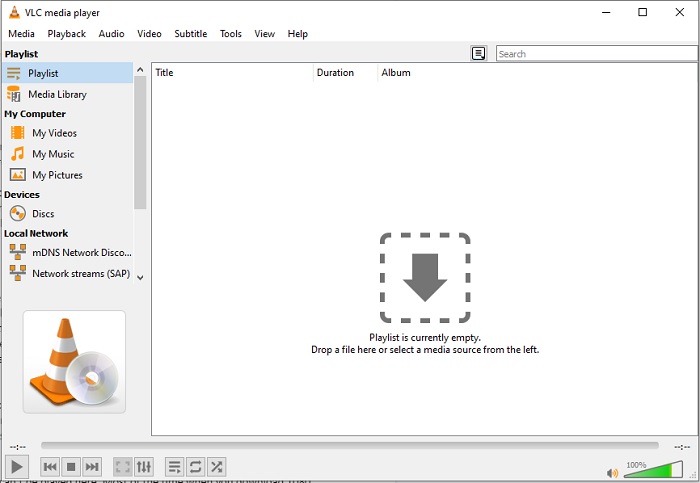
אם אתה מחפש את נגן הווידאו AVI הידוע ביותר, VLC Media Player הוא השם. רובנו כבר משתמשים ב־VLC כדי לנגן ולצפות בסרטונים במכשירים שלנו. למרות שזה נגן המדיה הנפוץ ביותר ברשימה זו, הכלי עדיין סובל מלא מעט באגים ומפורמטים שלא מתנגנים בגלל תקלות בקודקים. בנוסף, בדקנו בו ניגון של קובצי AVI. הווידאו עבד היטב בהתחלה, אבל אחרי זמן מה התחילו להופיע בעיות שונות.
יתרונות
- הכלי הנפוץ ביותר לצפייה והפעלה של סרטונים.
- תמיכה ברוב הפורמטים והקודקים להפעלה בתוכנה זו.
- אתה יכול גם לבצע המרה כאן עם פורמט קובץ תמיכה מוגבל.
חסרונות
- לא ניתן להפעיל כאן חלק מהשמעות וידאו. רוב הזמן כאשר אתה מוריד 1080 פיקסלים של סרטונים דרך האינטרנט ומפעיל אותם כאן. איכות הסרטונים תופחת ל-720 פיקסלים.
- רוב הפורמטים המוכרים המושמעים כאן נתקלים בתקלות כמו AVI ו-MOV.
4. Windows Media Player
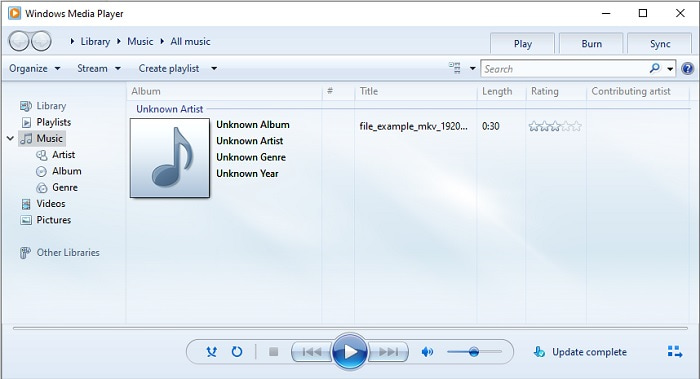
נגן ה־AVI המובנה ל־Windows 10 הוא Windows Media Player. רוב הפורמטים שפותחו על ידי Microsoft מנוגנים בו היטב, כמו AVI. אבל לנגן הזה יש בעיה עם ניגון פורמטים שפותחו על ידי אחרים, כמו MOV. בנוסף, אם אתה מנגן פורמט שמשתמש בקודק מקודד, ייתכן שתצטרך להוריד תוכנה נוספת רק כדי לנגן את הווידאו, משום שהוא תומך בפחות קודקים ופחות פורמטים.
יתרונות
- אין צורך בהורדה מכיוון שהוא כבר מותקן על שולחן העבודה שלך.
- זה הרבה יותר קל לשימוש מאשר VLC.
- המורכבות של הכלי לא כל כך קשה בהשוואה ל-VLC.
חסרונות
- זה זמין רק ב-Windows. לכן, אם אתה משתמש מק, אינך יכול להשתמש בכלי הראשי.
- היעדר תמיכה ב-codec ופורמטים המגיעים מהכלי.
חלק 3. שאלות נפוצות על נגן AVI
איך לשחק קבצי .avi באנדרואיד?
תחילה הורד נגן AVI לאנדרואיד. כשאתה מחפש אפליקציית נגן מדיה בחנות Play, יוצגו בפניך אפשרויות רבות שמהן תוכל לבחור כדי לנגן קובצי .avi במכשיר האנדרואיד שלך.
האם פורמט AVI הוא הפורמט האידיאלי ביותר?
AVI הוא אחד הפורמטים הטובים ביותר שבהם אתה יכול להשתמש כדי לאחסן בו קבצי מדיה גולמיים אך באיכות גבוהה. אבל הפורמט אינו דחוס ולכן אידיאלי להמיר AVI לפורמט חדש עם codec. אז, כדי לדעת יותר על ממיר AVI, לחץ על הקישור הזה כדי לעבור למאמר חדש המתמקד בדיבור על הממירים הטובים ביותר.
מדוע לא ניתן להפעיל את סרטוני ה-AVI שלי בטלפונים אנדרואיד שלי?
יש כמה תפיסות שגויות נפוצות לגבי הסיבה שקובצי AVI לא ניתנים לניגון בטלפון שלך. כדי לזהות מה הבעיה במכשיר האנדרואיד שלך, עליך להבין את הסיבה וללמוד איך לפתור אותה. אז קדימה, בוא נברר למה סרטונים לא מתנגנים בטלפוני אנדרואיד.
סיכום
לסיכום, במאמר זה דיברנו על לא מעט פתרונות לבעיות הקשורות ל־AVI. אבל יש כלי אחד שמספק את האיכות הוויזואלית הטובה ביותר כנגן מדיה. נגן ה־Blu-ray של FVC מעניק אווירה קולנועית או דמוית IMAX יותר מכל נגן מדיה אחר. אז למה להסתפק בכלי ברמת Class-A אם אפשר לקבל כלי ברמת S-Class שמסופק על ידי FVC Blu-ray Player.
-
 op 4 נגני VOB הטובים ביותר עבור ניידים אנדרואיד עבור שימושים שונים
 כאשר אתה מוריד סרטוני VOB ורוצה לצפות בהם באנדרואיד, תוכל לבחור את המתאים ביותר מבין 4 שחקני ה- VOB המובילים הבאים במאמר זה.
-
 מדריך יוצא דופן כיצד להפעיל קבצי MOV במכשירי Android ניידים
 נתקלת בבעיה מדוע קובצי MOV שלך אינם מופעלים בנגן המדיה אנדרואיד שלך? לאחר מכן, קרא מאמר זה, הוא יספק לך 2 שיטות שונות לתקן קבצי MOV ולהפוך אותן לנגינות.
-
 נגן הווידאו הטוב ביותר 1080p HD עבור Windows / Mac / iOS / Android בשנת 2021
 אם אתה מחפש נגן וידאו לצפייה בסרטוני 1080p בחדות גבוהה במחשב שלך, בדוק את הבחירות שלנו של נגני הווידאו הטובים ביותר 1080p HD עבור Mac, Windows PC, iOS ו-Android.
