


 ממיר וידאו אולטימטיבי
 מקליט מסך
 תיקון וידאו
 הורדה מאובטחת
איך לתקן את סרטוני האינסטגרם שלי שלא מתנגנים?
מחפשים דרכים לתקן סרטוני אינסטגרם שלא מתנגנים, במיוחד לאחר שהעליתם אותם? אמנם התקלה הזו באינסטגרם אינה נפוצה, אך היא עלולה להופיע עקב אפליקציה לא מעודכנת, חיבור אינטרנט לא יציב ועוד סיבות נוספות. עם זאת, אין סיבה לדאוג, מאחר שמאמר זה נועד לעזור לכם להבין את הבעיה ומציע פתרונות ישירים כדי לפתור אותה.
מוכן להחזיר את סרטוני האינסטגרם שלך למסלול? צלול לתוך הפתרונות שלהלן והבטח חווית השמעה חלקה בפלטפורמת המדיה החברתית המועדפת עליך!

חלק 1. מדוע סרטוני האינסטגרם שלי לא יתנגנו
אינסטגרם היא מדיה חברתית המציעה למשתמשים חוויה דינמית ומרתקת באמצעות שיתוף תמונות וסרטונים. עם זאת, משתמשים נתקלו בבעיות שבהן סרטוני האינסטגרם שלהם לא יופעלו. ובכן, מספר גורמים יכולים לתרום לבעיה זו, החל מבעיות מכשיר בודדות ועד לאתגרים רחבים יותר הקשורים לפלטפורמה. הבנת הסיבות העיקריות לבעיות בהפעלת וידאו באינסטגרם היא חיונית לפתרון בעיות יעיל. עם זה, להלן הגורמים הפוטנציאליים לבעיה זו:
תאימות פורמט קובץ וקודק.
לאינסטגרם יש דרישות ספציפיות לפורמטים של קבצי וידאו וקודקים. ודא שהסרטון שלך מכיל פורמט נתמך, כגון MP4, ומקודד ב-codec תואם.
חיבור אינטרנט איטי.
העלאה ועיבוד של סרטונים דורשים חיבור אינטרנט יציב ומהיר מספיק. אם זה כך, זה עלול לגרום להעלאות לא שלמות או לקושי בהפעלת הסרטון.
הגבלות על משך הווידאו וגודלו.
אינסטגרם מטילה מגבלות על משך הווידאו וגודל הקובץ. ודא שהסרטון שלך עומד בהנחיות הפלטפורמה.
תאימות לגרסת האפליקציה.
אם אפליקציית אינסטגרם שלך לא מעודכנת, זה עלול להוביל לבעיות תאימות עם תכונות וידאו או שיפורים שהוצגו לאחרונה.
הרשאות והגבלות חשבון.
בעיות ספציפיות לחשבון, כגון הגבלות או הפרות של מדיניות אינסטגרם, יכולות למנוע הפעלה מוצלחת של סרטונים שהועלו. אמת את סטטוס החשבון שלך ופתור את כל הבעיות שעשויות להשפיע על נראות הסרטון.
חלק 2. פתרונות נפוצים לתיקון סרטונים שאינם פועלים באינסטגרם
להלן מספר דרכים לתקן סרטוני אינסטגרם שלא יופעלו בעת העלאתם.
שיטה 1: בדוק את חיבור האינטרנט שלך
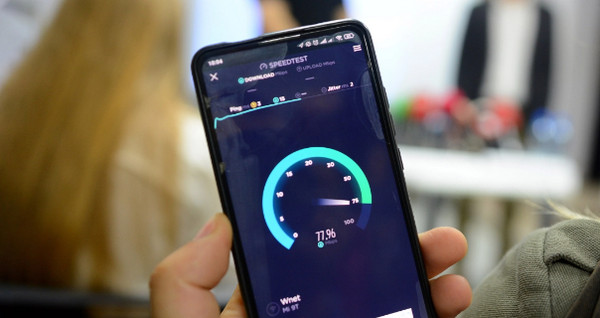
בדיקת חיבור האינטרנט שלך היא קריטית מכיוון שחיבורים לא יציבים עלולים לגרום לבעיות עם יכולת השמעה של וידאו באינסטגרם. בינתיים, חיבור אינטרנט יציב מבטיח שניתן להזרים את הסרטונים ללא הפרעות או עיכובים. אם החיבור חלש, זה עלול לגרום לחציצה או לחוסר יכולת לטעון את תוכן הווידאו.
כדי לבדוק את חיבור האינטרנט שלכם, נסו להשתמש בכלי לבדיקת מהירות ברשת. פתרון זה הוא כללי כאשר הסרטון שלכם אינו מתנגן. אם החיבור שלכם אינו תקין, נסו להפעיל מחדש את הנתב; אם זה לא עוזר, עברו לשיטה 2.
שיטה 2: עדכן את אפליקציית האינסטגרם שלך
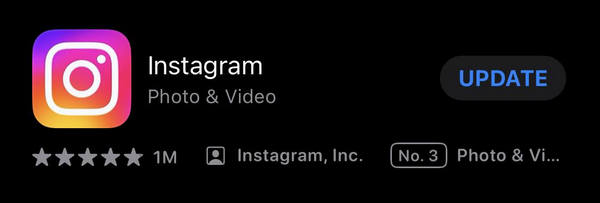
עדכון אפליקציית אינסטגרם חיוני לפתרון באגים פוטנציאליים, תקלות או בעיות תאימות. מפתחים ממשיכים לשחרר עדכונים חדשים כדי לטפל בבעיות ביצועים ולהציג תכונות חדשות.
כדי לעדכן את אפליקציית אינסטגרם, היכנסו פשוט לחנות הדיגיטלית המתאימה למכשיר שלכם וחפשו את האפליקציה. יופיע לכם כפתור עדכון. לחצו עליו.
שיטה 3: שימוש בתיקון וידאו
אם אף אחד מהפתרונות הללו לא עובד וסרטוני האינסטגרם שלכם עדיין לא מתנגנים, ייתכן שהבעיה נעוצה בקובץ הווידאו עצמו. שימוש בכלי או שירות לתיקון וידאו יכול להיות יעיל בתיקון סרטונים שלא מתנגנים. לפעמים קבצי וידאו עלולים להיפגם במהלך תהליך ההעלאה או מסיבות אחרות. אחד מכלי תיקון הווידאו הטובים ביותר הוא FVC Video Repair. כלי זה מונע בידי בינה מלאכותית, המנתחת באופן אוטומטי את שגיאות קובץ הווידאו ומתקנת אותן, כדי להבטיח שהקובץ יהיה בפורמט ובקידוד הנכונים לצפייה חלקה. מעבר לכך, הממשק הידידותי למשתמש מקל מאוד על השימוש בו. כדי להשתמש בכלי, פעלו לפי השלבים הבאים:
שלב 1. התחילו בחיבור המכשיר שלכם למחשב או לדסקטופ כדי להעביר אליו את הווידאו שאינו מתנגן.
שלב 2. לאחר מכן, במחשב או בדסקטופ, הורידו והתקינו את תוכנת FVC Video Repair.
הורדה חינמיתעבור Windows 7 ומעלההורדה מאובטחת
הורדה חינמיתעבור MacOS 10.7 ומעלההורדה מאובטחת
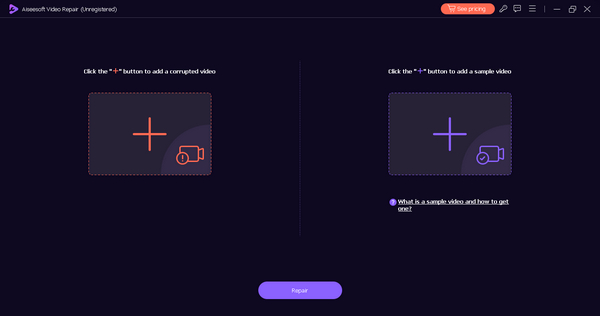
שלב 3. הוסיפו את הווידאו שיובא מהמכשיר שלכם על‑ידי לחיצה על כפתור הפלוס האדום. באופן דומה, הוסיפו את סרטון הדוגמה בלחיצה על כפתור הפלוס הכחול.
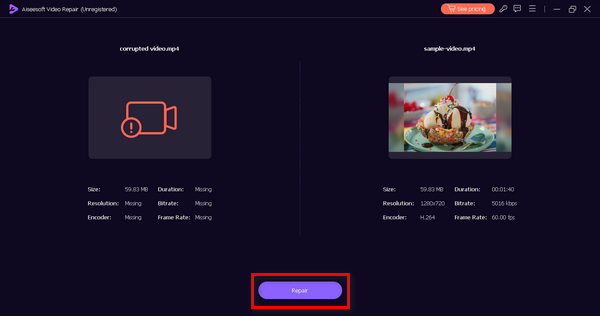
שלב 4. כעת לחצו על כפתור התיקון (Repair) לאחר הוספת הסרטונים.
שלב 5. לבסוף, בדקו את יכולת הניגון של הווידאו על‑ידי לחיצה על כפתור התצוגה המקדימה. לאחר שאתם מרוצים, שמרו את הסרטון המתוקן בלחיצה על כפתור השמירה.
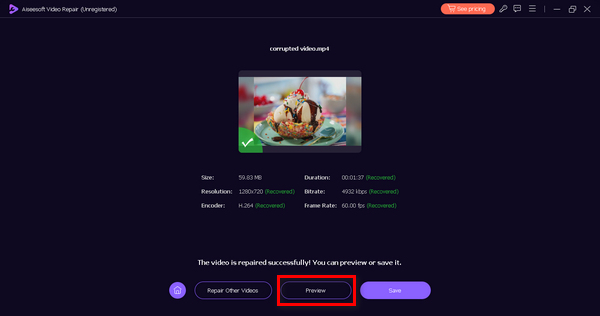
כעת תוכל להעלות את הסרטון המשוחזר לאינסטגרם שלך. שימו לב שהתיקון המוצלח של הסרטון משפר את התאימות שלו, ומאפשר השמעה חלקה במכשיר האנדרואיד שלכם. הכל הודות לתיקון וידאו FVC.
חלק 3. שאלות נפוצות לגבי אי הפעלת סרטונים באינסטגרם:
כיצד אוכל להפעיל סלילי IG?
כדי להפעיל IG Reels באינסטגרם, ודא שהאפליקציה שלך בגרסה העדכנית ביותר. פתח את אפליקציית אינסטגרם ובסרגל הניווט התחתון בחר את סמל המצלמה. החלק ימינה כדי לגשת למצלמת ה-Reels. אם אינך רואה את האפשרות Reels, ייתכן שהתכונה אינה זמינה באזור שלך, או שלא תהיה לחשבון שלך גישה אליה. במקרים כאלה, התאזר בסבלנות לעדכונים או בדוק את ההכרזות הרשמיות של אינסטגרם לקבלת מידע על זמינות התכונות.
למה סרטונים מפסיקים פתאום?
סרטונים באינסטגרם עשויים להשהות לפתע עקב בעיות בחיבור האינטרנט שלך. אם החיבור אינו יציב, הפעלת הווידאו עשויה להפריע. בנוסף, תקלות באפליקציה או משאבי מכשיר לא מספיקים יכולים גם לגרום להשהיית סרטונים באופן בלתי צפוי. נסה לפתור בעיות על ידי הפעלה מחדש של האפליקציה, הבטחת חיבור אינטרנט יציב ובדיקת בעיות מתמשכות בשרתי אינסטגרם.
מדוע סרטוני אינסטגרם ממשיכים לקפוא באייפון?
ניתן לייחס סרטוני אינסטגרם שקפאים באייפון לגורמים שונים. זה עלול להיגרם ממחסור בשטח אחסון זמין במכשיר שלך, מה שמוביל לבעיות ביצועים. ודא שאחסון האייפון שלך אינו קרוב לקיבולת. בנוסף, גרסאות אפליקציות מיושנות או תקלות תוכנה יכולות להשפיע על הפעלת הווידאו.
מדוע סרטוני האינסטגרם שלי לא יתנגנו לאחר ההעלאה?
ייתכן שסרטוני אינסטגרם לא יופעלו לאחר העלאה עקב בעיות כגון פורמטים לא תואמים של קבצים או קודקים. בדוק אם הסרטון שלך עומד בדרישות של אינסטגרם לפורמט וקידוד. חיבורי אינטרנט איטיים או לא יציבים במהלך תהליך ההעלאה יכולים גם להוביל להעלאות לא שלמות. ודא חיבור אינטרנט יציב, ושקול להעלות שוב את הסרטון. בנוסף, שימו לב למגבלות משך הווידאו והגודל של אינסטגרם, שכן חריגה ממגבלות אלו עלולה להשפיע על העלאות מוצלחות.
האם אני יכול לצפות בסרטוני IGTV במצב לא מקוון?
כן, אתה יכול לצפות בסרטוני IGTV במצב לא מקוון באינסטגרם. כדי לעשות זאת, פתח את מדור IGTV, מצא את הסרטון שבו תרצה לצפות והקש על שלוש הנקודות שליד הסרטון. מהתפריט, בחר שמור. לאחר השמירה, תוכל לגשת לסרטון במצב לא מקוון על ידי מעבר לפרופיל שלך, הקשה על שלושת הקווים האופקיים, בחירה בשמור ולאחר מכן בחירה בלשונית IGTV. זכור שייתכן שלא כל הסרטונים יהיו זמינים לצפייה במצב לא מקוון, מכיוון שזה תלוי בהגדרות של יוצר התוכן.
סיכום
סרטוני אינסטגרם שלא מתנגנים הם דבר לא שכיח. אך אם אינכם מעדכנים את האפליקציה, חיבור האינטרנט שלכם לא יציב, או שלקובץ הווידאו שאתם מעלים יש בעיה, תוכלו להיתקל בתקלה הזו.
-
 מדוע וכיצד לתקן סרטונים לא יופעלו באנדרואיד
 נתקל בבעיות בהפעלת סרטונים במכשיר האנדרואיד שלך? קרא ולמד על הסיבות הנפוצות לכך שסרטונים לא מופעלים באנדרואיד וכיצד לתקן אותם בקלות.
-
 [נפתר] כיצד לתקן סרטונים שאינם פועלים באייפון עם שלבים מפורטים
 לא ניתן להפעיל סרטונים מקומיים בגלריה באייפון שלך דרך נגן הווידאו המוגדר כברירת מחדל? סרטוני YouTube מקוונים שלא מתנגנים באייפון תמיד קורה? להלן 5 פתרונות שיעזרו לך במאמר זה.
-
 סרטונים שלא פועלים בכרום: סיבות ופתרונות כאן
 תוהה מדוע הסרטונים שלך לא פועלים ב-Chrome? במאמר זה, גלה את התשובות והפתרונות המהירים שאולי תצטרך לחוויית צפייה חלקה.
