


 ממיר וידאו אולטימטיבי
 מקליט מסך
 תיקון וידאו
גלה דרכים כיצד לנגן קבצי MKV ב-PS4
לא רק ה‑Xbox One S תומך בהפעלת סרטים. כעת גם ה‑PS4 מנסה להדביק את המגמה. בעזרת כבל USB ובאמצעות DLNA ה‑PS4 יכול כעת לנגן קבצי MKV, MP4, AVI ועוד רבים אחרים. משמעות הדבר היא ש‑MKV הוא אחד מסוגי הקבצים שניתן לנגן. כדי לראות רשימה מלאה של כל הפורמטים הנתמכים, בקר באתר הרשמי של PS4. מעבר לכך, לא היית ממשיך לקרוא את המאמר הזה אם לא היית מעוניין לנגן קובץ MKV ב‑PS4. המשך לקרוא, ככל שתתקדם תגלה דרכים שונות כיצד ניתן לנגן MKV על PS4.

חלק 1. האם ניתן להפעיל את כל קבצי ה-MKV ב-PS4?
האם אוכל לנגן קבצי MKV ב-PS4? בטח שאתה יכול. פורמט קובץ MKV נתמך על ידי PS4. אבל לא כל קבצי MKV יכולים לשחק כמו שצריך. אתה עלול להיתקל בכשל בהפעלתו. הסיבה לכך היא שאתה צריך לעמוד בתקן שנקבע על ידי PS4. לרוב, H.264/MPEG-4 AVC נתמכים. אותם כללים חלים אם אתה מתכוון לנגן קבצי MKV מכונן USB. בינתיים עבור אודיו MP3, AAC LC, AC-3 נתמכים. רוב הפורמטים הללו הם פורמטים של Dolby Digital. אם אתה חושב שעמדת בתקן אתה יכול להמשיך בשלבים כיצד לשחק MKV ב-PS4 ישירות.
שלב 1. הורד והתקן את DivX Media Server והפעל את הנגן. לאחר מכן הפעל את שיתוף הקבצים במחשב שלך.
שלב 2. העלה או יבא את קובץ ה‑MKV לשרת.
שלב 3. לפני המעבר לשלב הבא, ודא שגם המחשב וגם ה‑PS4 מחוברים לאותה רשת Wi‑Fi. לאחר מכן הורד והתקן את נגן המדיה DivX על ה‑PS4 שלך. לאחר ההתקנה, פתח את אפליקציית נגן המדיה ב‑PS4 ובחר ב‑DivX Media Server מרשימת המכשירים שתופיע.
שלב 4. לבסוף, חפש את סעיף הווידאו, סמן את הסרטון שברצונך לנגן והתחל בסטרימינג.
חלק 2. מדריך שלב אחר שלב כיצד לשחק MKV ב-PS4 מ-USB
בינתיים, אם אתה משתמש באחסון USB ודא שהוא מעוצב או FAT או exFAT, אחרת הוא לא יזוהה. אם אתה חושב שאתה מוכן וכונן ההבזק תואם, עיין במדריך צעד אחר צעד למטה.
שלב 1. הדלק את ה‑PS4 וחבר את ה‑USB. עבור אל התפריט הראשי. כעת בחר וידאו והמשך לחפש את שם כונן ה‑USB שלך.
שלב 2. לאחר שתראה את רשימת שמות הקבצים, לחץ על Display All כדי לראות את כל הקבצים ששמרת על ה‑USB. העתק את הקובץ והעבר אותו ל‑PS4.
שלב 3. לבסוף, ודא שנותר מספיק שטח אחסון כדי להשלים את ההעברה.
חלק 3. דרך חלופית לשחק MKV ב-PS4 דרך Plex Server
מלבד DivX יש גם נגן חלופי שבו ניתן להשתמש לניגון MKV על PS4. קיים שרת מדיה לסטרימינג בשם Plex. שרת מדיה זה מאפשר לך להזרים וידאו באיכות גבוהה, מוזיקה, תוכניות טלוויזיה ופודקאסטים מהמחשב שלך. למרות שיש אנשים שחווים בעיות בניגון חלק מקובצי ה‑MKV, עדיין אפשר להשתמש בו כפתרון חלופי. במידה שאתה באמת מעוניין להשתמש ב‑Plex ולנגן קבצים שאינם נתמכים, כדאי לשקול להמיר את הווידאו. יש ממירים שיכולים להפוך את קובצי ה‑MKV שלך לפורמט הנתמך על‑ידי Plex. על‑ידי התאמת קודק הווידאו, קצב הפריימים, קצב הסיביות ופרמטרים נוספים, הדבר אפשרי. האם קיים כלי שיכול לעשות זאת? כן, ישנו כלי כזה – אפשר לנסות את Video Converter Ultimate. כן, הכלי הזה מסוגל לעשות זאת. נסה להשתמש בו כדי לפתור את הבעיה.
שלב 1. הורד והתקן את Video Converter Ultimate במחשב האישי שלך.
הורדה חינמיתל-Windows 7 ומעלההורדה מאובטחת
הורדה חינמיתל-MacOS 10.7 ומעלההורדה מאובטחת
שלב 2. הוסף את הקבצים שאתה רוצה להמיר בלחיצה על Add files או פשוט על‑ידי גרירה ושחרור של הקובץ אל הממשק.
שלב 3. לאחר מכן בחר את הפורמט הנתמך על‑ידי Plex על‑ידי לחיצה על התפריט הנפתח Convert to All.
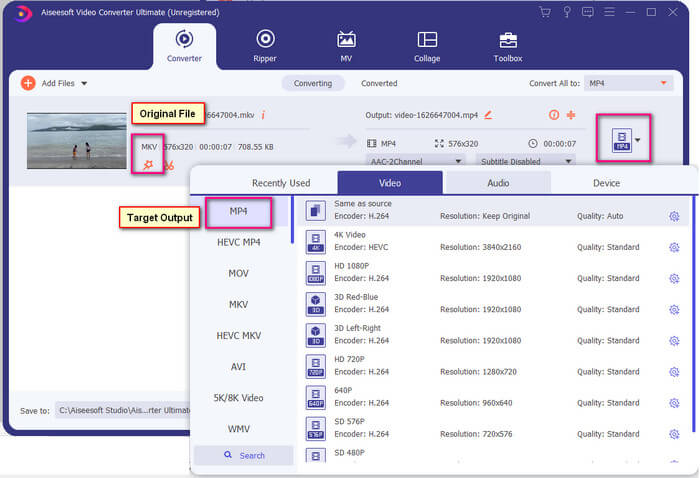
שלב 4. לאחר קביעת הפורמט, לחץ על הכפתור Convert All כדי להתחיל בתהליך ההמרה. לאחר סיום ההמרה, תיקיית היעד שבה נשמר הקובץ תיפתח אוטומטית.
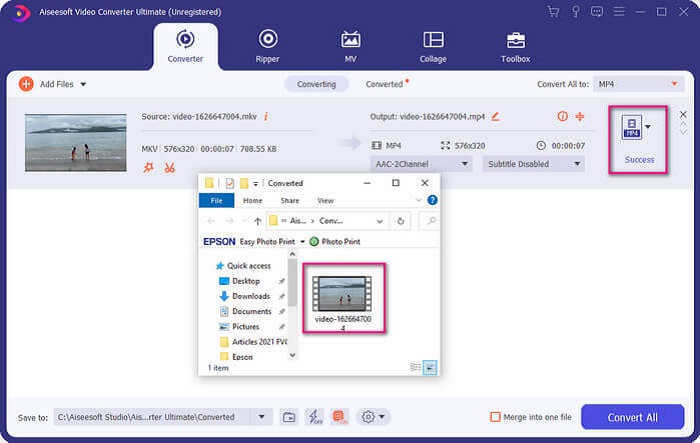
יש עוד עם ממיר וידאו Ultimate. אתה יכול לבדוק את רשימת היתרונות והחסרונות למטה כדי להכיר תכונות טובות אחרות שהוא מציע.
● כלי זה ממיר במהירות של שלוש שניות.
● יש לו טכנולוגיה מאיץ שיכולה לשפר את הקובץ שהומר.
● הוא תומך באיכות HD.
● יש לו תכונות עריכה כמו הוספת מסננים ואפקטים בסיסיים.
● ניתן להתאים את הכתוביות ורצועת השמע.
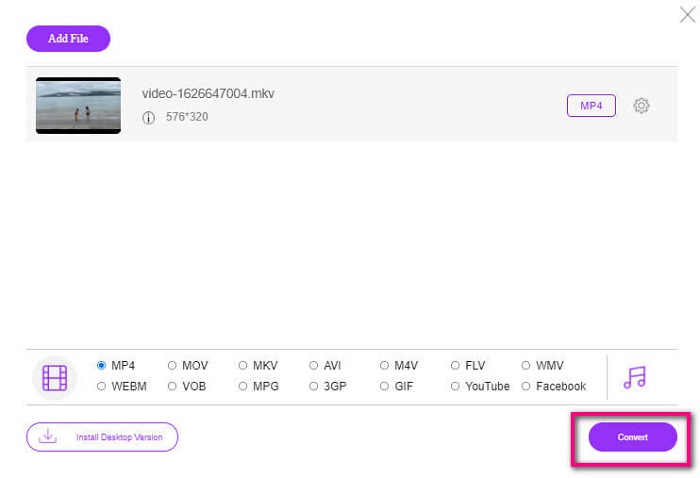
אם במקרה אתה מחפש ממיר חינמי, אפשר לשקול גם את FVC Free Online Video Converter. ייתכן שהוא לא טוב כמו Ultimate Video Converter, אך עדיין מסוגל לתת מענה. הוא בהחלט יכול להמיר את הקובץ ולהתאים אותו ל‑Plex או ל‑DivX. כל מה שעליך לעשות הוא…
שלב 1. הפעל את הכלי על‑ידי ביקור בדף הרשמי שבקישור.
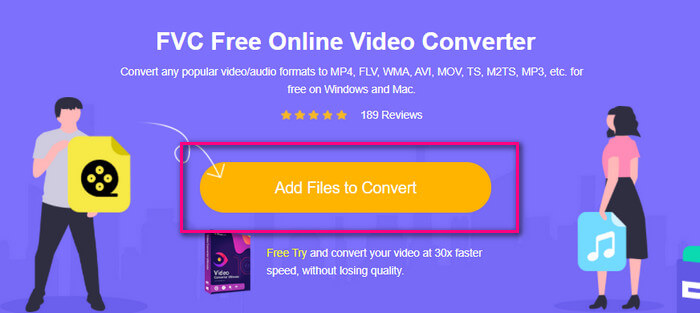
שלב 2. העלה את הווידאו בלחיצה על Add Files to Convert.
שלב 3. שנה את הפורמט על‑ידי סימון העיגול שליד הפורמט הרצוי.
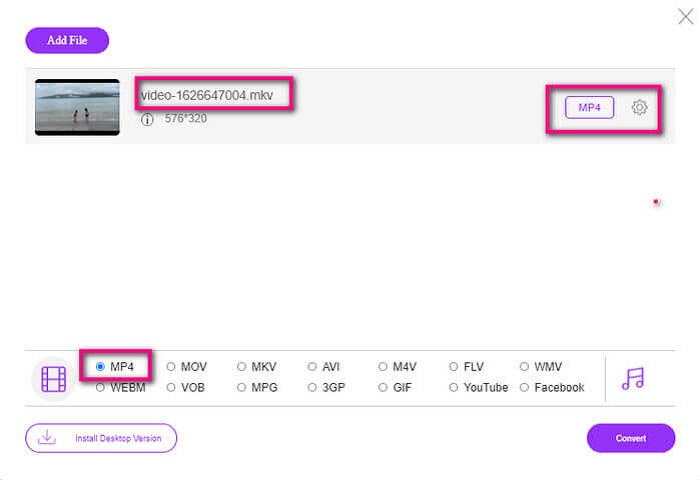
שלב 4. לבסוף, לחץ על כפתור Convert ובחר את מיקום הקובץ שבו תרצה לשמור את הקובץ. משם לחץ על Okay. תוכל ללחוץ על סמל ה‑Folder כדי לראות את הקובץ שהומר.
לקריאה נוספת
ניגון MKV ב‑Windows Media Player
חלק 4. מידע נוסף על הפעלת קבצי MKV ב-PS4
כמה עולה PS4?
המחיר הקמעונאי בשוק הוא 399.99 דולר ארה"ב בארצות הברית ובקנדה הוא 399.99 דולר קנדי. המחירים עשויים להשתנות בהתאם למחיר הקמעונאי במדינה שלך.
האם יש אפשרות לשחק ב-CC או Close Caption MKV ב-PS4?
כן. האפשרות נמצאת תחת הגדרות נגישות. הנתיב הוא: עבור אל ההגדרות ב‑PS4 שלך, לאחר מכן נגישות ואז בחר Display Closed Captions. משם לחץ על Options כדי להפעיל כתוביות סמויות.
אם PS4 תומך ב-MKV, מדוע הקבצים שלי לא מתנגנים?
כפי שצוין לעיל, עליך לוודא שקובץ MKV עומד בתקן של הנגן שבו אתה משתמש. אתה רק צריך לבדוק את הדרישה של PS4 או שרת הזרמת מדיה אחר. לרוב שרתי המדיה יש גם סיווג להפעלת קבצי MKV.
מהם הפורמטים הנתמכים על ידי PS4?
ישנם מספר פורמטים של קבצים שבהם PS4 תומך. אבל תבחין שרוב הפורמטים אינם דחוסים ומחזיקים קובץ גדול. למרות שהוא תומך גם באלה הלא דחוסים כמו Mp4. בינתיים, הנה רשימת הפורמטים שעליהם אנחנו מדברים: MKV, AVI, MPEG-2 PS, MPEG-2 TS, AVCHD, ו-XAVC ו-MP4.
סיכום
לסיכום, ישנן דרכים רבות בהן תוכל לנגן ישירות או בעקיפין קבצי MKV ב-PS4. מה שפורטו הם המדיומים הנפוצים ביותר. DivX Stream Server ו-Plex הם רק כמה חלופות שבהן אתה יכול להשתמש. מומלץ מאוד להמיר את הקובץ במקום זאת כדי למנוע טרחה ותהליך רב מדי.
-
 [נפתר] נגן VLC לא ישחק MKV, איך לתקן את זה
 האם נגן VLC תומך בקבצי MKV? מדוע VLC לא ישמיע MKV? פוסט זה משתף 4 טיפים שימושיים לתיקון נגן VLC לא ישמיע קבצי MKV.
-
 כיצד לנגן קבצי MKV באייפד 2025
 איך מנגנים קבצי MKV באייפד 2? האם אוכל להמיר MKV ל MP4 למשחק ב- iPad Pro / Air / 2? פוסט זה חולק שתי דרכים קלות לשחק ב- MKV ב- iPad.
-
 כיצד להוריד MKV Codec ב - Windows Media Player להפעלה חלקה
 לא ניתן להפעיל וידאו MKV בנגן המדיה של Windows? אתה יכול להוריד בחינם codec MKV עבור Windows Media Player. בניגוד לכך, המירו את ה- MKV כדי שיהיה ניתן לשחק בנגן המדיה של Windows.
