


 ממיר וידאו אולטימטיבי
 מקליט מסך
 תיקון וידאו
תדלק את הידע שלך בנגן וידאו מעורבות עם בקר מהירות
מהירות הווידאו קובעת אילו פרטים חיוניים הווידאו רוצה להציג. ההבדל בין האטה לבין האצה של וידאו משפיע על כל סצנה שיש בווידאו. לדוגמה, אם יש סצנה שצריך להוקיר ולהציג כל פרט ופרט שיש בה, העורך חייב להאט את הסצנה כדי לבצע זאת כראוי. עם זאת, אם בסצנה יש פרטים מיותרים ולא חשובים להצגה, אך עדיין צריך לכלול אותה בסרט, על העורך להגביר את מהירות הניגון שלה. אך כדי לבצע משימה זו כעורך, עליך לדעת יותר על כל נגן וידאו עם בקרת מהירות.

חלק 1. מהי בקרת מהירות בנגן וידאו?
בקרת המהירות בכל נגן וידאו קובעת את מהירות הניגון של הווידאו. צפייה בסרט בנגן מדיה והפעלתו כווידאו רגיל מתבצעת במהירות וידאו ממוצעת. מטרת בקרת המהירות בכל נגן וידאו היא לאפשר למשתמש להגדיל או להקטין את מהירות הניגון של הווידאו. חלק מהסרטונים זקוקים לבקרת מהירות כדי להבין היטב מה הם מציגים ומדגימים.
חלק 2. 3 נגני וידאו מובילים עם בקר מהירות
נגני מדיה או נגני וידאו יכולים להפעיל אודיו, וידאו וסוגים אחרים של קבצים המאוחסנים במחשב או בדיסק אופטי. כיום, נגני מדיה רבים יכולים לנגן קבצי אודיו כמו שירי MP3 וקבצי וידאו כמו קטע וידאו קצר או סרט. ישנן מספר תכונות שנגני מדיה מציעים בדרך כלל. משתמשים יכולים להשתמש בכלים אלה כדי לנהל את אוספי המולטימדיה שלהם, לנגן מוזיקה וסרטים, להעתיק רצועות תקליטורים ל-MP3 ולפורמטי שמע אחרים, לצרוב תקליטורים, להאזין לרדיו באינטרנט, להוריד תוכן מחנויות מוזיקה מקוונות ולהזרים תוכן מהאינטרנט. תכונה אחת שניגן וידאו מספק היא להתאים או לשלוט במהירות ההשמעה. להלן הרשימה של 4 נגני הווידאו המובילים שאתה צריך לשקול להשתמש בו:
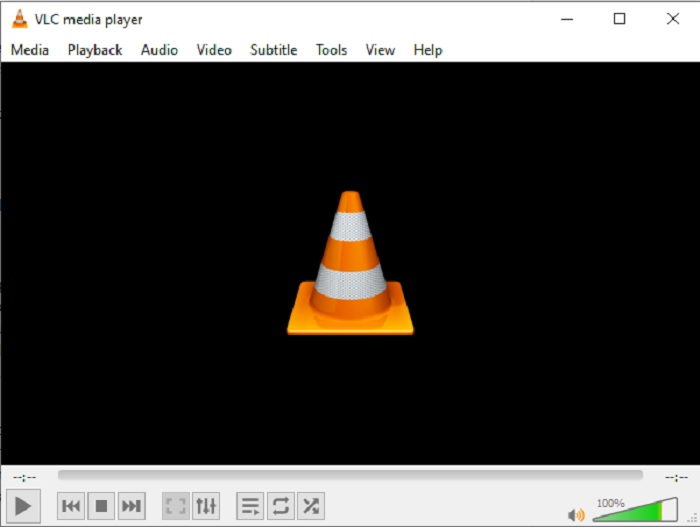
למעלה 1. נגן מדיה VLC (VideoLan Client).
VLC Media Player מפורסם מסיבה טובה: הוא חינמי, תומך כמעט בכל פורמטי הקבצים ללא צורך בהורדת קודקים, ויכול לייעל את השמעת הווידאו והשמע עבור המכשיר שלך. ניתן להרחיב אותו כמעט אינסופי באמצעות שימוש בהרחבות להורדה. אלו מעניקים לנגן יכולות חדשות, אך הם גם מאפשרים לשלב את הנגן עם תוכנות ושירותי סטרימינג אחרים. הזרמת MPEG ו-DivX נתמכת על ידי VLC Video Player, שיכול להפעיל גם סרטונים בזמן ההורדה. זה מאפשר לך לצפות בתחילת הסרט כדי לראות אם כדאי להוריד את שאר הסרט. בנוסף, ניתן להפעיל קובצי ZIP ישירות מהכונן הקשיח שלך ללא צורך בפריקה והרכבה אישית. ניתן להגביר ידנית את עוצמת הקול של סרטון שהורד עד 200 אחוז אם הוא שקט מדי במהלך ההורדה. יתר על כן, נגן הווידאו של VLC יכול לתקן ולהתאים אישית הגדרות, ובמיוחד יש לו בקרת מהירות בכל תוכנית הפעלה שכן נגן הווידאו VLC זמין באנדרואיד, חלונות ו-ios.
יתרונות
- ניתן להפעיל כמעט כל פורמט של קובץ מדיה בפלטפורמה, הודות לגמישות שלו. אם הוא לא יכול לנגן ישירות, הוא יכול להציע המרה איכותית מהירה וקלה מבלי להקריב את איכות הסאונד או איכות התמונה.
- כל התכונות המדהימות של כלי קוד פתוח זמינות בחינם.
חסרונות
- נגן וידאו זה נפוץ במערכות ההפעלה הפגומות שלו.
- זה אינו תואם להפעלת דיסק Blu-ray.
למעלה 2. Blu-ray Master נגן Blu-ray חינם
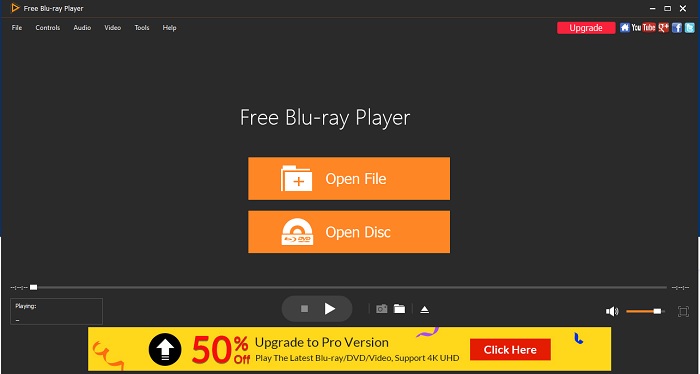
Blue-ray Master Free Blu-ray Player היא תוכנה שאינה יכולה לתמוך בפורמטים רבים של וידאו אך מפיקה סרטונים ברזולוציה גבוהה. נגן מדיה זה פותר גם את אחת הבעיות הנפוצות בהפעלת סרטון: שליטה על מהירות ההשמעה. המשתמשים יכולים גם לצפות בסרטונים באיכות 1080 HD בתיקיות DVD, ודיסקים המושמעים על ידי כתוביות Blu-ray Master זמינות עבור מגוון רחב של סרטים, כך שלצופים יש הרבה אפשרויות. הצפייה החינמית ב-DVD משלימה את החינמי כמו השמעת קבצי MTS ו-MXF, והיא יכולה גם לנגן AVI, MP4, WMV, MOV, MP3, MP2, AAC, AC3, AIFF וכו' עם איכות וידאו מעולה. יתר על כן, הוא מציע מספר מצבי מסך להפעלת Blu-ray, כולל מלא, חצי, רגיל וכפול, מה שהופך אותו לנגן רב תכליתי שיספק לך חווית צפייה מהנה. הן גרסה חינם והן גרסה בתשלום מוצעות עבור תוכנה זו. לקוחות שירכשו את גרסת המקצוענים עבור $3.75 יוכלו להירשם ולצפות בסרטים באיכות HD מהממת. לנגן הווידאו הזה יש את תכונת הגברת המהירות הזמינה ב-Windows וב-Mac.
יתרונות
- במהלך הסרטון, משתמשים יכולים ללחוץ על התמונה כדי ליצור איתה אינטראקציה.
- באמצעות Blu-ray Master, אתה יכול לצפות בסרטים כאילו אתה בקולנוע בבית.
חסרונות
- זה צריך לרכוש את נגן הווידאו תחילה לפני שאתה ניגש לגרסה המלאה של תכונות מסוימות.
- למרות ששטח האחסון מדהים יותר, גם קיבולת בחדות גבוהה היא לא כל כך עניין.
למעלה 3. השתמש בנגן וידאו 5KPlayer
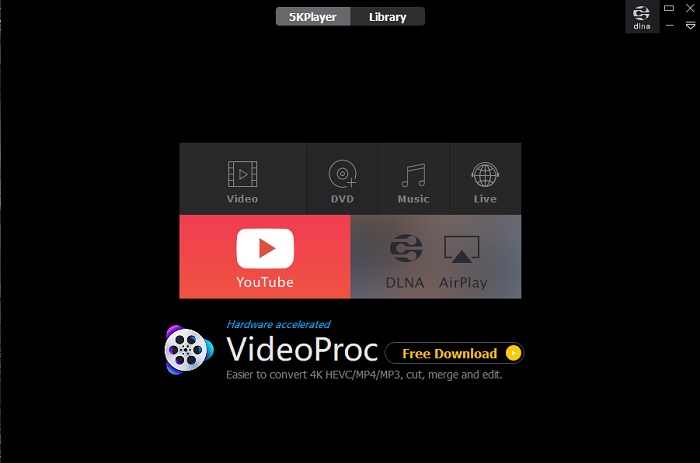
בקרת מהירות זמינה בנגן הווידאו של 5KPlayer, המאפשרת לך להאיץ או להאט את הפעלת הווידאו עד ארבע פעמים. אתה יכול גם להריץ קדימה וגם להאט סרטון אייפון שצולם במצב הילוך איטי. בנוסף, יש לו תכונת עריכה המאפשרת לך לבצע שינויים מהותיים בסרטון שלך לפני שליחתו לעיבוד נוסף. כהמחשה, אתה יכול להריץ קדימה או אחורה את הסרטון, לחתוך או להריץ את הסרטון, לסובב את הסרטון, להתאים את עוצמת הקול או לשנות את צבע הסרטון (רוויה, ניגודיות או בהירות). 5KPlayer's אינו רק נגן וידאו השולט במהירות ההשמעה של כל פורמט תואם שניתן, והוא גם בחינם להורדה של תוכנה.
יתרונות
- לא תהיה לך שום בעיה להגדיר את ספריית המולטימדיה שלך ברגע שתבין את זה.
- בעזרת תכונות Airplay ו-DLNA Streamer של נגן 5K, המשתמשים יזרום וחברו בקלות את הרגעים שלהם מכל מקום.
חסרונות
- למרות שתוכנת נגן המדיה HD נקייה מפגמים לא רלוונטיים, משתמש חדש צריך להכיר את התוכנה הזו לפני שהוא בוחן את התכונות שלה.
- הממשק מיושן מדי ומשעמם.
חלק 3. כיצד להגביר את מהירות ההשמעה בנגן וידאו
1. השתמש ב-Video Converter Ultimate
רוב העורך פועל אותו הדבר עם הכלים שלהם כדי לפתור את בקרת מהירות ההשמעה של הסרטון. אבל התוכנה הטובה ביותר שהאינטרנט יכול להציע היא Video Converter Ultimate. תוכנה זו יכולה לגרום לסרטון שלך לשלוט במהירות ההשמעה שלו, הודות לאחת התכונות שלה - בקרת מהירות וידאו. נגן וידאו זה שונה מנגני וידאו אחרים מכיוון שהוא פשוט לשימוש. עם המטרה המצוינת של הכלים שלו, אתה יכול להרגיש שאתה עורך מקצועי בשימוש בו.
שלב 1: לחץ על הורדה חינמית כדי לשמור את התוכנה במחשב שלך. לאחר מכן התקן את התוכנה והתאם אותה אישית.
הורדה חינמיתל-Windows 7 ומעלההורדה מאובטחת
הורדה חינמיתל-MacOS 10.7 ומעלההורדה מאובטחת
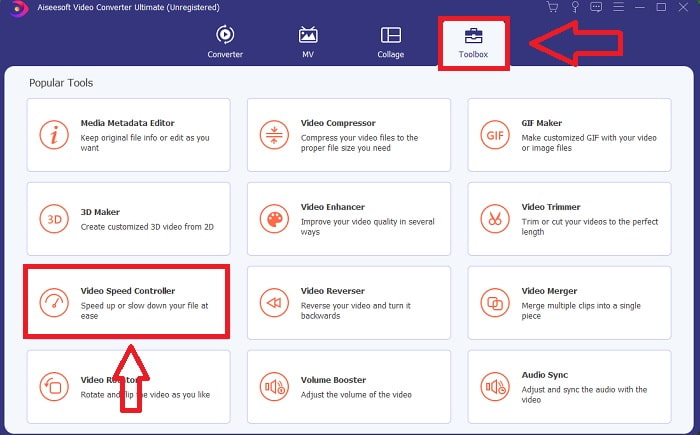
שלב 2: הפעל את התוכנה לאחר ההתקנה, לחץ על תכונת הארגז כלים והמשך אל Video Speed Controller.
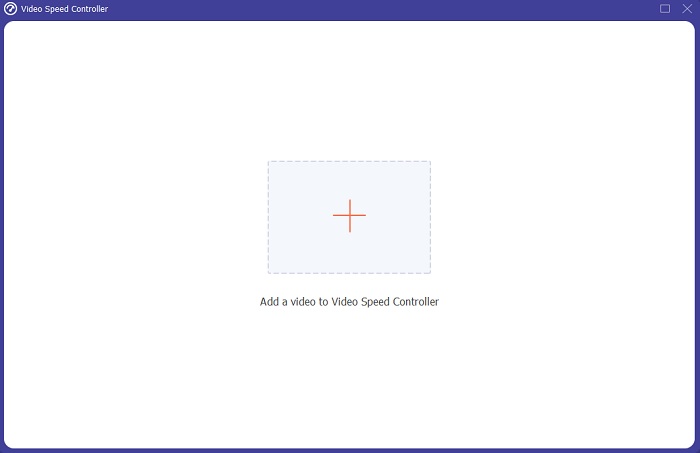
שלב 3: הוסף כל קובץ שתרצה על‑ידי לחיצה על כפתור ה‑+ בהתאם להעדפתך, והמשך לעריכת קטע הווידאו.
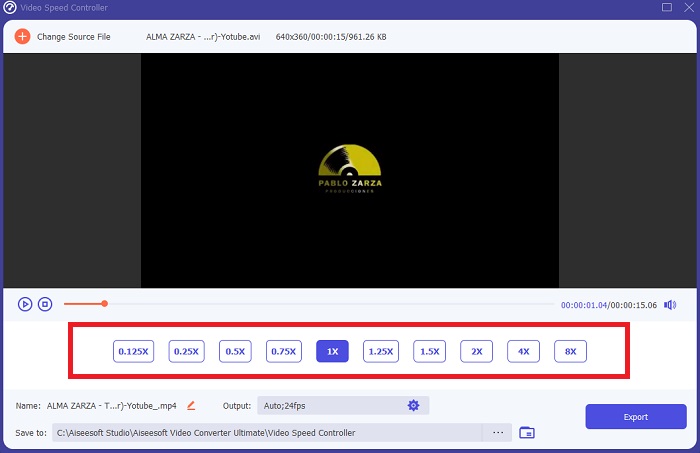
שלב 4: התאם את מהירות הניגון על‑ידי בחירה בכמה פעמים יוגבר או יופחת קצב הווידאו.
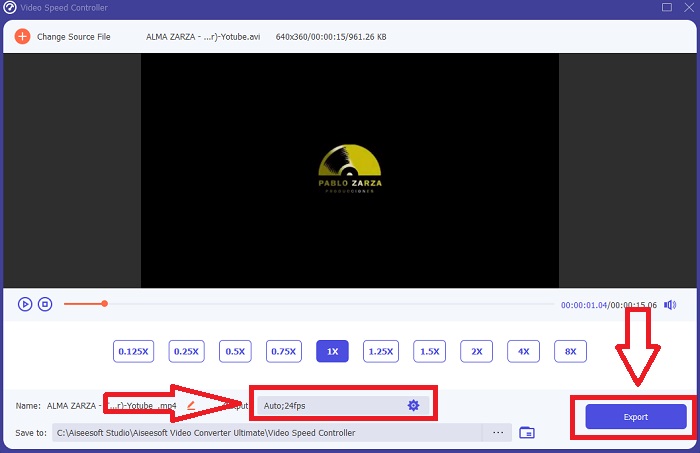
שלב 5: שינוי הפורמט, הרזולוציה, האיכות ועוד יאפשר לך לבחור את הפלט הרצוי לאחר שסיימת לכוונן את מהירות הנ播放 של הווידאו שלך. לחץ על Export ואז בחר מיקום לשמירת העבודה עם סיום התהליך.
קשור:
נגן הווידאו הטוב ביותר ל‑iPhone
חלק 4. שאלות נפוצות לגבי נגני וידאו עם בקר מהירות
מהם נגני המדיה עם בקרי מהירות הזמינים באייפון?
VLC הוא אחד מנגני הווידאו עם בקר מהירות זמין להורדה באייפון. כאחד מנגני המדיה המופיעים במאמר זה, לנגן המדיה הזה יש בקרת מהירות, במיוחד iOS.
כיצד להגביר את מהירות ההשמעה של MP4?
אפשר להוריד ולהשתמש בממירים רבים גם כשהם לא מקוונים. האלטרנטיבה הטובה ביותר להאצת הפעלת הווידאו שלך היא Video Converter Ultimate. מכיוון שזו תוכנת קוד פתוח שכל אחד יכול להשתמש בה, יש לה תכונות נוספות מלבד מגבר מהירות הווידאו שיכולות להועיל לסרטון שלך.
כיצד אוכל לשלוט במהירות של סרטון?
בקר בנגן הווידאו שבו תצפה בסרטון. לאחר שצפית בסרטון, הקש על עוד כדי לראות אפשרויות נוספות. הגדל את מהירות ההשמעה על ידי החלקה שמאלה. הגדר את מהירות הסרטון באמצעות המחוון.
סיכום
לסיכום, אין זה מפתיע עד כמה נגן וידאו עם פונקציית בקרת מהירות הוא חיוני. אפקט וידאו זה מאפשר לך להבליט כמה מהסצנות הבלתי־נשכחות ביותר בסרט או בווידאו. משום כך סקרנו כמה מהפתרונות הפרקטיים והטובים ביותר כדי לסייע לך להשיג אפקט זה. בנוסף, באפשרותך לשקול את היתרונות והחסרונות שלהם כדי לבחור את היישום המתאים ביותר לצרכים שלך ולתעדוף האישי שלך. מבין כל אלה, Video Converter Ultimate הוא כלי בעל ערך רב בשל היכולת שלו להתאים את מהירות הווידאו, תוך שהוא מאפשר לך ליהנות מפונקציות ותכונות נוספות באותו תוכנה.
-
 למד כיצד להמיר MP3 לפורמט WAV
 האם אתה רוצה לדעת איך להמיר MP3 ל WAV? קבע איזה מהכלים מייצר את ההמרה האיכותית ביותר שאתה יכול לקבל.
-
 TS ל- GIF: כיצד להפוך קובץ TS ל- GIF מונפש
 למד כיצד לשנות את קבצי ה-TS לפורמט GIF בעזרת כתיבה זו. הרשימה למטה מציינת רעיונות שונים לגבי TS ו-GIF וכיצד להמיר TS ל-GIF.
-
 הדרכה מעשית כיצד להמיר סרטונים לפורמט MP3
 מתקשה להמיר סרטונים ל-MP3? לאחר מכן, עליך להסתמך על הכתבה הזו כאשר אנו בודקים איזה ממיר מספק את ההמרה הטובה ביותר.
