


 ממיר וידאו אולטימטיבי
 מקליט מסך
 תיקון וידאו
 הורדה מאובטחת
3 שיטות בדוקות לתיקון קוד שגיאת וידאו 0xc00d5212
אם אתה תקוע עם קוד השגיאה 0xc00d5212 בזמן צפייה בסרטונים, אתה לא לבד. המדריך הזה נועד לעזור לך להבין מה פירוש השגיאה הזו, וחשוב יותר – איך לתקן אותה. בעזרת השיטות המפורטות כאן תהיה מצויד להתמודד עם השגיאה 0xc00d5212 ולחזור ליהנות מהתכנים האהובים עליך ללא הפרעות. בוא נצלול לפתרונות פשוטים שיסיימו אחת ולתמיד את ההפרעות המרגיזות בצפייה בסרטונים.

חֵלֶק. 1 מהו קוד השגיאה 0xc00d5212
קוד שגיאה 0xc00d5212 הוא בעיה ספציפית המתעוררת בעת ניסיון לנגן קבצי AVI. השגיאה מסמלת אתגרים פוטנציאליים הקשורים לקודקים של אודיו ווידאו בתוך הקובץ או מצביעה על פגיעה בקובץ. בעיה זו נתקלת בדרך כלל כאשר מנסים להפעיל קבצי וידאו בפורמטים כגון AVI, MOV, MKV ו-MP4. כדי לטפל בשגיאה זו, יש צורך לנקוט בפעולות מתקנות, כגון עדכון מנהלי התקנים של מתאם תצוגה, אשר עשויות לפתור בעיות הפעלה. בנוסף, הבטחת ההתקנה או העדכון של רכיבי ה-codec של האודיו והווידאו הנדרשים עבור פורמט הקובץ הספציפי חיונית לפתרון קוד השגיאה 0xc00d5212 ולהבטחת הפעלת וידאו חלקה.
חֵלֶק. 2 כיצד לפתור שגיאה 0xc00d5212?
אל תדאג! מכיוון שישנן שיטות שונות לפתרון שגיאה 0xc00d5212. מדריך זה נועד לצייד אותך בכלים לשחזר הנאה חלקה מווידאו במערכת שלך.
שיטה 1: שימוש ב-FVC Video Repair
אחת השיטות היעילות ביותר לפתור את שגיאה 0xc00d5212 היא להשתמש ב-Video Repair. הכלי הזה נועד לפתור בעיות הקשורות לקבצי וידאו, כמו קבצים פגומים או בעיות תאימות. לכן, אם נתקלת בשגיאה 0xc00d5212, פעל לפי השלבים המפורטים למטה כדי לפתור את הבעיה.
שלב 1. קודם כול, במכשיר שלך, הורד את תוכנת FVC Video Repair. לאחר ההורדה, התקן אותה.
הורדה חינמיתעבור Windows 7 ומעלההורדה מאובטחת
הורדה חינמיתעבור MacOS 10.7 ומעלההורדה מאובטחת
שלב 2. אל תתבלבל משני הכפתורים. כדי להוסיף את קובץ הווידאו שמציג את שגיאת 0xc00d5212, לחץ על הכפתור האדום עם הפלוס. כדי להוסיף את סרטון הדוגמה, לחץ על הכפתור הכחול עם הפלוס.
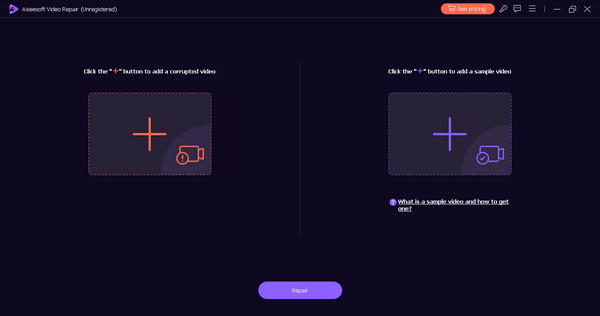
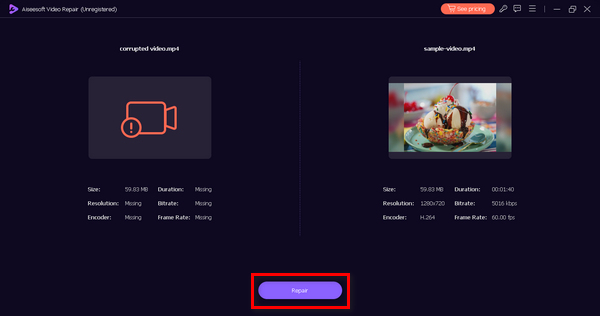
שלב 3. לאחר מכן לחץ על כפתור התיקון. התוכנה תבצע עבורך את תהליך תיקון קובץ הווידאו.
שלב 4. בסיום התהליך תוכל להציג תצוגה מקדימה על‑ידי לחיצה על כפתור התצוגה המקדימה כדי לבדוק אם שגיאת 0xc00d5212 נפתרה.
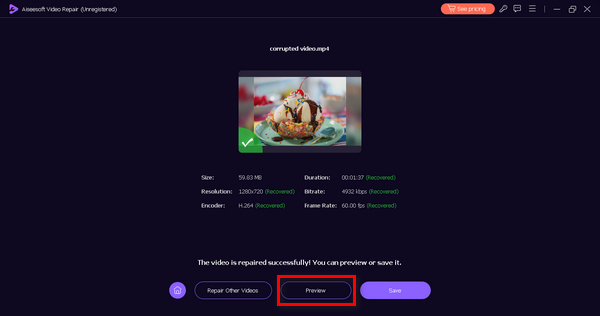
FVC Video Repair הוא כלי מומלץ לכולם, במיוחד אלה שחווים שגיאות בעת הפעלת הסרטונים שלהם. עם הממשק הידידותי למשתמש והניווט הקל להבנה, לעולם לא תוכל לטעות באחזור הסרטונים שלך עם הכלי הזה. אז כדי לפתור את השגיאה 0xc00d5212, נסה את הכלי הזה עכשיו!
שיטות 2: עדכון מתאמי תצוגה
מנהלי התקנים של מתאם תצוגה מיושנים או לא תואמים יכולים לתרום לבעיות בהפעלת וידאו, מה שמוביל לשגיאה 0xc00d5212. מנהלי התקנים אלה ממלאים תפקיד מכריע בהקלת האינטראקציה בין החומרה של המכשיר שלך לבין האלמנטים החזותיים של תוכן מולטימדיה.
כאשר מנהלי ההתקן הללו מיושנים או לא תואמים, הדבר עלול לגרום להפרעות במהלך ניגון וידאו. טיפול בבעיה הזו דורש גישה מקיפה, המתמקדת בעדכון ובהבטחת תאימות של מנהלי ההתקן של מתאם התצוגה, כדי לשפר את חוויית ניגון הווידאו הכוללת. פתרון זה יעיל גם במקרה של שגיאות וידאו אחרות כמו שגיאה 0xc10100bf, 224003 ועוד.
עם זה, בצע את השלבים שלהלן כדי לעדכן את מתאמי התצוגה שלך בקלות.
שלב 1. במכשיר שלך, חפש מנהל ההתקנים (Device Manager) בשורת החיפוש של Windows.
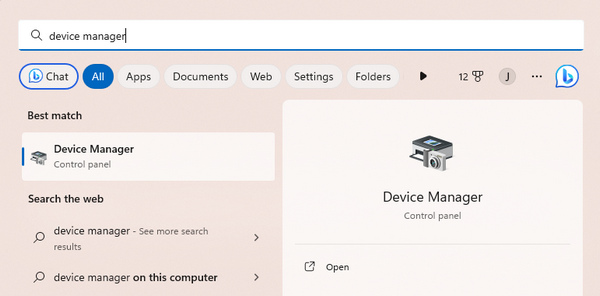
שלב 2. לחץ על עדכון מתאם התצוגה.
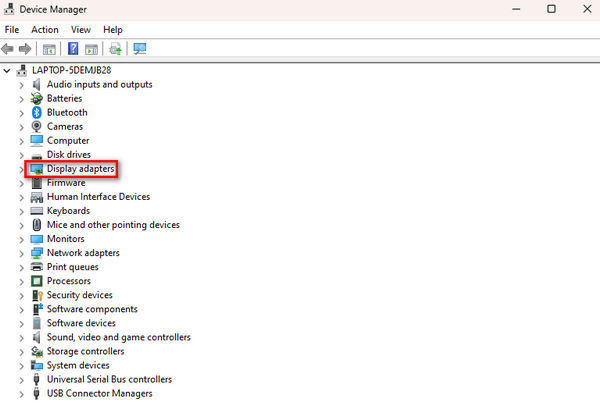
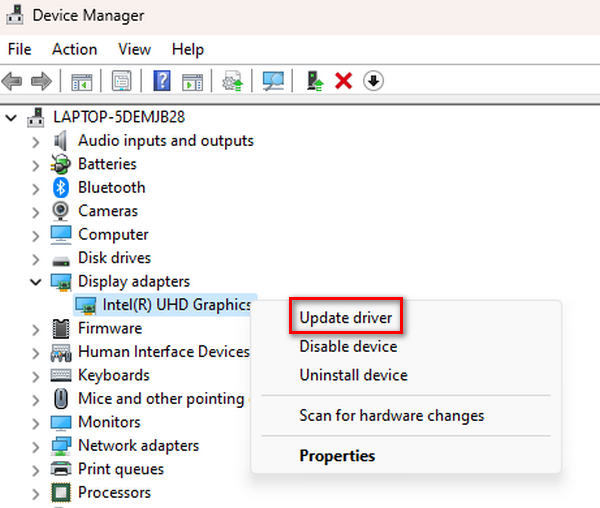
שלב 3. כדי לעדכן את מתאם התצוגה, לחץ עליו באמצעות כפתור ימני ובחר עדכון מנהל התקן (Update Driver)..
שלב 4. כעת, לחץ על חיפוש מנהל התקן באופן אוטומטי.
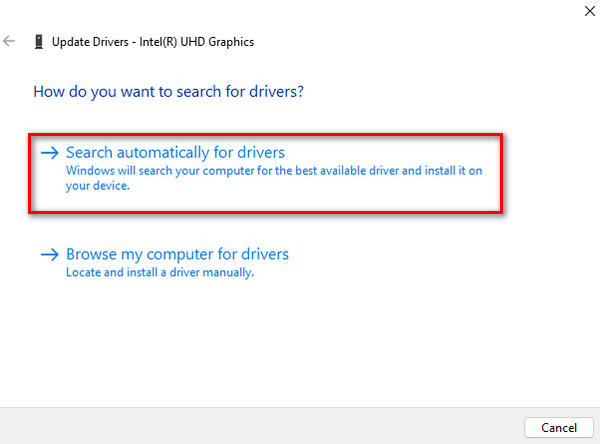
זה יחפש אוטומטית מנהל התקן מעודכן חדש ויתקין אותו במכשיר שלך.
שיטה 3: התקנת Codec וידאו
Codec הם כלים שעוזרים למחשב שלך להבין ולנגן סרטונים. כאשר אתה רואה את השגיאה 0xc00d5212 וסרטונים לא יופעלו, זה אומר שיש סוג של אי התאמה בשפה. הורדת רכיבי codec היא כמו לתת למחשב שלך את הכלים הנכונים להבין ולהפעיל את הסרטונים כראוי. זה תיקון פשוט. פשוט בצע את השלבים הבאים כדי לגרום לסרטונים שלך לעבוד בצורה חלקה.
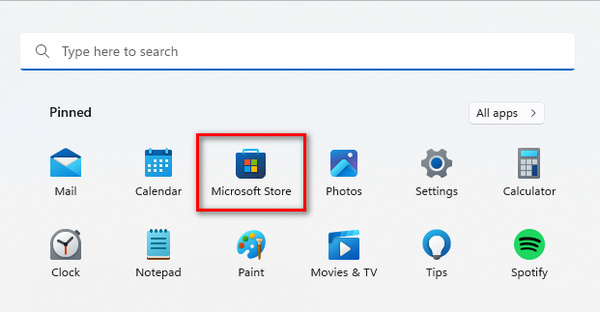
שלב 1. התחל בלחיצה על כפתור Windows במחשב שלך כדי לפתוח את תפריט ההתחלה. לאחר מכן הקלד Microsoft Store בשורת החיפוש ובחר בו.
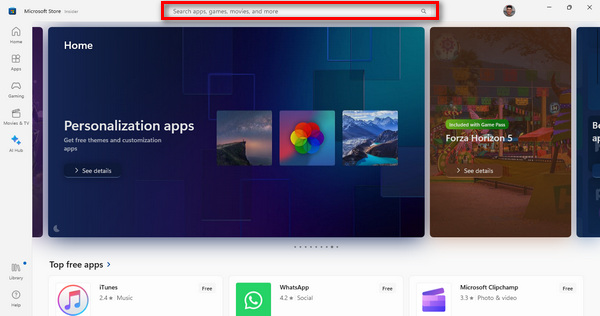
שלב 2. לאחר שפתחת את Microsoft Store, תראה שורת חיפוש. הקלד בה את שם הקודק או סיומת הווידאו שאתה צריך.
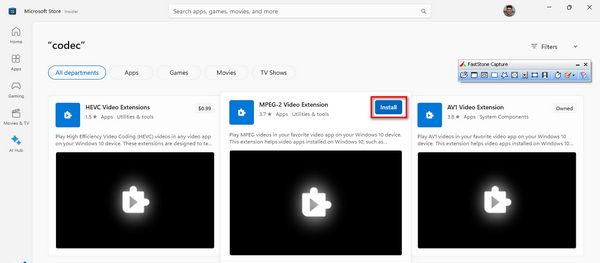
שלב 3. לאחר שמצאת את הקודק או ההרחבה הדרושים, לחץ עליו כדי להתקין.
לאחר שסיימת את ההתקנה, פתח את נגן המדיה שלך ונגן את הסרטון שלא היה ניתן לנגן קודם. שלב זה חשוב כדי לוודא שהווידאו פועל כעת בצורה חלקה וללא בעיות.
חלק 3. שאלות נפוצות לגבי השגיאה 0xc00d5212
היכן ניתן להתקין קודקים בחינם לווידאו?
אתה יכול להתקין קודקים בחינם לסרטונים ממקורות מוכרים שונים באינטרנט. כמה אפשרויות פופולריות כוללות את Microsoft Store, שבה אתה יכול למצוא מגוון של רכיבי קודקים עבור Windows, ואתרים מהימנים המציעים חבילות קודקים. ודא שאתה מוריד ממקורות אמינים כדי למנוע סיכוני אבטחה פוטנציאליים.
האם החלפת נגן מדיה יפתור את קוד השגיאה?
שינוי נגן המדיה שלך אכן יכול להיות פתרון לקוד השגיאה 0xc00d5212. נגני מדיה שונים מגיעים עם רכיבי codec מובנים, ומעבר לכזה שתומך במגוון רחב יותר של פורמטים או בעל ספריית קודקים נרחבת יותר עשוי לפתור בעיות תאימות ולהקל על השגיאה. VLC, למשל, ידועה בתמיכה המקיפה שלה ב-codec.
מה לעשות אם VLC מראה בעיית codec חסר?
אם VLC מציג בעיית codec חסרה, אתה יכול לנקוט במספר צעדים כדי לטפל בה. ראשית, שקול לעדכן את הכלי הזה לגרסה העדכנית ביותר, שכן מהדורות חדשות יותר כוללות לעתים קרובות קודקים נוספים. לחלופין, הורד והתקן את ה-codec הספציפי שהוא מציין שחסר. כלי זה מספק בדרך כלל מידע על ה-codec החסר, מה שמקל על זיהוי ופתרון הבעיה. בנוסף, בחינת ההעדפות/הגדרות של VLC עבור תצורות codec עשויה להציע פתרונות לבעיית ה-codec החסרה.
האם המרת הסרטון לפורמט אחר יכול לתקן את השגיאה 0xc00d5212?
כן. המרת הסרטון לפורמט אחר הוא פתרון פוטנציאלי לשגיאה 0xc00d5212. אם השגיאה נגרמת מבעיות תאימות עם פורמט הווידאו הנוכחי, המרתו לפורמט נתמך יותר יכולה לפתור בעיות השמעה. השתמש בכלי המרת וידאו כמו FVC Video Converter Ultimate כדי לשנות את הפורמט, תוך הבטחת תאימות עם נגן המדיה שבחרת.
כיצד אוכל לזהות את ה-codec הדרוש לקובץ וידאו?
כדי לזהות את ה-codec הדרוש לקובץ וידאו, אתה יכול להשתמש בתוכנת נגן מדיה או בכלים מקוונים. נגני מדיה כמו VLC מציגים לעתים קרובות מידע קודקים במדורי ההגדרות או המאפיינים שלהם. כלים מקוונים כגון אתרי זיהוי קודקים יכולים לנתח את קובץ הווידאו ולספק מידע על רכיבי ה-codec הנדרשים. הכרת ה-codec הספציפית הדרוש מאפשרת לך להוריד ולהתקין אותו, תוך טיפול בבעיות הפעלה פוטנציאליות.
סיכום
כעת, כשאתה מבין מהו קוד השגיאה 0xc00d5212 וכיצד לפתור אותו, אין סיבה לתת לזה לקרות שוב. באמצעות FVC Video Repair והשיטות הנוספות שצוינו במאמר, תוכל לפתור את הבעיה הזאת בקלות.
אל תתנו לשיהוקים טכניים להפריע לבידור שלכם. נצל את השיטות הללו ותחווה הפעלת וידאו ללא בעיות במכשיר שלך.
הורדה חינמיתעבור Windows 7 ומעלההורדה מאובטחת
הורדה חינמיתעבור MacOS 10.7 ומעלההורדה מאובטחת
-
 כיצד לתקן וידאו מטושטש: סרטונים שקופים ממתינים
 איך להבהיר סרטון מטושטש? אל תיתן לסרטונים מטושטשים להקהות את התוכן שלך; מצא פתרונות לצפייה צלולה כדי להשיג צילומים בעלי מראה מקצועי.
-
 כיצד לתקן סרטון פיקסל: מה גורם וכיצד לתקן אותו
 אל תיתן לפיקסלציה להרוס את הסרטונים שלך. גלה כיצד להפוך את הסרטון לפחות מפוקסל בעזרת האסטרטגיות המומחים שלנו. הרם את הסרטון שלך לאיכות פיקסלים מושלמת.
-
 מהי שגיאת 0xc10100bf בווידאו וכיצד לתקן אותה
 האם הסרטון שלך לא מתנגן בגלל שגיאה 0xc10100bf, ואתה מחפש דרכים לתקן את זה? במאמר זה תלמדו מה זה וכיצד לתקן את זה.
