


 ממיר וידאו אולטימטיבי
 מקליט מסך
 תיקון וידאו
 הורדה מאובטחת
מה ניתן לעשות כאשר קודקוד אודיו אינו נתמך: 4 דרכים לתקן
כשהתראה של Audio Codec Not supported קופצת כשאני מנסה לצפות בסרט שהורדתי באמצעות נגן מסוים.
אם זו הפעם הראשונה שאתם נתקלים בזה, אתם עלולים להרגיש מוצפים. הסיבות הנפוצות יכולות להיות חוסר תאימות אודיו, נגן מיושן, קבצים פגומים וכו'.
במאמר זה, ניקח אתכם למסע לבחינת הגורמים הגורמים לבעיות ונספק לכם 4 מהפתרונות המהירים ביותר. הכל כאן נועד לעזור לכם להתגבר על המכשול הזה וליהנות מחוויית האזנה חלקה.

חלק 1. סיבות אפשריות לכך שקודק אודיו אינו נתמך
ישנם רכיבי קודקים נפוצים רבים הזמינים כיום. כל אחד מהם עשוי להתאים לסיבה שונה שאינה נתמכת. לכן, נתחיל בהצגתם בפניכם בטבלה. תוכלו לאתר אותם במהירות לפי סוג קובץ האודיו שלכם.
| Codec אודיו | סיבות אפשריות |
| AAC | לא נתמך על ידי מכשירים ישנים יותר או תוכנות מיושנות |
| AC3 | ייתכן שיידרש רישיון; לא כל השחקנים החינמיים תומכים בכך |
| DTS | לעיתים קרובות לא נתמך במכשירים ניידים או בנגני מדיה בסיסיים |
| MP3 | ייתכן שחלק מהמערכות מדור קודם או נגנים עם מוגבלות אזורית יתקלו בבעיות |
| FLAC | לא נתמך על ידי דפדפנים או חלק מנגני המדיה המובנים בנייד |
| ALAC | בדרך כלל לא נתמך מחוץ למערכת האקולוגית של אפל אלא אם כן מתווספים קודקים |
| EAC3 | ייתכן שלא יעבוד על מכשירים ללא הסמכת דולבי |
| אוֹפּוּס | תמיכה מוגבלת במכשירים ישנים יותר או נגנים שלא עודכנו לתקנים מודרניים |
כעת, בואו נבחן את הסיבות האפשריות לכך שקודק השמע אינו נתמך:
• פורמט קובץ השמע שלך אינו תואם לנגן שבו אתה משתמש.
חלק מהמכשירים תומכים ב-MP3 או AAC אך לא ב-FLAC או OGG.
• חבילות הקודקים הנדרשות חסרות.
ייתכן שלמכשיר או למערכת שלך חסרים רכיבי הקודק הדרושים לפענוח קבצי האודיו שלך.
• הנגן שבו אתה משתמש אינו תואם לקודק השמע.
לנגנים רבים יש תאימות מוגבלת. הם אינם מסוגלים לפענח קבצי שמע מחוץ לטווח התמיכה שלהם.
• קובץ השמע פגום.
ייתכן שהאודיו שלך נפגם במהלך הייצוא או ההעברה. במקרה כזה, אף מכשיר או נגן לא יוכלו לפתוח אותו כראוי.
כעת, לאחר שהבנתם היטב מדוע קודק האודיו אינו נתמך, השלב הבא הוא ליישם את הפתרונות.
חלק 2. כיצד לתקן קודקוד שמע שאינו נתמך
שיטה 1. המרת קבצי שמע לפורמטים תואמים
אם גילית שהנגן שבו אתה משתמש אינו תומך בפורמט הנוכחי של קבצי השמע שלך, הפתרון הישיר ביותר הוא להמיר את פורמט קבצי השמע שלך לפורמט נפוץ ותואם יותר, כגון FVC Video Converter Ultimate, ממיר הפורמטים המקצועי ביותר שקיים, התומך בלמעלה מ־1,000 פורמטים ומאפשר לך לבחור בחופשיות את קובץ הפלט. ממיר הפורמטים המקצועי הזה תומך ביותר מ־1,000 פורמטים ומאפשר לך לבחור באופן חופשי את איכות קובץ הפלט. בפלטפורמה זו תמצא גם את כלי העריכה המקיפים ביותר לאודיו, כולל חיתוך, כוונון עוצמת קול, הסרת רעשים ועוד.
FVC Video Converter Ultimate ממיר כעת עד פי 30 מהר יותר ותומך גם בתכונות המרה קבוצתית. באמצעותו, תהליך ההמרה שלך יהיה מהיר וקל יותר.
הורדה חינמיתעבור Windows 7 או גרסה מאוחרת יותרהורדה מאובטחת
הורדה חינמיתעבור MacOS 10.7 או גרסה מאוחרת יותרהורדה מאובטחת
כך ניתן לתקן קודק שמע שאינו נתמך על ידי המרת פורמט השמע.
שלב 1. הורד והתקן את FVC Video Converter Ultimate במחשב שלך. הפעל אותו. לחץ על Add Files כדי להעלות את קובץ השמע שברצונך להמיר.

שלב 2. עבור אל Convert All to. הרחב את התפריט ובחר Audio > MP3.

שלב 3. לבסוף, לחץ על Convert All כדי להתחיל בתהליך ההמרה.

שיטה 2. השג את חבילת הקודקים החסרה
לא ניתן להשמיע אודיו? קודק האודיו אינו נתמך? אם במכשיר הנוכחי שלך חסרים הקודקים הדרושים לגישה לקבצי אודיו, תוכל להתקין בנוסף את הקודק החסר. לאחר מכן, תנסה להשמיע את האודיו שוב והכל יהיה בסדר.
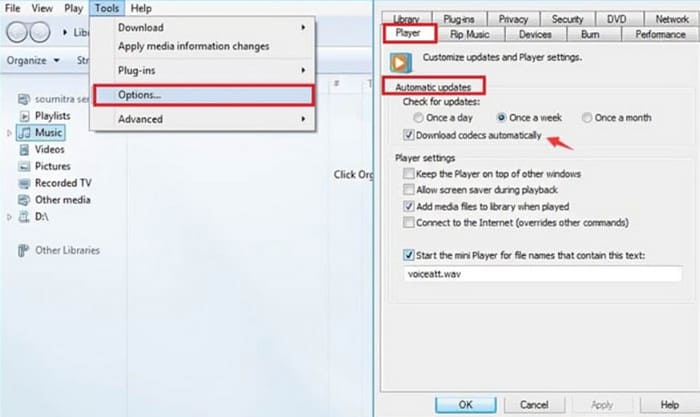
סעיף זה יראה לכם כיצד להתקין את חבילת ה-codec החסרה, תוך שימוש ב-Windows Media Player כדוגמה.
שלב 1. פתח את Windows Media Player במחשב שלך.
שלב 2. בחר Tools > Options.
שלב 3. כשהחלון Options פתוח, עבור לכרטיסיית Player. סמן Once a day או Once a week תחת סעיף Automatic updates.
שלב 4. לחץ על OK כדי לשמור את השינוי.
שלב 5. כעת נסה להשמיע שוב את קובץ השמע שזה עתה ניגנת. אם לנגן שלך אין את הקודק הדרוש מותקן, Windows Media Player יבקש ממך להוריד אותו.
לאחר השלמת ההתקנה, ניתן יהיה להשמיע את קובץ האודיו כרגיל.
שיטה 3. השתמש בנגן עם תאימות רחבה יותר
אם נגן המולטימדיה בו אתם משתמשים כעת אינו תואם לקבצי האודיו שלכם, ייתכן שתרצו לעבור לנגן בעל יכולת גמישות רחבה יותר. נגנים רבים בשוק מסוגלים להיות תואמים כמעט לכל רכיבי הקודק של וידאו או אודיו הנפוצים, מבלי שתצטרכו להתקין תוספים נוספים.
VLC Media Player והחלופות הטובות ביותר שלו, 5K Player ו־KMPlayer, הם נציגים טובים של מוצרים כאלה. VLC Media Player הוא אפילו חינמי לחלוטין, והוא גם מסוגל לבצע משימות פשוטות של המרת פורמטים.

שיטה 4. תקן קובץ שמע פגום
בדקתי ומצאתי שאין בעיית תאימות של פורמט או מקודד עם קבצי האודיו בסרטון שלי. בשלב זה, מה המשמעות של "קודק אודיו אינו נתמך"?
בשלב זה תרצה לבדוק האם קובץ השמע נפגם או מכיל נתונים לא מלאים. העברות שנקטעו, אחסון לא תקין וכדומה עלולים לגרום לכך. אבל אל תדאג, יש לנו פתרון עבורך: כלי תיקון האודיו והווידאו המתקדם ביותר – FVC Video Repair.
תיקון וידאו FVC יכול לתקן וידאו ואודיו פגומים עקב תקלות במכשיר, קריסות מערכת, התקפות וירוסים ועוד. התמודדות עם מקודדי אודיו שאינם נתמכים אינה עניין גדול עבורו. שיעור ההצלחה והיעילות של התיקון שלו הם מהשורה הראשונה ואתם רשאים לצפות בתצוגה מקדימה של התיקון כדי לבדוק אם הבעיה נפתרה לפני ייצוא רשמי של התיקון.
הורדה חינמיתל-Windows 7 או גרסה מאוחרת יותרהורדה מאובטחת
הורדה חינמיתל-macOS 10.7 או גרסה מאוחרת יותרהורדה מאובטחת
כך ניתן לתקן קובץ פגום בעזרת תיקון וידאו FVC.
שלב 1. הורד את FVC Video Repair למכשיר שלך. פתח אותו ולחץ על כפתור ה־+ האדום כדי להעלות את הקובץ הפגום שלך. לאחר מכן, לחץ על כפתור ה־+ הסגול כדי להוסיף את קובץ הדוגמה.
חשוב לציין שקובץ הדוגמה חייב להיות באותו פורמט כמו הקובץ הפגום, ובאופן אידיאלי הוא צריך להגיע מאותו מכשיר או פלטפורמה.

שלב 2. לאחר טעינת שני הקבצים, לחץ על Repair.

שלב 3. כשסיום תהליך התיקון, לחץ על Preview כדי לבדוק את התוצאה. אם הכול תקין, לחץ על Save.

אם יש לך בעיות של חוסר סנכרון בין אודיו לווידאו, תוכל גם למסור אותן ל־FVC Video Repair. הוא יכול לתקן השהיות אודיו או תקלות של השמעה מהירה מדי.
חלק 3. שאלות נפוצות לגבי קודקים של אודיו שאינם נתמכים
כיצד לתקן קודקים של אודיו שאינם נתמכים בטלפונים של סמסונג?
ניתן להתחיל בבדיקה אם פורמט הקובץ תואם לטלפון הסמסונג שלכם או לנגן בו אתם משתמשים. לאחר מכן, בדקו אם הקודק מותאם. אם לא, מומלץ להשתמש בממיר מקצועי לעיבוד קבצי האודיו. אם האודיו עצמו פגום, עליכם לתקן אותו תחילה.
איך אני מוצא את ה-codec האודיו שלי?
ניתן לפתוח את הקובץ בנגן מולטימדיה ולבדוק את המאפיינים שלו. תחת מאפיינים, בדרך כלל יש אפשרות למידע מפורט. שם תוכלו למצוא מידע על קודק האודיו.
איזה קודק אודיו הכי טוב לאנדרואיד?
AAC הוא כנראה קודק האודיו הטוב ביותר במכשירי אנדרואיד. הוא מוצא איזון טוב מאוד בין איכות הצליל לגודל הקובץ. זה הופך את AAC לאידיאלי לשימוש לסטרימינג והשמעה בנייד. אם אתם מחפשים איכות צליל ללא אובדן נתונים, נסו את FLAC.
סיכום
הודעת Audio codec not supported אינה בעיה גדולה לפתור ברגע שמוצאים את הסיבה. אפשר לנסות להמיר את קובץ השמע לפורמט נפוץ יותר באמצעות FVC Video Converter Ultimate או להתקין את הקודקים הנדרשים במכשיר. אם הנגן אינו תואם לקובץ הנוכחי, אפשר פשוט להחליף אותו לנגן אחר. אם מתברר שקובץ השמע פגום, ניתן גם לנסות את כלי התיקון המומלץ שלנו כדי לטפל בו.
אל תיתן לבעיות בהפעלת וידאו להדביק את חווית הצפייה שלך בווידאו. תקן אותם עכשיו!
-
 כיצד להוסיף שמע ומוזיקה לווידיאו בחינם במחשב / טלפון
 מאמר זה מציג 4 דרכים קלות להוסיף אודיו לווידיאו בחינם. לא משנה איזה רצועת שמע תרצו להוסיף לסרטון שלכם, תוכלו לקבל תוצאות מספקות כאן.
-
 מקליט השמע הלא משוחד של סינץ סקירה והאלטרנטיבה הטובה ביותר
 מקליט שמע Cinch הוא הדרך הטובה ביותר להוריד מוזיקה. פשוט למד עוד על הסקירה הבלתי משוחדת ועל החלופה הטובה ביותר מהמאמר.
-
 כיצד להקליט אודיו עם נגן המדיה VLC: מדריך מלא
 בפוסט הזה, תלמדו איך להקליט אודיו עם VLC Media Player. מאמר זה כולל שלבים מפורטים וימליץ על אחת החלופות הטובות ביותר ל-VLC.
