


 ממיר וידאו אולטימטיבי
 מקליט מסך
 תיקון וידאו
 הורדה מאובטחת
תקן וידאו מקוון בחינם: מאסטר תיקון פיקסל
pixלציה מתרחשת כאשר הפיקסלים הבודדים נהיים גלויים, ויוצרים מראה וידאו מגושם ומעוות. סיבות נפוצות כוללות רזולוציה נמוכה, ארטיפקטים של דחיסה, והמרה (transcoding) של וידאו. פיקסלציה בווידאו יכולה להיות מכשול מתסכל, להשפיע על חוויית הצפייה הכוללת ולהפחית את איכות התוכן שלך. החדשות הטובות הן שאינך צריך להיות מומחה לעריכת וידאו או להשקיע בתוכנות יקרות כדי להתמודד עם בעיות פיקסלציה. במאמר זה נדריך אותך כיצד לתקן סרטונים מפוקסלים אונליין בחינם, כדי שתוכל לשלוט באמנות תיקון הפיקסלים. תקן וידאו מפוקסל וגלה את השיטה הצלולה שלנו לתוצאה מקצועית כבר היום!

חלק 1. מה גורם לווידאו מפוקסל
פיקסלים בסרטונים יכולים להתרחש עקב גורמים שונים, והבנת הסיבות הללו חיונית לטיפול בבעיה ולמניעתה. הנה כמה סיבות נפוצות לכך שפיקסלציה עשויה להתרחש בסרטונים:
1. רזולוציה נמוכה. סרטוני וידאו ברזולוציה נמוכה כמעט חסרי פרטים משום שיש בהם פחות פיקסלים. פיקסלציה מתרחשת כאשר וידאו כזה נמתח או נצפה בגודל גדול יותר, מה שהופך את הפיקסלים הבודדים לגלויים יותר. (למד כאן כיצד לשנות רזולוציית וידאו.)
2. קודק או פורמט שגויים. פיקסלציה יכולה להופיע בזמן הקלטת הווידאו או ייצואו באמצעות קודק או פורמט לא מתאים. פיקסלציה עשויה להיות בולטת יותר כאשר משתמשים בקודקים מסוימים שמקריבים את איכות התמונה לטובת הקטנת גודל הקובץ.
3. קצב סיביות (Bitrate) נמוך. קצב הסיביות הוא כמות הנתונים המעובדת בשנייה אחת. פיקסלציה יכולה להיות תוצאה של קצב סיביות לא מספיק בעת הקטנת הווידאו, במיוחד בסצנות עם הרבה תנועה או פרטים מורכבים.
4. דחיסה בעת העלאה/הורדה. פיקסלציה עלולה להופיע בפלטפורמות שדוחסות וידאו בזמן העלאה או הורדה. לדוגמה, רשתות חברתיות משתמשות לעיתים קרובות בשיטות דחיסה ייחודיות להן.
5. איכות המצלמה. גורם חשוב נוסף הוא איכות המצלמה שבה השתמשו לצילום הווידאו. סרטונים שצולמו במצלמות באיכות נמוכה עלולים לכלול פיקסלציה מובנית, שבאה לידי ביטוי במיוחד במסכים גדולים יותר.
חלק 2. תקן סרטונים מקוונים ללא תשלום
תיקון סרטים מפוקסלים באינטרנט בחינם אפשרי בכלים ופלטפורמות שונות. ללא צורך בתוכנה יקרה, בצע את השלבים הבאים כדי לשפר את איכות הסרטונים המפוקסלים שלך:
◆ Flixier Video Clearer
◆ קליר וידאו של Clideo
◆ VEED.IO מנקה וידאו
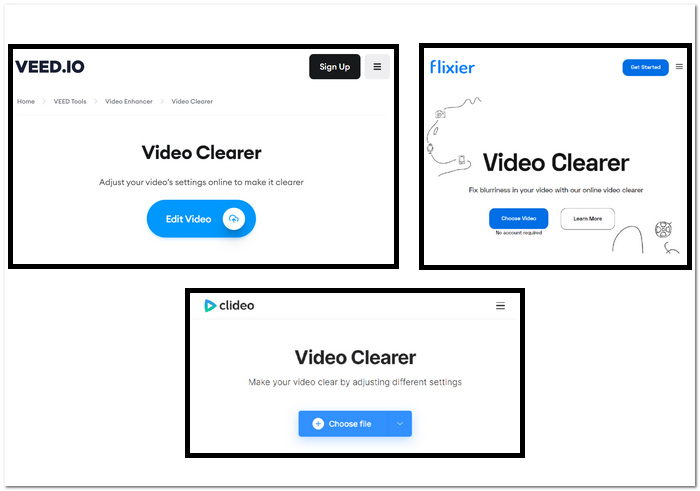
השלבים לתיקון סרטונים מפוקסלים באמצעות כלים מבוססי רשת:
שלב 1. בחר את אחד הכלים המקוונים שלמעלה ועבור לאתר שלו.
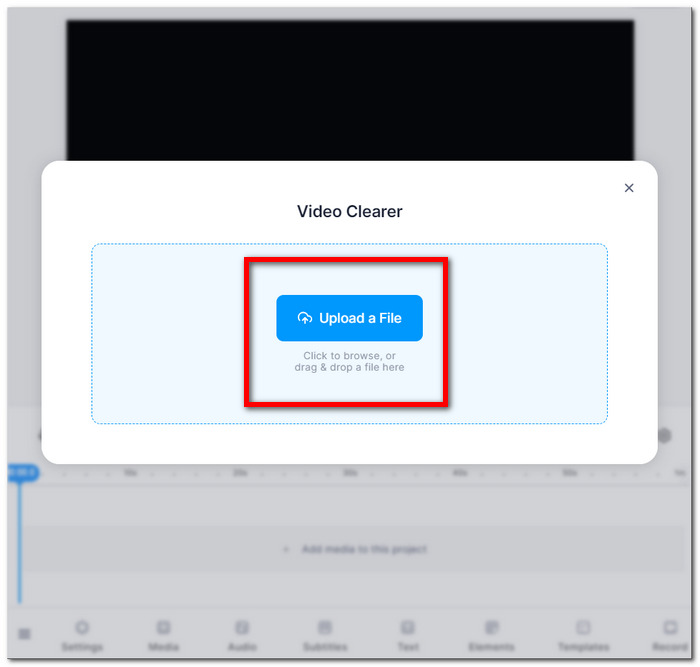
שלב 2. גרור ושחרר את קובץ ה‑MOV או MP4 שלך או העלה אותו מתיקיות המחשב שלך.
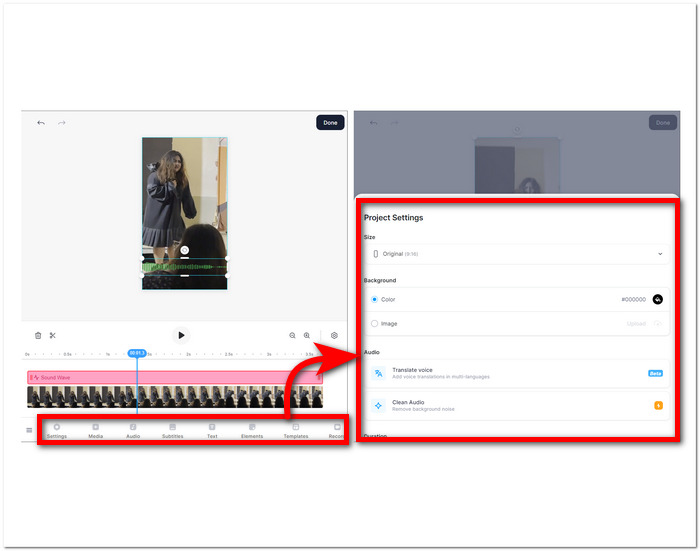
שלב 3. התאם את הגדרות הווידאו שלך – בהירות, ניגודיות, רוויה ועוד.
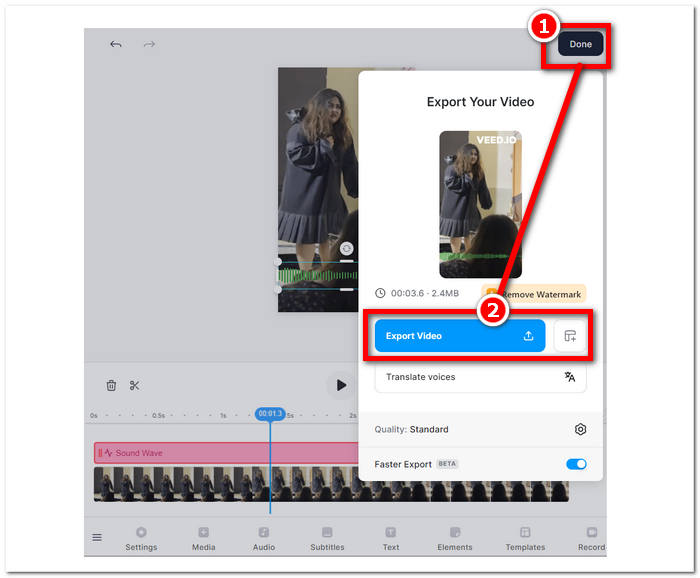
שלב 4. כשתהיה מרוצה מהעריכות, לחץ על Done והמשך ללחיצה על כפתור Export או Download כדי לשמור את הווידאו.
הוראות אלה יעזרו לך לשפר את איכות הסרטים המפוקסלים שלך מבלי לשלם עבור תוכנה נוספת. נסה טכניקות שונות כדי לראות מה הכי מתאים למטרות שלך לשיפור האיכות והספציפיות של הסרטונים שלך.
חלק 3. כיצד להפוך את הווידאו לפחות מפוקסל ב-Windows ו-Mac
1. Video Converter Ultimate
הכירו את Video Converter Ultimate, ארגז כלים וידאו all‑in‑one שנועד לשנות את חוויית המולטימדיה שלכם. כלי עוצמתי זה מאפשר להמיר, לשפר, לדחוס ולערוך קבצי וידאו ואודיו בצורה חלקה ובמהירות אולטרה‑מהירה. בין אם אתם רוצים לשנות את פורמט הסרטונים, לשפר את איכות התמונה והצליל, להקטין את גודל הקבצים מבלי להתפשר על האיכות, או להוסיף נגיעה מקצועית באמצעות עריכה חלקה – ארגז הכלים המקיף שלנו לווידאו נותן לכם מענה. חוו את הנוחות של פלטפורמה אחת ורב‑תכליתית שמטפלת בכל צורכי המולטימדיה שלכם, תוך שמירה על יעילות בלי להתפשר על מהירות או איכות.
השלבים לשימוש ב‑Video Converter Ultimate:
שלב 1. התקן והפעל את התוכנה במחשב שלך.
הורדה חינמיתעבור Windows 7 או גרסה מאוחרת יותרהורדה מאובטחת
הורדה חינמיתל‑MacOS 10.7 ומעלההורדה מאובטחת
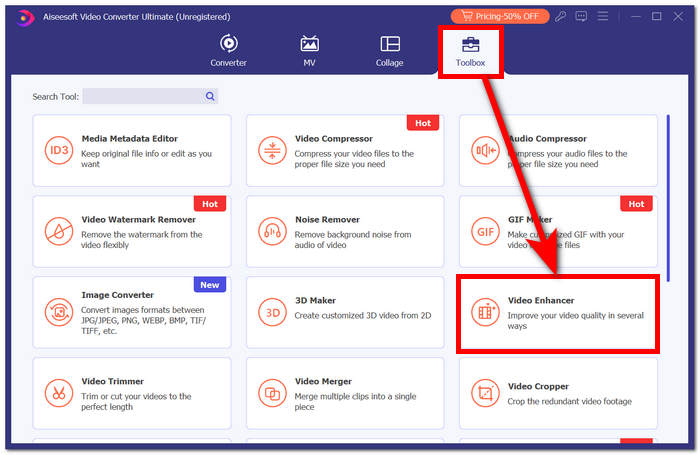
שלב 2. בממשק הראשי, אתר את החלק Toolbox, ובתוכו לחץ על Video Enhancer.
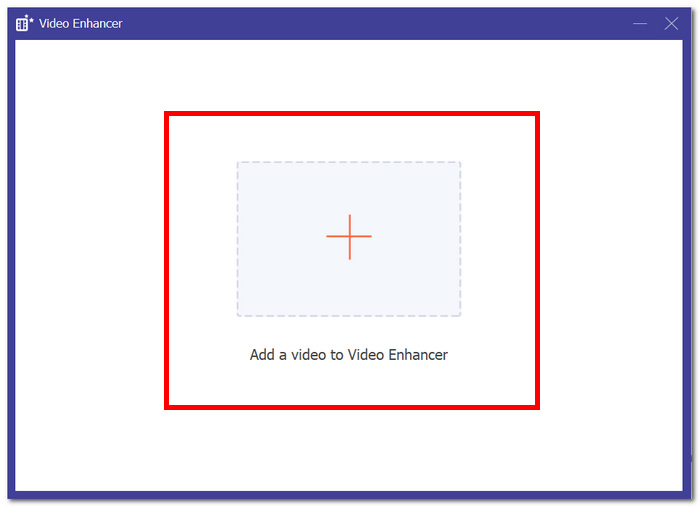
שלב 3. לחץ על + כדי להוסיף וידאו ל‑Video Enhancer.
שלב 4. בשלב האחרון התאם את ההגדרות כדי לשפר את הווידאו שלך. תוכל לבצע Upscale Resolution ולבצע Preview. כאשר אתה מרוצה מהשינויים, לחץ על כפתור Enhance כדי לייצא ולשמור במחשבך את הסרטון שאינו מפוקסל עוד.

עם חוויית FVC Video Converter Ultimate, הנוחות של פלטפורמה יחידה ורב-תכליתית מספקת את כל צרכי המולטימדיה שלך, ומבטיחה יעילות מבלי להתפשר על מהירות או איכות.
2. Aiseesoft תיקון וידאו
Aiseesoft Video Repair הוא פתרון חזק לשחזור סרטונים שנפגעו מנתונים חסרים, נתונים פגומים ופיקסלציה. תוכנה עוצמתית זו דורשת רק סרטון דוגמה באותו פורמט לצורך השחזור. התוכנה קלה לשימוש ויכולה לתקן מגוון פורמטי וידאו, כולל MP4, MOV, AVI, WMV ו‑FLV. היא יכולה גם לתקן סרטונים שנפגמו, הפכו למפוקסלים, הותקפו בידי וירוסים או נפגעו משגיאות במערכת הקבצים. Aiseesoft Video Repair היא כלי מצוין לכל מי שקלקל בטעות סרטון, או שצריך לתקן וידאו שניזוק עקב בעיית חומרה או תוכנה.
השלבים לשימוש ב‑Aiseesoft Video Repair:
שלב 1. מהאתר שלהם, הורד את התוכנה והתקן אותה, ולאחר ההתקנה הפעל אותה במחשב שלך.
הורדה חינםעבור Windows 7 ומעלההורדה מאובטחת
הורדה חינםעבור MacOS 10.7 ומעלההורדה מאובטחת
שלב 2. בממשק התוכנה, הוסף את קובץ הווידאו המפוקסל שלך על‑ידי לחיצה על כפתור + האדום בצד שמאל, ולאחר מכן הוסף סרטון דוגמה על‑ידי לחיצה על כפתור + הסגול בצד ימין.
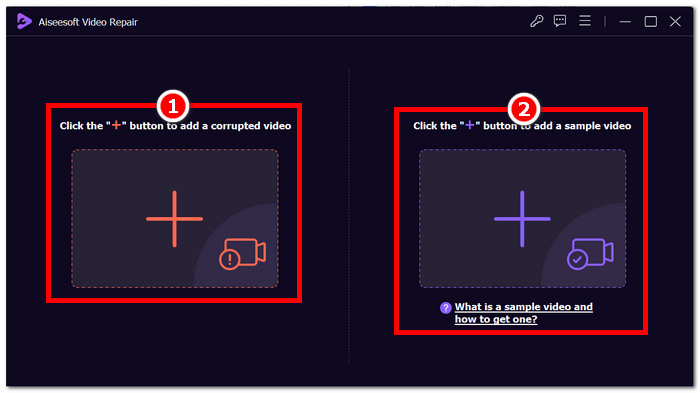
שלב 3. לאחר שהוספת את הסרטון המפוקסל ואת סרטון הדוגמה, לחץ על Repair כדי להתחיל בתהליך, ולאחר מכן לחץ על Preview כדי לבדוק את האיכות.
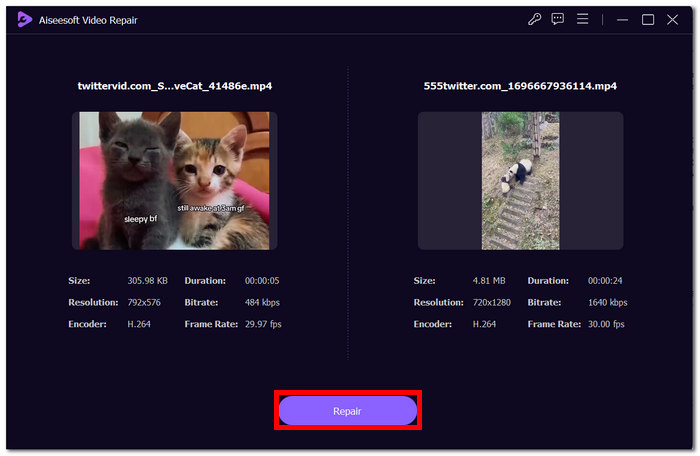
שלב 4. כאשר אתה מרוצה מהתוצאה, לחץ על Save כדי לשמור את הסרטון שתוקן כעת.
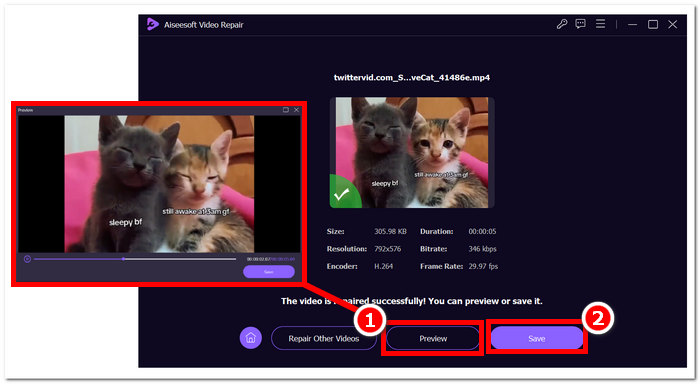
הממשק הידידותי למשתמש והיכולות המתקדמות שלו מציעים דרך מהירה ויעילה להחיות סרטונים שנפגעו, מה שהופך אותו לכלי מומלץ לתיקון וידאו.
חלק 4. שאלות נפוצות על תיקון וידאו פיקסל
האם ניתן לתקן פיקסלציה?
כן, לעתים קרובות ניתן לתקן פיקסל באמצעות שיטות וכלים שונים. בין אם באמצעות פלטפורמות מקוונות, תוכנות לעריכת וידאו או אלגוריתמים מיוחדים, ישנן דרכים לטפל בפיקסלים ולשפר את האיכות הכוללת של סרטון. יעילות הפתרון עשויה להיות תלויה בחומרה ובגורם השורש של הפיקסלציה.
מדוע מתרחש פיקסלציה?
פיקסלים מתרחשים עקב גורמים שונים, כולל סרטונים עם רזולוציות נמוכות יותר, בעלי פחות פיקסלים, מה שהופך פיקסלים בודדים לבולטים יותר, במיוחד כאשר הם מתוחים או צופים בפורמטים גדולים יותר. לסרטונים עם רזולוציה נמוכה יותר יש פחות פיקסלים, מה שהופך פיקסלים בודדים לבולטים יותר, במיוחד כאשר הם מתוחים או צופים בפורמטים גדולים יותר. המרת סרטונים בין פורמטים או קודקים שונים עלולה להוביל לפיקסלציה אם לא נעשה כהלכה, מכיוון שמידע מסוים עלול ללכת לאיבוד. הבנת הגורם הספציפי לפיקסלציה חיונית בקביעת השיטה היעילה ביותר לתיקון.
האם שיפור איכות הווידאו מתקן את הפיקסלים של הווידאו?
כן, שיפור איכות הווידאו הכוללת יכול לעיתים קרובות לעזור לטפל בבעיות פיקסלציה. על‑ידי התמודדות עם גורמים כמו רזולוציה, דחיסה והמרה, ניתן לשפר את החדות ולהפחית את הנראות של הפיקסלים הבודדים. העלאת רזולוציית הווידאו, התאמת הגדרות הדחיסה ושימוש בציוד הקלטה איכותי יותר במהלך ההפקה – כל אלה אסטרטגיות יעילות לשיפור איכות הווידאו והפחתת פיקסלציה. עם זאת, מידת ההצלחה של שיטות אלו תלויה באיכות ההתחלתית של הווידאו וברמת הפיקסלציה הקיימת.
סיכום
תיקון סרטונים מקוונים ללא תשלום הוא מיומנות נגישה שיכולה להעלות את איכות התוכן שלך. בין אם אתה בוחר בפלטפורמות ידידותיות למשתמש כמו Google Photos או בכלים מיוחדים כמו Fix. תיקון פיקסלים מאסטרינג בווידאו מאפשר לך להפיק סרטונים עם חזותיים צלולים. זכור להבין את הגורמים לפיקסלציה, לחקור כלים מקוונים שונים וליישם טכניקות ידניות כדי להבטיח איכות וידאו אופטימלית בפרויקטים עתידיים. תגידו שלום לפיקסלציה ושלום לחוויית צפייה חלקה ומהנה יותר!
-
 7 תיקון וידאו חינם: שחזר את הסרטונים הפגומים שלך
 גלה את 7 תיקון הווידאו הטובים ביותר בחינם באינטרנט כדי לתקן קבצי וידאו פגומים או פגומים. להחיות את הזיכרונות היקרים שלך עם כלי תיקון הווידאו המובילים האלה.
-
 כיצד לתקן וידאו מטושטש: סרטונים שקופים ממתינים
 איך להבהיר סרטון מטושטש? אל תיתן לסרטונים מטושטשים להקהות את התוכן שלך; מצא פתרונות לצפייה צלולה כדי להשיג צילומים בעלי מראה מקצועי.
-
 מדריך כיצד לתקן סרטונים שאינם מופעלים בטלפונים של אנדרואיד
 רוצה לדעת את הסיבות לכך שלא ניתן להפעיל סרטונים במכשיר האנדרואיד שלך? אם כן, כדי לתקן את הבעיה בעצמך תוכל להמשיך לקרוא כדי לדעת יותר.
