


 ממיר וידאו אולטימטיבי
 מקליט מסך
 תיקון וידאו
 הורדה מאובטחת
פתרונות לסרטונים שלא מתנגנים ב-Windows Media Player
ניפוי באגים בכל מה שקורה ואני עומד לצפות בסרטון שהורדתי באמצעות Windows Media Player, אבל הוא לא מצליח להתנגן. זו סיטואציה מעצבנת מאוד. היינו צריכים למצוא פתרון באופן מיידי.
במהלך המחקר שלנו גילינו שמשתמשים רבים נתקלו בבעיה של סרטונים שאינם מתנגנים ב-Windows Media Player. לאחר שסיכמנו כמה סיבות נפוצות ופתרונות מתאימים, הכנו את המאמר הזה.
במאמר זה, נפרט את הסיבות הללו אחת אחת ונציג כל שיטה עם שלבים מפורטים. אנו מקווים שהמדריך המפורט והכלים הטובים ביותר כאן יעזרו לכם.

חלק 1. תקן פורמט וידאו שאינו נתמך ב-Windows Media Player
ראשית, אנו ממליצים לבדוק אם פורמט הסרטון תואם ל-Windows Media Player. הנגן תומך כעת בפורמטי וידאו הכוללים AVI, MPG, MPEG, MOV, MP4, M4V, 3G2, 3GP, 3GPP, M2TS, ASF, WMA, WMV ו-WM. אם הסרטון שלך אינו באחד מהפורמטים הנ"ל, Windows Media Player לא יוכל להפעיל אותו.
הקובץ שלי בפורמט MP4, אבל למה הסרטון לא מתנגן ב-Windows Media Player?
חשוב לציין ש-MP4 עשוי להיות רק עטיפה מסביב לקובץ. ייתכן שהקודקים בתוך הסרטון יהיו בפורמט שאינו נתמך על ידי Windows Media Player. במקרה זה, ניתן להמיר את הקובץ ישירות לפורמט MP4 האוניברסלי H.264. בדרך זו, לא משנה באיזה מכשיר או נגן תשתמשו כדי לפתוח אותו, לא תיתקלו בבעיות תאימות.
אנו ממליצים לבחור ב-FVC Video Converter Ultimate כאסיסטנט שלכם. תוכנה זו תומכת ביותר מ-1000 פורמטים מולטימדיה, וגם מאפשרת לכם לייצא את הסרטונים שלכם בצורה המתאימה לפלטפורמה או למכשיר שציינתם. בנוסף, זהו עורך וידאו הכול-באחד. תוכלו לחתוך, לסובב, לדחוס, לשפר, למזג את הסרטונים שלכם, ואפילו להוסיף מגוון אפקטים או פילטרים למסך.
הורדה חינמיתעבור Windows 7 או גרסה מאוחרת יותרהורדה מאובטחת
הורדה חינמיתעבור MacOS 10.7 או גרסה מאוחרת יותרהורדה מאובטחת
כך תמירו את הסרטון שלכם לפורמט MP4 בעזרת FVC Video Converter Ultimate.
שלב 1. הורידו והתקינו את FVC Video Converter Ultimate במחשב שלכם. פתחו אותו בשולחן העבודה ולחצו על Add Files כדי להעלות את הסרטון שלכם.

שלב 2. בחרו Convert All to. פתחו את רשימת הפורמטים ובחרו Video > MP4. לאחר מכן בחרו את רזולוציית היעד לפלט. זכרו לבחור כאלה המשתמשים ב-H.264 כקודק.

שלב 3. לבסוף, לחצו על Convert All כדי להתחיל בהמרה.
חלק 2. תיקון אובדן קודקוד וידאו MP4 ב-Window Media
שחקן
לגבי הבעיה של וידאו MP4 שאינו מופעל ב-Windows Media Player, כפי שכבר הזכרנו במאמר הקודם, ייתכן שהבעיה נובעת מכך ש-Windows Media Player חסר את הקודקים הדרושים להפעלת הסרטון. אם אינך מעוניין לשנות את הפרמטרים של הסרטון שלך, ייתכן שתוכל לשקול להתחיל מנקודת מבט של הקודק ולהוריד את הקודק החסר למכשיר שלך. לאחר השיפור, ייתכן ש-Windows Media Player שלך יוכל לקרוא את הסרטון כראוי.
כך תתקינו קודאק וידאו MP4 חדש כדי לשפר את נגן המדיה של Windows שלכם.
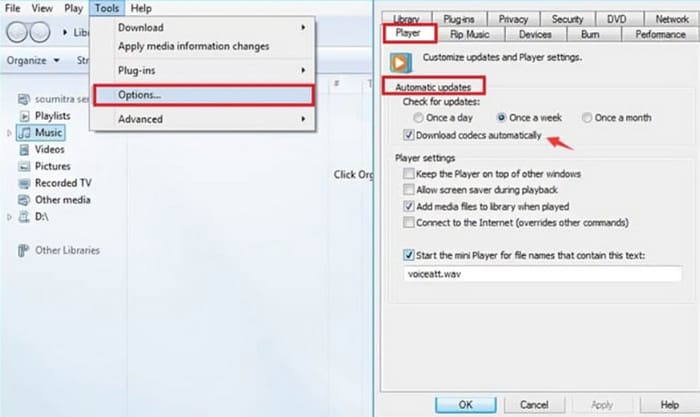
סעיף זה יראה לכם כיצד להתקין את חבילת ה-codec החסרה, תוך שימוש ב-Windows Media Player כדוגמה.
שלב 1. פתח את Windows Media Player במחשב שלך.
שלב 2. בחר Tools > Options.
שלב 3. כשתופיע חלונית האפשרויות (Options), עברו ללשונית Play. בחרו Automatic Updates > Once a Day.
שלב 4. לחצו על OK כדי לשמור את ההתאמה. לאחר מכן הקודק של MP4 הדרוש לניגון הקובץ יורד אוטומטית אל Windows Media Player שלכם.
אם הקודק שאתם רוצים עדיין חסר, תוכלו לגשת לאתר קודקים של צד שלישי כמו K-Lite ולהוריד אותו. אבל בינתיים, עליכם להיות בטוחים ולא להוריד תוכן שעשוי להכיל תוכנות זדוניות.
חלק 3. תיקון וידאו MP4 פגום ב-Windows Media Player
כן, פתרתי את בעיות הפורמט והקודק, אבל נגן המדיה של Windows שלי לא מנגן סרטונים.
אל תילחצו, בדקו אם יש בעיה בקובץ הווידאו עצמו. תהליך העברה לקוי או נתיב אחסון לא יציב עלולים לגרום לכך שהקבצים שלכם ייפגמו או אפילו יאבדו חלק מהנתונים שלהם. באופן ברור, אף נגן או מכשיר לא יוכל לקרוא סרטונים פגומים כראוי. עלינו למצוא דרך לתקן זאת. זה הזמן ש-FVC Video Repair יעלה על הסיפון. תוכנה זו תומכת בתיקון סרטונים פגומים מכל מכשיר. לא משנה אם הקובץ מטושטש מדי, מתנגן בלאגים או מציג מסך שחור – היא יכולה לעזור לכם. כל שעליכם לעשות הוא להכין סרטון דוגמה הדומה למקור לצורך ייחוס. שימו לב שעל סרטון הדוגמה להיות באותו פורמט כמו הסרטון הפגום, ורצוי ששניהם יגיעו מאותו מכשיר או פלטפורמה.
הורדה חינמיתל-Windows 7 או גרסה מאוחרת יותרהורדה מאובטחת
הורדה חינמיתל-macOS 10.7 או גרסה מאוחרת יותרהורדה מאובטחת
כך ניתן לתקן סרטונים פגומים בעזרת תיקון וידאו FVC.
שלב 1. התקינו את FVC Video Repair במכשיר שלכם. לחצו על כפתור הפלוס האדום כדי להעלות את הסרטון הפגום. לאחר מכן לחצו על כפתור הפלוס הסגול כדי להוסיף את סרטון הדוגמה שלכם.

שלב 2. לאחר שעלהו שני הסרטונים, לחצו על Repair. התהליך יסתיים בתוך שניות.

שלב 3. כשתראו את התוצאה, לחצו על Preview כדי לבדוק אותה. אם הסרטון תוקן בהצלחה, לחצו על Save כדי להוריד אותו.

חלק 4. תקן וידאו שלא מתנגן ב-Windows Media Player עקב רזולוציה גבוהה או קצב סיביות
אלמנט נוסף שאי אפשר להתעלם ממנו הוא בהירות הווידאו. אם איכות הקובץ שלכם היא 4K ומעלה, תיתקלו בבעיות של Windows Media Player שאינו מציג וידאו. הסיבה לכך היא שהנגן בקושי תואם לסרטונים ברזולוציה גבוהה ולעתים קרובות קורה שההשמעה אינה חלקה או עם פיגור.
בשלב זה אנו מציעים לכם לדחוס את הסרטון ל-1080p או רזולוציה נמוכה יותר, ואז לנסות לנגן אותו ב-Windows Media Player כדי לראות אם הבעיה נפתרה.
חלק 5. שאלות נפוצות על סרטונים שלא מתנגנים ב-Windows Media Player
למה Windows Media Player מנגן רק קול ולא וידאו?
כאשר זה קורה, הגורמים ברורים. למכשיר שלך חסרים הקודקים הדרושים להפעלת הווידאו, כך שהתוצאה היא שהתמונה לא נטענת כראוי. במקרה זה, תוכל להוריד את הקודק החסר דרך Windows Media Player או לגשת לאתר האינטרנט של K-Lite כדי לבדוק אותו.
למה נגן המדיה של Windows שלי לא מצליח לנגן קבצי MP4?
קודם כול, בדקו אם קובץ ה-MP4 שלכם אינו באיכות גבוהה מדי. אם הרזולוציה מעל 4K, ייתכן ש-Windows Media Player יקרטע בעת הניגון. אם לא, ייתכן שקודק הווידאו שלכם אינו תואם לאותו נגן MP4. תוכלו לשקול להמיר את הווידאו לפורמט MP4 עם H.264.
האם יש דרך לתקן סרטונים עם חזותיים מעוותים או מפוקסלים?
בוודאי. ניתן לבחור בכלי מקצועי כמו FVC Video Repair כדי לתקן את קובץ הווידאו ולנסות לשחזר את שלמות הנתונים והתמונה. בנוסף, ניתן גם לנסות להמיר את הסרטון לפורמטים אחרים או להוריד אותו מחדש.
סיכום
הסיבות לבעיה של סרטונים שאינם מתנגנים ב-Windows Media Player עשויות להיות פורמטי וידאו לא תואמים, חוסר בקודקים נחוצים במכשיר, קובץ וידאו פגום, או שהרזולוציה של הווידאו גבוהה מדי. עבור כל אחד מארבעת הגורמים האלה, המאמר נותן פתרון מתאים. מבין כולם, FVC Video Converter Ultimate ו-FVC Video Repair הם בהחלט האסיסטנטים שכדאי לכם לנסות. בעזרת שני הכלים האלה תוכלו להתמודד באופן עצמאי עם כל משימת עריכת וידאו.
אל תיתן לבעיות בהפעלת וידאו להדביק את חווית הצפייה שלך בווידאו. תקן אותם עכשיו!
-
 סרטון AI: הנה הדברים שאתה צריך לדעת על!
 האם אתה מאלה שתוהים מהו סרטון AI? ובכן, בסקירה זו, אנו הולכים לתת לך כל מה שאתה צריך לדעת עליו. המשיכו לקרוא!
-
 AVCHD לעומת MP4: סקירה של מה עדיף לבחור
 ראה את הפוסט הזה של AVCHD לעומת MP4 ולמד איזה פורמט וידאו הכי מתאים לך. חפרו יותר כדי לדעת את התיאורים שלהם, ההבדלים וכו'.
-
 MP4 מפוצל: מה ואיך להפוך אותו ל-MP4 מסורתי
 האם אתה תוהה מה זה MP4 מקוטע? אפשר לפוסט הזה לענות עליו עם ההנחיות לדרכים קלות ומומחיות להמיר MP4 כזה למסורתי.
