


 ממיר וידאו אולטימטיבי
 מקליט מסך
 תיקון וידאו
 הורדה מאובטחת
5 פתרונות למכשיר VLC Media Player שאינו מנגן וידאו
כשאתם לא יודעים איזה נגן להשתמש, אי אפשר לטעות עם VLC Media Player. אחרי הכל, מי לא אוהב פלטפורמה כל כך חינמית וקוד פתוח עם תאימות רחבה?
אבל אף אחד לא יכול להבטיח להיות מושלם כל הזמן, וכך גם VLC Media Player. משתמשים רבים כבר דיווחו שנתקלו בבעיות שבהן הווידאו אינו מתנגן. והפתרונות הקשורים לכך רבים מספור. במאמר זה נדון ונסכם את הפתרונות הקיימים לבעיה של VLC Media Player שאינו מנגן וידאו. נציג בפניך בסך הכול 5 פתרונות. בלי הקדמות נוספות, בוא נראה איך לעשות זאת.

חלק 1. כיצד לתקן את הבעיה ש-VLC לא מנגן וידאו
המרת הסרטון לפורמטים תואמים אחרים
מדוע נגן המדיה VLC לא מנגן וידאו? ייתכן שהסיבה לכך היא שפורמט הווידאו אינו תואם.
כן, אנו מסכימים ש-VLC Media Player הוא נגן המולטימדיה התואם ביותר שקיים. אך למרות היותו מקיף, קשה להבטיח תאימות לכל פורמטי הווידאו הקיימים. ניתן להתחיל במציאת הסרטון שלא ניתן להפעיל במכשיר שלכם ולאחר מכן לאשר את הפורמט שלו על ידי עיון במאפייניו. אם פורמט הקובץ, או קודקוד הווידאו, אינו נתמך על ידי VLC Media Player, אנא המירו אותו לפורמט וידאו פופולרי יותר, כגון MP4.
אנו מציעים לנסות ממירי וידאו מקצועיים של צד שלישי, כגון FVC Video Converter Ultimate. הוא תומך כעת בלמעלה מ־1000 פורמטים, ומצויד בטכנולוגיית האצת חומרה. ניתן להמיר קבצי וידאו באצווה במהירות גבוהה יותר פי 3.
שימו לב שפורמט הפלט הבטוח ביותר הוא MP4 H.264. פורמט וקודק זה תואמים כמעט לכל מכשיר או נגן.
הורדה חינמיתעבור Windows 7 או גרסה מאוחרת יותרהורדה מאובטחת
הורדה חינמיתעבור MacOS 10.7 או גרסה מאוחרת יותרהורדה מאובטחת
כך ניתן להמיר פורמט וידאו ל-MP4 H.264 בעזרת FVC Video Converter Ultimate.
שלב 1. הורד והתקן את FVC Video Converter Ultimate במחשב שלך. לאחר שתעבור לממשק הראשי, בחר בלשונית Converter. לחץ על Add Files כדי להעלות את הווידאו שלך.

שלב 2. פתח את רשימת הפורמטים תחת Convert All to. כאן, בחר Video > MP4. בחר באפשרות שבה H.264 הוא קודק הווידאו.

שלב 3. לאחר סיום ההגדרות, לחץ על Convert All.
עדכן את VLC לגרסה האחרונה
וידאו לא מתנגן ב-VLC Media Player? אולי זה בגלל שהתוכנה שלך לא מעודכנת.
נגן המדיה VLC עדיין נמצא בתחזוקה ועדכון קבועים. המפתחים גם מרחיבים כל הזמן את מגוון הקודקים או פורמטי הווידאו ש-VLC תומך בהם. אם אתם עדיין משתמשים בגרסה ישנה יותר, ייתכן שתיתקלו בבעיה של חוסר יכולת להפעיל קבצי וידאו המקודדים בקודקים חדשים יותר.
לכן, עליך לעדכן את נגן המדיה VLC שלך בזמן, ופעולה זו עשויה לעזור לך לתקן כמה באגים קלים. עם זאת, ייתכן שחלק מההתאמות האישיות שלך לא יישמרו לאחר העדכון. ייתכן שתצטרך גם להתאים אותן באופן ידני.
כך תעדכנו את נגן המדיה VLC שלכם לגרסה העדכנית ביותר.
שלב 1. פתח את VLC Media Player שלך.
שלב 2. לחץ על כפתור העזרה (Help) ובחר Check for Updates.
אם תופיע הודעה על זמינות גרסה חדשה, פעל לפי ההוראות שעל המסך כדי להשלים את ההורדה וההתקנה.
התקן מחדש את נגן המדיה VLC
נגן המדיה VLC לא עובד? אם גילית שהוא עדיין לא זמין לאחר הפעלה מחדש פעמים רבות, הסר את הסר את הגרסה הקיימת והורד גרסה חדשה.
הורדה מחדש של VLC Media Player יכולה לעזור לך לפתור בעיות רבות ולהחזיר את התוכנה למצבה ההתחלתי המושלם. שימו לב שאם התקנת בעבר תוספים או קודקים נוספים ל-VLC Media Player, ייתכן שתצטרכו להוסיף אותם שוב באופן ידני לאחר התקנה מחדש זו. התקנה מחדש אינה מסובכת. כל שעליכם לעשות הוא למצוא את VLC Media Player במערכת שלכם. לחצו עליו לחיצה ימנית ובחרו "הסר התקנה". לאחר השלמת הסרת ההתקנה, גשו לאתר הרשמי והורידו את הגרסה העדכנית ביותר.
כבה את האצת החומרה
כיבוי האצת חומרה עשוי גם לעזור בבעיה של VLC שאינו מנגן וידאו.
לעיתים, על מנת להבטיח ניגון וידאו חלק ואיכותי, נגן המדיה VLC מאפשר האצת חומרה. תכונה זו תנצל את מלוא היתרונות של המעבד או כרטיס המסך של המכשיר שלך. אך הדבר עלול גם להוביל לבעיות תאימות. בעיה זו עשויה להיות בולטת במיוחד אם במחשב שלך יש מנהלי התקנים ישנים יותר.
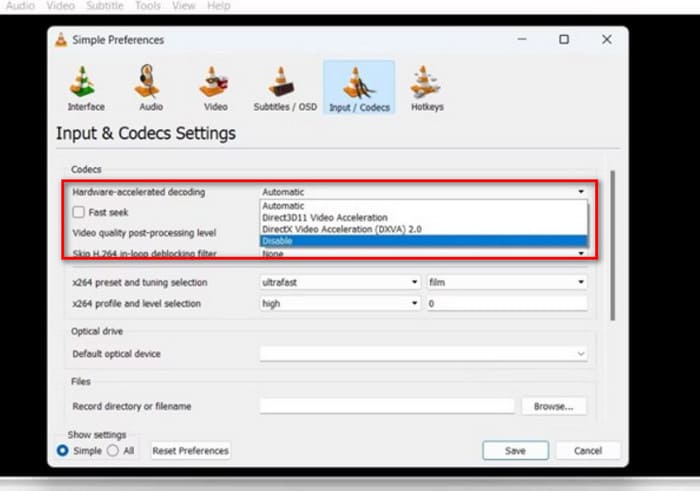
כך תכבה את האצת החומרה בנגן המדיה VLC שלך.
שלב 1. פתח את VLC Media Player שלך ולחץ על Tools > Preferences.
שלב 2. עבור ללשונית Input/Codecs. הרחב את התפריט ליד Hardware-accelerated decoding.
שלב 3. בחר Disable. לבסוף, לחץ על Save כדי לשמור את השינוי.
השתמש בחלופה לנגן VLC
אם ניסית את כל האפשרויות האלו וגילית שהבעיה של VLC Media Player שאינו מנגן וידאו עדיין קיימת, איננו ממליצים שתמשיך לבזבז זמן על כיוונון הנגן הזה. אפשר לנסות כמה חלופות ל־VLC Media Player. הביצועים וההתאמה שלהן עשויים להיות טובים יותר לצרכים שלך.
מבין הנגנים מאותו סוג, אנו ממליצים על Aiseesoft Blu-ray Player. תוכנה זו יכולה לנגן קובצי וידאו באיכות HD, קובצי אודיו, דיסקי Blu-ray, DVD, תיקיות Blu-ray, תיקיות DVD, קובצי ISO ועוד. היא תומכת באיכות תמונה של 1080p ואפילו 4K. בין אם הווידאו שלך מלווה ב־DTS-HD Master Audio או Dolby TrueHD, Aiseesoft Blu-ray Player מסוגל לשחזר את הצליל 100%.
הורדה חינמיתל־Windows 7 ומעלההורדה מאובטחת
הורדה חינמיתל־MacOS 10.7 ומעלההורדה מאובטחת
כך תפעילו את הסרטון שלכם עם נגן ה-Blu-ray של Aiseesoft.
שלב 1. הורד והתקן את Aiseesoft Blu-ray Player במכשיר שלך.
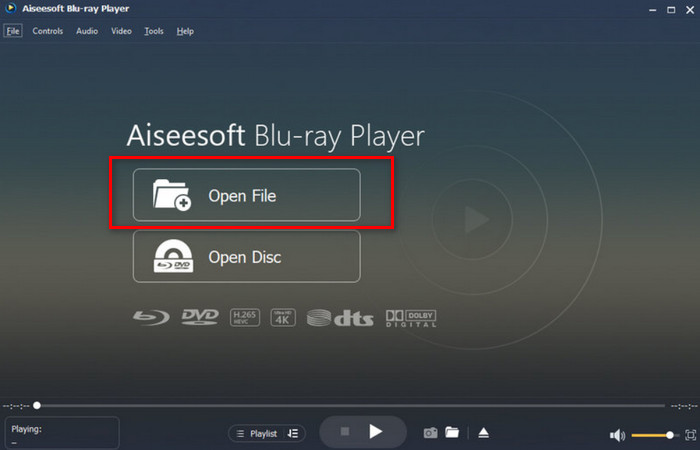
שלב 2. לאחר פתיחת הממשק הראשי, לחץ על Open File ובחר את הווידאו שלך.
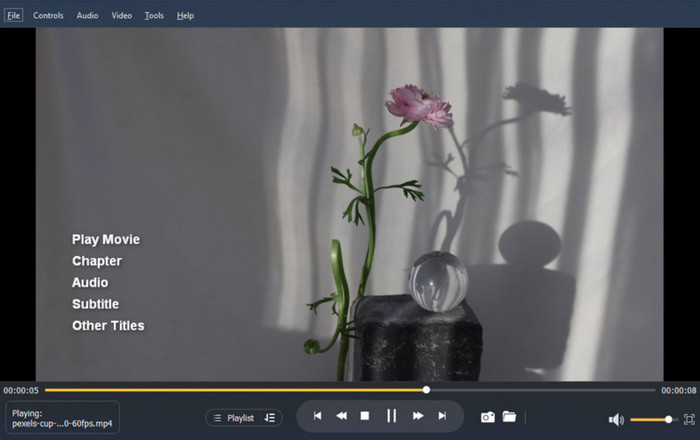
שלב 3. הווידאו שלך ייטען. לחץ על סמל הPlay, ואז תוכל ליהנות מהצפייה.
חלק 2. שאלות נפוצות לגבי נגן המדיה VLC שאינו מנגן וידאו
איך לתקן את הבעיה ש-VLC Media Player לא מנגן סרטוני יוטיוב?
ייתכן שהסיבה לכך היא שגרסת ה-VLC Media Player שלך נמוכה מדי, מה שגורם לו לא להתאים לפורמטי הווידאו העדכניים ביותר של YouTube. עליך לעדכן אותו בזמן. כמו כן, בדוק אם בנגן שלך מופעל האצת חומרה. אם כן, אנא כבה אותו בזמן.
מדוע אין שמע כאשר VLC מנגן וידאו?
ראשית, בדקו אם עוצמת הקול מופעלת. לאחר מכן בדקו האם קודק האודיו הנוכחי אינו תואם, אם כן, אנא המירו את פורמט האודיו בזמן. אפשרות נוספת היא שקובץ האודיו פגום. עליכם למצוא כלי תיקון אודיו ווידאו כדי לטפל בכך.
האם VLC יכול לנגן כל קובץ?
למרות ש-VLC Media Player ידוע בתאימותו, אין זה אומר שהוא תומך בכל הפורמטים. ישנם כמה פורמטים נדירים ביותר או קנייניים שהוא לא יכול לפתוח. מומלץ לעדכן את הנגן.
סיכום
הבעיה של VLC Media Player שאינו מנגן וידאו עדיין מופיעה לעיתים קרובות. בדרך כלל אנו סבורים שהסיבה יכולה להיות חוסר תאימות של פורמט או קודק, נגן שאינו מעודכן, האצת חומרה מופעלת וכדומה. במאמר זה ריכזנו עבורך 5 פתרונות אמינים, כולל שניים מכלי עיבוד האודיו והווידאו הטובים ביותר למחשבים שולחניים. אנו מקווים שבעזרתנו תוכל לפתור בהצלחה את כל הבעיות.
-
 כיצד להשתמש ב-VLC לתיקון סרטונים | המדריך האולטימטיבי שלך
 יש לך סרטונים שבורים תקועים בקבצים שלך? חקור את המדריך האולטימטיבי לתיקון וידאו VLC כדי לתקן את הסרטונים שלך ולהפעיל אותם שוב בקלות.
-
 מדריך שלב אחר שלב לצילומי מסך ב-VLC Media Player
 למד את השלבים הפשוטים לצילום מסך של VLC ללא מאמץ. עקוב אחר המדריך שלנו לצילום מהיר וקל באמצעות מקשי קיצור והגדרות תפריט.
-
 כיצד להקליט אודיו עם נגן המדיה VLC: מדריך מלא
 בפוסט הזה, תלמדו איך להקליט אודיו עם VLC Media Player. מאמר זה כולל שלבים מפורטים וימליץ על אחת החלופות הטובות ביותר ל-VLC.
