


 ממיר וידאו אולטימטיבי
 מקליט מסך
 תיקון וידאו
 הורדה מאובטחת
Wondershare Repairit Video Repair: כל מה שאתה צריך לדעת
כשזה מגיע לתוכנות לתיקון וידאו, יש שפע של אפשרויות לבחירה. זה עלול להיות מבלבל מדי, במיוחד כשצריך להחליט היכן להשקיע את הכסף והאמון שלך. במאמר זה אנחנו איתך! נספק ניתוח סקירה מקיף של שני כלי תיקון הווידאו הזמינים כיום, Wondershare Repairit Video Repair ו‑Stellar Repair for Video. נשווה בין התכונות והיכולות שלהם, נדריך אותך כיצד להשתמש ב‑Wondershare Repairit Video Repair, ונציג גם אלטרנטיבה למקרה שאתה מחפש אחת.
אז, בין אם אתה צלם וידאו מקצועי או סתם מישהו שעוסק בבעיות וידאו, המאמר הזה כאן כדי לעזור. בואו נתחיל!
חלק 1. תכונות ויכולות של Wondershare Repairit Video Repair
בחלק הראשון של מאמר זה, השווינו את RepairIt Video Repair ל- Stellar Repair for Video. זה מכסה את התכונות והאיכויות החיוניות שלהם. כעת, בואו נצלול עמוק יותר לתוך היכולות שהופכות את הכלי הזה לפתרון חובה לכל מי שמתמודד עם קבצי וידאו פגומים.
תכונות ויכולות
1. תומך במגוון נרחב של נגני מדיה דיגיטליים
Wondershare Repairit Video Repair הוא פתרון רב תכליתי להפעלת וידאו. לכן, הוא יכול לתמוך בנגני מדיה דיגיטלית שונים, ומבטיח שניתן להפעיל את הסרטונים המתוקנים שלך כמעט בכל מכשיר או תוכנה שאתה מעדיף. אז, בין אם אתה משתמש בנגנים פופולריים כמו VLC Media Player או Windows Media Player, כלי זה מבטיח תאימות. משמעות הדבר היא שאתה יכול לצפות בצורה חלקה בסרטונים מתוקנים בפלטפורמה המועדפת עליך מבלי לדאוג לבעיות בפורמט או ב-codec.
2. מתקן סרטונים ממגוון רחב של התקנים
אחד המאפיינים הבולטים של Repairit Video Repair הוא היכולת שלו לתקן סרטונים ממכשירים שונים. בין אם אתה מצלם את הווידאו שלך עם סמארטפון, מצלמה דיגיטלית, מצלמת וידיאו או כל מכשיר הקלטה אחר, הכלי הזה יכול לתקן אותם.
3. תיקון וידאו מבוסס בינה מלאכותית (AI)
Repairit Video Repair משתמש באלגוריתמים המופעלים על ידי AI שנועדו לזהות ולתקן שגיאות וידאו ברמת דיוק גבוהה. טכנולוגיה מתקדמת זו מבטיחה שהסרטונים שלך יתוקנו ביעילות ומשפרת את מהירות תהליך התיקון.
4. ממשק ידידותי למשתמש
ב-RepairIt Video Repair, אינך צריך להיות בעל ידע טכני כדי לנווט בתוכנה. כלי זה מפשט את תהליך התיקון, מה שהופך אותו ללא טרחה, כך שתוכל להתמקד בשחזור הסרטונים שלך מבלי להסתבך בז'רגון טכני או הליכים מורכבים.
אכן, Wondershare Repairit Video Repair הוא כלי עוצמתי שבו אפשר להשתמש כיום. בזכות הרב‑גוניות, הנוחות לשימוש והתכונות המתקדמות שלו, הכלי הזה הופך לפתרון המועדף על כל מי שמתמודד עם בעיות וידאו כמו קבצי וידאו פגומים, מסך שחור בווידאו ועוד. לכן, אם אתה מתמודד עם סרטון פגום, השתמש בו כעת ופעל לפי הצעדים המהירים בחלק הבא של הפוסט הזה.
חלק 2. מדריך מהיר לשימוש Wondershare RepairIt Video Repair
כדי להשתמש בכלי זה, בצע את הצעדים הקלים הבאים:
שלב 1. הורד את האפליקציה מהאתר הרשמי שלהם.
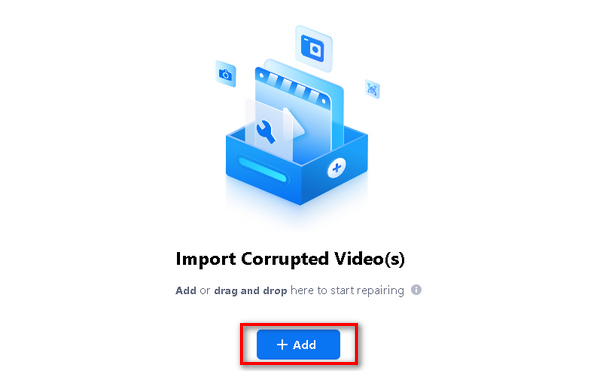
שלב 2. הפעל את התוכנה, ומשם הוסף את קובץ הווידאו על‑ידי לחיצה על כפתור ההוספה (Add).
שלב 3. לאחר מכן לחץ על כפתור התיקון (Repair) כדי להתחיל בתיקון הקובץ, ולחץ על שמירה (Save) כשהתהליך מסתיים.
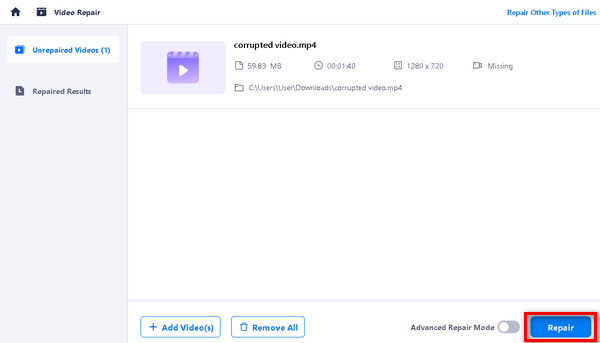
אינך יכול לשמור את קובץ הווידאו אם אתה משתמש בגרסת הניסיון שלהם. עם זאת, יש להם הרבה חבילות לבחירה, בהתאם לצרכים שלך.
חלק 3. Wondershare Repairit Video Repair vs Stellar Repair for Video
השימוש בכלי הנכון יכול לעשות את כל ההבדל. עם זה, שמנו שני כלי תוכנה פופולריים ראש בראש. השוואה זו תעזור לך לבחור את התוכנה המתאימה ביותר לצרכיך על ידי הערכת קלות השימוש, התמיכה, העיצוב, התמחור והתכונות שלה. בדוק את הדירוגים וקבע איזו תוכנה היא הבחירה הטובה ביותר עבור דרישות תיקון הווידאו שלך.
| Wondershare Repairit Video Repair | תיקון כוכבים לווידאו | |
| באופן כללי | ⭐⭐⭐⭐ | ⭐⭐⭐⭐ |
| קלות שימוש | ⭐⭐⭐⭐ | ⭐⭐⭐⭐⭐ |
| תמיכה | ⭐⭐⭐⭐⭐ | ⭐⭐⭐⭐ |
| לְעַצֵב | ⭐⭐⭐⭐ | ⭐⭐⭐⭐⭐ |
| תמחור | $99.99 | $69.99 |
| פּלַטפוֹרמָה | Windows ו-Mac | Windows ו-Mac |
| הכי טוב בשביל | למשתמשים מזדמנים המחפשים פתרון קל ואינטואיטיבי לתיקון הבעיות הנפוצות של פורמטי וידאו שונים. | משתמשים מתקדמים המבקשים לתקן סרטונים שניזוקו קשות או כאלה המתמודדים עם בעיות מורכבות יותר. |
| תמיכה בפורמטים | MP4, MOV, 3GP, M2TS, MKV, MTS, AVI, FLV, MXF, M4V וכו'. | MP4, MOV, AVI, MKV, AVCHD, MJPEG, WEBM, ASF, WMV, FLV, DIVX, MPEG, MTS, M4V, 3G2, 3GP, F4V וכו'. |
| מהירות המרה | מָהִיר | מָהִיר |
| נדרש רישום | כניסה למייל | כניסה למייל |
| ניסיון חינם | שבעה ימים | – |
| תכונות | תומך בנגני מדיה דיגיטלית שונים תיקון סרטונים ממכשירים שונים עיבוד אצווה מופעל על ידי AI ממשק ידידותי למשתמש | מתקן שגיאות וידאו שונות ובעיות שחיתות תיקון סרטונים ממכשירים שונים תיקון מתקדם תצוגה מקדימה של סרטונים מתוקנים. תומך בנגני מדיה דיגיטלית שונים |
| יתרונות/יתרונות | תמיכה בפורמט רחב כל מותגי המצלמות הגדולים נתמכים ניתן לתקן סרטוני 4K ו-HD תקן מספר סרטונים בו זמנית | תמיכה בפורמט רחב ממשק ידידותי למשתמש אלגוריתמי תיקון מתקדמים תאימות בין פלטפורמות |
| חסרונות/חסרונות | לא ניתן לתקן קבצים גדולים מ-30MB תמחור גבוה יותר בהשוואה לחלק שמציעות את אותו אלגוריתם מתקדם משתמשים לא יכולים לשמור קבצים בעת שימוש בגרסת הניסיון. | לגרסת הניסיון החינמית יש מגבלות. תמחור גבוה יותר בהשוואה לכמה חלופות. כמה פורמטי וידאו אינם נתמכים, במיוחד אלה פורמטי וידאו ישנים. |
חלק 4. Wondershare RepairIt Video Repair Alternative
אם אף אחד מכלי התוכנה שצוינו לעיל לא מתאים לך, באפשרותך להשתמש ב‑Aiseesoft Video Repair כחלופה. כלי זה מצוין גם הוא לתיקון ושחזור קבצי וידאו פגומים או מקולקלים, בדומה ל‑Wondershare Repairit Video Repair ו‑Stellar Repair for Video. מה שהופך את הכלי הזה לאלטרנטיבה הטובה ביותר הוא התאימות החוצת‑פלטפורמות שלו, התמיכה הרחבה בפורמטים שונים, הממשק הידידותי למשתמש ותכונות נוספות. כדי להשתמש בו, פעל לפי השלבים הבאים:
שלב 1. התחל בהורדה והתקנה של תוכנת Aiseesoft Video Repair במחשב שלך.
הורדה חינמיתעבור Windows 7 ומעלההורדה מאובטחת
הורדה חינמיתעבור MacOS 10.7 ומעלההורדה מאובטחת
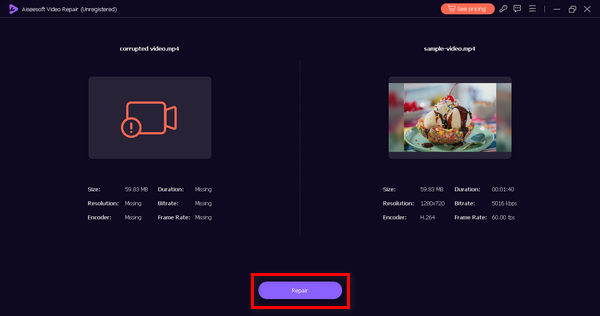
שלב 2. לאחר שהתקנת את התוכנה, הפעל אותה, ותראה שני כפתורים. לחץ על הכפתור האדום עם סימן הפלוס כדי להוסיף את הסרטון הבעייתי, והשתמש ב‑הכפתור הכחול עם סימן הפלוס כדי להוסיף את סרטון הדוגמה.
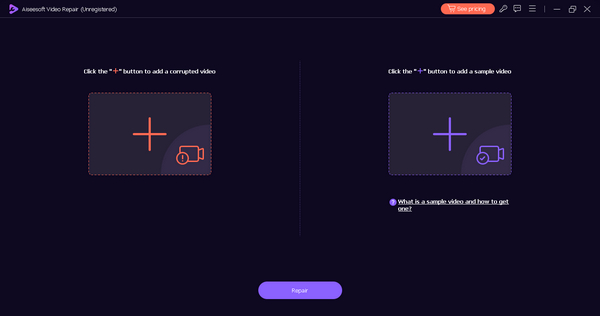
שלב 3. כעת לחץ על כפתור התיקון (Repair) כדי לתקן את הווידאו הפגום.
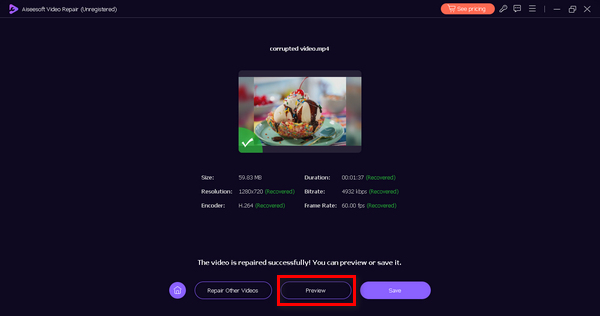
שלב 4. לאחר שתהליך התיקון יסתיים, לחץ על כפתור התצוגה המקדימה (Preview) כדי לבדוק אם הסרטון המתוקן פועל בצורה חלקה. אם כן, באפשרותך לשמור את הווידאו המתוקן.
Aiseesoft Video Repair הוא באמת כלי התוכנה האלטרנטיבי הטוב ביותר שאתה יכול להשתמש בו אם אף אחד מהם לא עובד בשבילך. מלבד הממשק הידידותי שלו, הוא בטוח ויעיל. עם התכונות המעולות שלו, זה יכול לתקן את הסרטונים הפגומים או הפגומים שלך ביעילות.
חלק 5. שאלות נפוצות על Wondershare RepairIt Video Repair
האם Repairit Video Repair בחינם?
לא. למרות שאתה יכול לגשת ל-RepairIt Video Repair בחינם, אינך יכול לשמור את הסרטון שעיבדת לתיקון. עם זאת, אם ברצונך לשמור אותו ולגשת לכל התכונות שלו, עליך לרכוש רישיון לגרסת הפרימיום. התמחור והתוכניות משתנים, עם אפשרויות רישיון חודשי, שנתי ולאורך החיים, מה שמבטיח גמישות שתתאים לצרכים הספציפיים שלך.
האם הגרסה המקוונת של Wondershare Video Repair זהה לגרסת שולחן העבודה?
לא, הגרסה המקוונת וגרסת שולחן העבודה של Wondershare Video Repair אינם זהים. גרסת שולחן העבודה, הידועה בשם Repairit Video Repair, היא תוכנה מקיפה שאתה מתקין במחשב שלך. הוא מציע תכונות מתקדמות, כולל יכולות תיקון המופעלות על ידי AI, פלט באיכות גבוהה ותמיכה בפורמטים וקודקים שונים. מצד שני, הגרסה המקוונת היא בדרך כלל כלי פשוט מבוסס אינטרנט שעשוי להציע שירותי תיקון וידאו בסיסיים. גרסת שולחן העבודה היא בדרך כלל עשירה יותר בתכונות ומתאימה לצרכי תיקון וידאו מקצועיים ומקיפים.
האם ל-Wondershare Video Repair יש מגבלות תיקון?
כן, ל‑Wondershare Video Repair יש מגבלות מסוימות. אף שהוא יעיל מאוד בתיקון מגוון רחב של בעיות וידאו, יש מקרים שבהם הפגיעה בקובץ הווידאו חמורה מדי ואי‑אפשר לשחזרו לחלוטין. מידת התיקון תלויה בחומרת הפגימה בקובץ הווידאו או ב‑הקפאת הווידאו. במקרים כאלה, ייתכן שהתוכנה לא תצליח לשחזר את הסרטון באופן מלא. בנוסף, לגרסת הניסיון החינמית יש מגבלות תיקון: היא מאפשרת לך להציג בתצוגה מקדימה את הווידאו המתוקן, אך מבצעת רק תיקון חלקי, במטרה לעודד משתמשים לרכוש את הגרסה המלאה לקבלת שחזור מלא.
האם Repairit Video Repair יכול לטפל במספר קובצי וידאו בו זמנית?
כן, Repairit Video Repair כולל תכונת תיקון וידאו אצווה המאפשרת לך לתקן מספר קובצי וידאו בו זמנית. תכונה זו חוסכת זמן חשובה במיוחד כאשר יש לך מספר סרטונים פגומים לתקן, ומאפשרת לך להתחיל בו זמנית את תהליך התיקון עבור כולם. זה מייעל את זרימת העבודה ומבטיח שחזור וידאו יעיל.
אילו מערכות הפעלה מתאימות ל-Repairit Video Repair?
Repairit Video Repair תואם הן למערכות ההפעלה Windows והן ל-Mac. אז, בין אם אתה משתמש ב-Windows או ב-Mac, אתה יכול להתקין ולהשתמש בו כדי לתקן את הסרטונים הפגומים שלך.
סיכום
הנה לך! כעת תוכל לבחור באיזה כלי להשתמש כדי לתקן את קובץ הווידאו הפגום שלך. Wondershare RepairIt Video Repair ו- Stellar Repair for Video הם כלי תוכנה מוצקים שאנו יכולים להשתמש בהם היום. עם זאת, אם אף אחד מאלה לא מתאים לצרכים שלך, הכנו כלי חלופי שאתה יכול להשתמש בו, שהוא Aiseesoft Video Repair.
-
 מהי שגיאת 0xc10100bf בווידאו וכיצד לתקן אותה
 האם הסרטון שלך לא מתנגן בגלל שגיאה 0xc10100bf, ואתה מחפש דרכים לתקן את זה? במאמר זה תלמדו מה זה וכיצד לתקן את זה.
-
 סקירת תיקון וידאו ליבה: הנה כל מה שאתה צריך לדעת
 האם שמעתם פעם על תיקון וידאו קרנל? ובכן, בסקירה זו, יהיה לך כל מה שאתה צריך לדעת, החל מהתכונות העיקריות שלה, הפונקציה והיתרונות והחסרונות שלה.
-
 כיצד להסיר סימן מים של Filmora בסרטונים או בפרויקטים שלך בחינם
 כיצד להסיר סימן מים של Filmora? שאלה זו מסתובבת באינטרנט, וכאן אנו מפרטים גישות שונות שבהן תוכל להשתמש!
