


 ממיר וידאו אולטימטיבי
 מקליט מסך
 תיקון וידאו
 הורדה מאובטחת
הדרך הקלה ביותר לייבא ולהוסיף תקליטורי DVD לספריית iTunes
iTunes היא נגן מדיה ואפליקציית ניהול ידועה לכל מכשירי אפל, ולעתים קרובות היא משמשת לסנכרון קבצי מדיה שונים, כמו מוזיקה, סרטים ועוד רבים, בין מכשירים.
אם יש לך אוסף DVD ואתה רוצה להוסיף אותם ל‑iTunes שלך, עליך להמיר את ה‑DVD לפורמט דיגיטלי. לכן במאמר זה תלמד שני דברים: איך "לקרוע" (rip) DVD, משום שאי אפשר לסנכרן דיסק DVD פיזי אל iTunes. לאחר מכן, ברגע שהוא הומר לפורמט דיגיטלי, הגיע הזמן ללמוד איך להוסיף DVD ל‑iTunes. מוכן לייבא את דיסקי ה‑DVD שלך ל‑iTunes ולסנכרן אותם לכל מכשירי Apple שלך? אז בוא נתחיל!

חלק 1. אילו פורמטי וידאו תומכים ב-iTunes
לפני שאתם מעבירים את תקליטורי ה-DVD שלכם לפורמט דיגיטלי, עליכם לדעת באיזה פורמט iTunes תומך כדי להימנע מבעיות תאימות. iTunes מאוד קפדנית לגבי הפורמטים שהוא יכול לתמוך בהם. לכן, חשוב ללמוד ולהבין את הפורמטים הנתמכים כדי להימנע מאי נוחות כשאתם סוף סוף מוסיפים DVD ל-iTunes.
פורמטים נתמכים על ידי iTunes:
• MP4
• סרטון וידאו
• H.264
• AAC
עם זאת, אנא ודא שכאשר אתה צורב את תקליטורי ה-DVD שלך, הפורמט שבחרת נתמך על ידי iTunes.
חלק 2. העתקת DVD להעברת iTunes
ישנן שתי דרכים לדיגיטציה של תקליטורי DVD, ותהליך זה כרוך בקריעה והמרה של דיסק פיזי. בדרך זו, תוכן המדיה מה-DVD עובר קריעה ולאחר מכן המרה לכל פורמט דיגיטלי. לאחר מכן, תוכלו פשוט להוסיף אותו ל-iTunes שלכם.
שיטה 1. העתקת DVD באמצעות FVC שנבחרה AnyMP4 DVD Ripper
כלי ה-AnyMP4 DVD Ripper, שנבחר על ידי FVC, הוא כלי ידוע ומלא תכונות בעל יכולת מדהימה להתמודד עם פורמטי קלט ופלט שונים של מדיה, כולל DVD. תכונה זו חיונית מבחינת קריעת DVD והמרתם לכל פורמט דיגיטלי. כמו כן, בעזרת טכנולוגיית הקידוד המתקדמת שיש לכלי זה, הוא יכול לשמור על איכות תוכן ה-DVD לאחר שהוא עובר קריעה. לבסוף, כלי קריעת ה-DVD הזה נתמך גם על ידי מנוע המרה מהיר עם עיבוד מבוסס GPU ו-CPU, מה שהופך את מהירות הקריעה למהירה יותר בהשוואה לכלים אחרים.
שלבים כיצד לקרוע DVD ל‑iTunes באמצעות AnyMP4 DVD Ripper שנבחר על‑ידי FVC:
שלב 1. הורד והתקן במחשב השולחני שלך את AnyMP4 DVD Ripper שנבחר על‑ידי FVC והפעל אותו.
הורדה בחינםל-Windows 7 או גרסה מאוחרת יותרהורדה מאובטחת
הורדה בחינםל-macOS 10.7 או גרסה מאוחרת יותרהורדה מאובטחת
הערה: ודאו שהכנסתם את דיסק ה‑DVD לכונן ה‑DVD של המחשב שלכם.
שלב 2. לאחר מכן, הפעל את AnyMP4 DVD Ripper ולחץ על אזור Getting Started כדי שיקרא את הדיסק שלך.
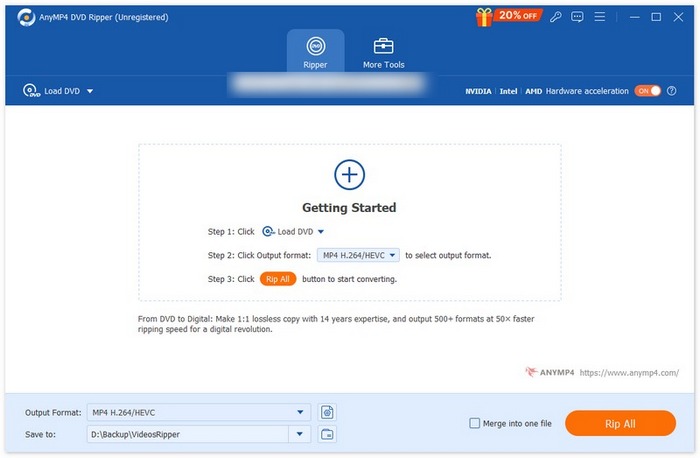
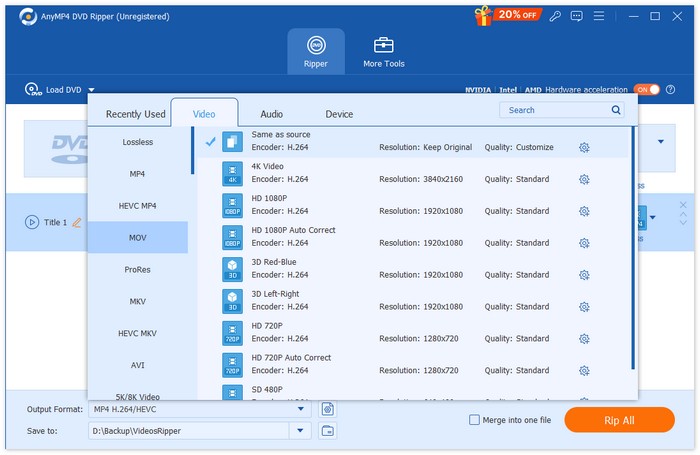
שלב 3. לאחר מכן, לחץ על Output Format למטה ובחר את הפורמט הרצוי לך מלשונית Video. אל תשכח ש‑iTunes תומך רק ב‑MP4, MOV, H.264 ו‑AAC. לאחר שסיימת, לחץ פשוט על הכפתור Convert All כדי להתחיל לקרוע את ה‑DVD שלך.
ה-DVD שלכם מוכן כעת להעברת קבצי DVD ל-iTunes! קריעת קבצי DVD לצורך דיגיטציה של התוכן שלהם היא קלה ביותר. אתם רק צריכים לטעון את ה-DVD ולאחר מכן לבחור פורמט פלט ולהמיר אותו. מלבד זאת, איכות הפלט היא מעולה, מה שמבטיח שה-DVD שצובר הקבצים יהיה באותה איכות. לכן, אם אתם מחפשים תוכנת קריעת DVD להוספת קבצי DVD ל-iTunes בקלות, כלי זה הוא בחירה מצוינת.
שיטה 2. העתקת DVD באמצעות HandBrake
בינתיים, אם אתה מעדיף כלי חינמי וקוד פתוח כדי לקרוע את דיסקי ה‑DVD שלך לצורך העברתם ל‑iTunes, ייתכן ש‑HandBrake יתאים לך. כלי זה תומך במגוון רחב של פורמטי וידאו נפוצים, וכן בקלטים כמו DVD ו‑Blu-ray. בעזרתו, HandBrake יכול לפתור את הבעיה כאשר אתה רוצה להוסיף DVD ל‑iTunes, מאחר שהוא קודם כל דורש קריעת תוכן ה‑DVD. עם התמיכה הרחבה שלו בפורמטי אודיו ווידאו שונים, הכלי הזה מקל ומייעל את קריעת ה‑DVD וה‑Blu-ray לקבצים דיגיטליים.
שלבים כיצד לקרוע DVD ל‑iTunes באמצעות HandBrake:
שלב 1. תחילה, ב‑MacBook שלך, הכנס את ה‑DVD לכונן הדיסקים.
שלב 2. לאחר מכן, הכניסו את ה‑DVD שלכם לכונן ה‑DVD‑ROM. לאחר מכן הפעילו את הכלי ובחרו את ה‑DVD שלכם תחת Source Selection. הכלי יתחיל לסרוק את כותרי הסרט שב‑DVD.
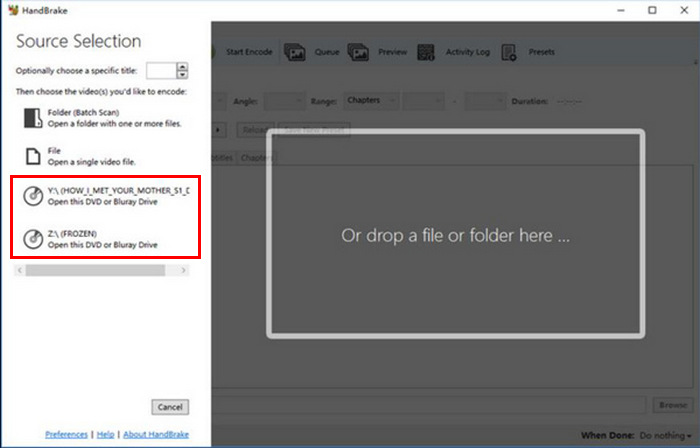
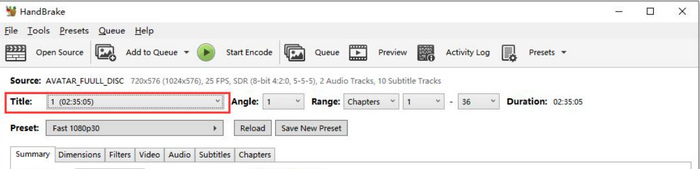
שלב 3. לאחר מכן, בחר את הכותר (Title) שברצונך לקרוע על‑ידי כניסה לתפריט הנפתח של Title’s.
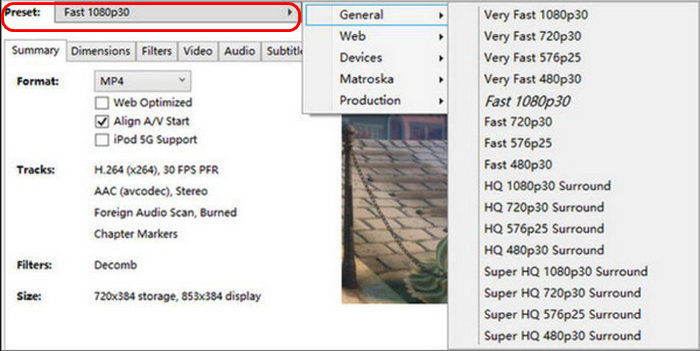
שלב 4. לאחר מכן, לחץ על כפתור Preset והתאם אישית את ההגדרות שלך כדי לקבוע את איכות קובץ הפלט.
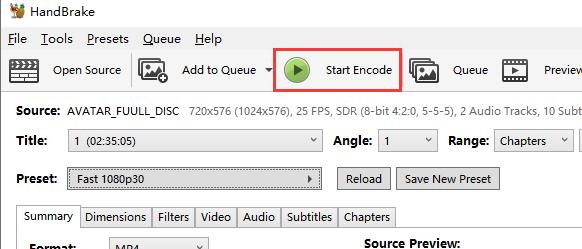
שלב 5. לאחר שבחרת שם ו‑preset, הגיע הזמן לקרוע את ה‑DVD על‑ידי לחיצה על כפתור Start Encode בחלק העליון של החלון. בתחתית תראה שורת התקדמות שתראה לך כמה זמן נותר לסיום הקריעה.
הערה: HandBrake אינו יכול לטפל ישירות ב‑DVD המוגנים מפני העתקה. עם זאת, המשתמשים יכולים להתקין את libdvdcss כדי לעקוף את ההגנה.
חלק 3. ייבוא קבצי DVD מועתקים לתוך iTunes
לאחר קריעת ה-DVD, פירוש הדבר שיש לך גרסה דיגיטלית של הקובץ. בעזרת זה, תוכל להעביר אותו בקלות ל-iTunes, ולשם כך, בצע את השלבים הבאים:
שלב 1. קודם כול, במחשב שלכם, פתחו את אפליקציית iTunes.
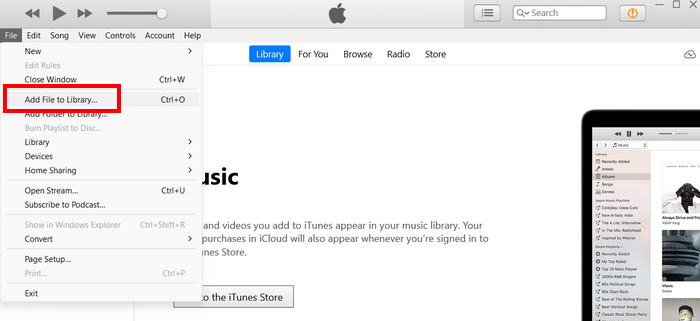
שלב 2. לאחר מכן, הקש על אפשרויות File ולחץ על Add File to Library. משם, אתר את הקובץ הקרוע שאתה עומד להעביר.
שלב 3. אחר כך חברו את ה‑iPad למחשב באמצעות כבל USB.
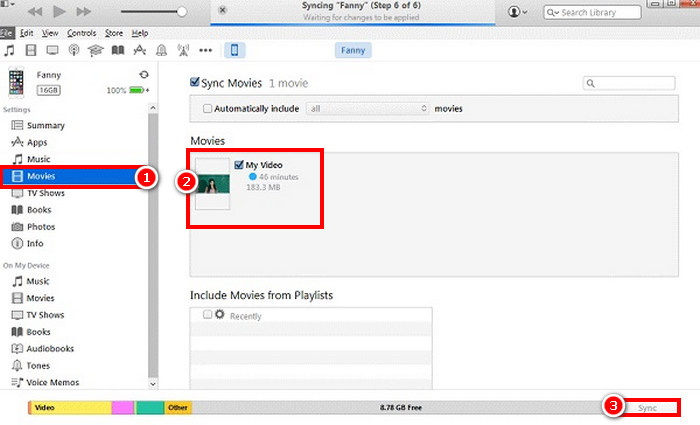
שלב 4. שימו לב שסמל ה‑iPad אמור להופיע בצד שמאל ב‑iTunes תחת לשונית Devices. לאחר מכן לחצו עליו ועברו אל לשונית Movies.
שלב 5. סמנו את תיבת הסימון Sync Movies, בחרו את סרטי ה‑DVD שזה עתה ייבאתם לספריית iTunes שלכם ולחצו על Sync.
הערה: חשוב לשים לב לפורמטים התואמים ל‑iTunes — MP4, MOV, H.264 או AAC — לפני ההעברה. אם הקבצים אינם בפורמט נתמך, ייתכן שתיתקל בבעיות במהלך תהליך ההעברה או ההשמעה.
חלק 4. שאלות נפוצות על איך להוסיף DVD ל-iTunes
האם ניתן להוסיף DVD פיזי ישירות ל-iTunes?
למרבה הצער, לא. לא ניתן להוסיף DVD פיזי ישירות ל-iTunes. כדי להעביר תוכן DVD, תחילה עליך להעתיק ולהמיר את ה-DVD לפורמט דיגיטלי ש-iTunes תומך בו. לאחר מכן תוכל כעת להוסיף תקליטורי DVD ל-iTunes.
מה עליי לעשות אם קובץ ה-DVD שצירפתי לא מופיע ב-iTunes?
אם קובץ ה-DVD שצובר הקובץ אינו מופיע ב-iTunes, הדבר הראשון שעליך לעשות הוא לבדוק אם פורמט הקובץ תואם ל-iTunes. לאחר מכן, ודא שהוספת את הקובץ כהלכה, ואם הקובץ עדיין אינו מופיע, ודא שהוא אינו פגום. במקרים מסוימים, ייתכן שתצטרך לייבא מחדש את הקובץ או לצרוב מחדש את ה-DVD כדי לפתור את הבעיה.
האם ניתן להעביר מספר קבצי DVD מועתקים ל-iTunes בו זמנית?
כן. iTunes מאפשר לך להוסיף מספר קבצים לספרייה שלך בו זמנית. אתה יכול לבחור מספר קבצי DVD מועתקים (ripe) על ידי לחיצה על האפשרות "הוסף קובץ לספרייה" ב-iTunes.
סיכום
זכור תמיד שאי אפשר להוסיף DVD ל‑iTunes ישירות, משום שהוא אינו יכול לנגן או לטפל בדיסקי DVD פיזיים. התהליך יכלול תמיד קריעה, שבה צריך לדגום ולהמיר את ה‑DVD לקובץ דיגיטלי תחילה. לשם כך, Video Converter Ultimate שנבחר על‑ידי FVC ו‑HandBrake הם האפשרויות הטובות ביותר לקריעת DVD.
-
 6 תוכנות העתקה הטובות ביותר ל-DVD - כל המידע שאתם צריכים
 במאמר זה, נציג 6 תוכנות להעתקת DVD שתוכלו לשקול להשתמש בהן. תלמדו גם על היתרונות והחסרונות שלהן ועל השלבים לשימוש בהן.
-
 כיצד להעתיק DVD במחשב מק - 5 שיטות שכדאי לנסות
 רוצים להעתיק DVD במחשב ה-Mac שלכם אבל לא יודעים איזה כלי לבחור? במאמר זה, נספק לכם 5 אפשרויות פרקטיות. קראו וחקרו יחד.
-
 3 מכשירי המרת DVD בקוד פתוח הטובים ביותר להמרת וידאו קלה
 מחפש תוכנת ריפר DVD חינמית? קרא מאמר זה. נסקור שלושה תוכנות ריפר DVD בקוד פתוח המציעות פתרונות קלים לצורכי המרת הווידאו שלך.
