


 ממיר וידאו אולטימטיבי
 מקליט מסך
 תיקון וידאו
 הורדה מאובטחת
6 פתרונות להעתקת תקליטורי DVD מוגנים בקלות [2025]
תקליטי DVD בעלי הגנת העתקה נועדו למנוע שכפול בלתי מורשה. משמעות הדבר היא שקשה להעתיק ישירות את תוכן הדיסק למכשיר אחר מבלי לעקוף את מנגנוני ההגנה על ההעתקה שלו.
אם במקרה יש לכם תקליטורי DVD מוגנים מפני העתקה שאתם רוצים להעתיק, אל דאגה, כי אנחנו כאן בשבילכם! במאמר זה, למדו כיצד תוכלו לעקוף בקלות את הגנת ההעתקה ב-DVD שלכם באמצעות כלי העתקה אמינים. בעזרת התוכנה הנכונה, תוכלו להמיר את תקליטורי ה-DVD שלכם לפורמטים דיגיטליים כמו MP4, MKV, AVI ועוד, ולהפוך אותם לנגישים במכשירים ובנגני המדיה המועדפים עליכם. בואו נתחיל!

| קופץ DVD | פלטפורמות נתמכות | DVD מוגן להעתיק | פורמטים נתמכים | תכונה למהירות וביצועים | מהירות המרה | מחיר |
| FVC בחר את AnyMP4 DVD Ripper | • חלונות • macOS | כן | • MP4 • MKV • סרטון וידאו • אבי • FLV • WMV • רשת מדיה חברתית • M4V • TS • MXF • צריכת דלק (מייל ג'ל) • 3GP • VOB ועוד. | • מנוע המרה מהיר להמרות מהירות של 8K/5K/4K/HD. • מהירות גבוהה יותר ב-120 מעלות עם עיבוד מבוסס GPU ו-CPU, השלמת המרות תוך דקות. | מהר מאוד | רישיון חודשי חינם: $24.96 רישיון לכל החיים: $54.96 |
| מרקר DVD של WinX | • חלונות • macOS | כן | • MP4 • אבי • WMV • HEVC • H.264 | האצה מבוססת מעבד ו-GPU | מָהִיר | רישיון פרימיום: $39.95 רישיון אולטימטיבי: $69.95 חבילה 4-n-1: $89.95 |
| MakeMKV | • חלונות • macOS • לינוקס | כן | • רק MKV | אף אחד | מָהִיר | חינם $50.00 |
| בֶּלֶם יָד | • חלונות • macOS | כן, אבל צריך תוספים | • MP4 • M4V • MKV • סרטון וידאו • MPG או MPEG • אבי • WMV | פענוח מואץ על ידי GPU למהירות נגינה משופרת. | לְמַתֵן | חינם |
| כיווץ DVD | • חלונות • macOS • לינוקס | כן | • MP4 • סרטון וידאו • MKV | אופטימלי לדחיסת DVD. | לְמַתֵן | חינם |
| נגן מדיה VLC | • חלונות • macOS • לינוקס | כן, אבל צריך תוספים | • MP4 • סרטון וידאו • אבי | האצת חומרת GPU | לְמַתֵן | חינם |
חלק 1. מהן זכויות יוצרים ב-DVD
זכויות יוצרים ב-DVD הן אמצעי בו משתמשים אולפני סרטים ויצרני DVD. הסיבה העיקרית לכך היא למנוע שכפול והפצה בלתי מורשים של תוכן DVD. יתר על כן, הגנה זו נועדה להפחית ולשלוט בבעיות פיראטיות בתעשייה.
חלק 2. כיצד להעתיק תקליטורי DVD מוגנים מפני העתקה
להלן כלי המרת הווידאו שיכולים להעתיק תקליטורי DVD מוגנים מפני העתקה:
FVC בחר את AnyMP4 DVD Ripper
אחד הכלים הטובים ביותר להעתקת תקליטורי DVD מוגנים מפני העתקה הוא באמצעות תוכנת ה-AnyMP4 DVD Ripper, שנבחרה על ידי FVC. כלי זה מאפשר למשתמשים להעתיק בקלות תקליטורי DVD לפורמטים דיגיטליים שונים. הוא גם תומך כמעט בכל סוגי הקלטים והפלטים, מה שהופך אותו לכלי העתקת DVD רב-תכליתי. בהשוואה לכלי העתקת DVD אחרים, העתקת תקליטורי DVD מוגנים מפני העתקה באמצעותו היא ישירה ואינה דורשת התקנה של תוספים וכלי פענוח אחרים של צד שלישי. זה הופך את התהליך לנוח וידידותי יותר למשתמש, אפילו למתחילים.
כדי לריפ (להעתיק) DVD עם הגנת העתקה באמצעות AnyMP4 DVD Ripper שנבחר על‑ידי FVC:
שלב 1. התחל בלחיצה על הכפתורים למטה כדי להוריד ולהתקין את הכלי במכשיר שלך.
הורדה בחינםל-Windows 7 או גרסה מאוחרת יותרהורדה מאובטחת
הורדה בחינםל-macOS 10.7 או גרסה מאוחרת יותרהורדה מאובטחת
הערה: לפני השלב הבא, עליך להכניס את ה-DVD עם הגנת ההעתקה לכונן ה-DVD במחשב שלך ולהמתין מספר דקות עד שיזהה אותו.
שלב 2. התחל בלחיצה על הכפתורים למטה כדי להוריד ולהתקין את הכלי במכשיר שלך.
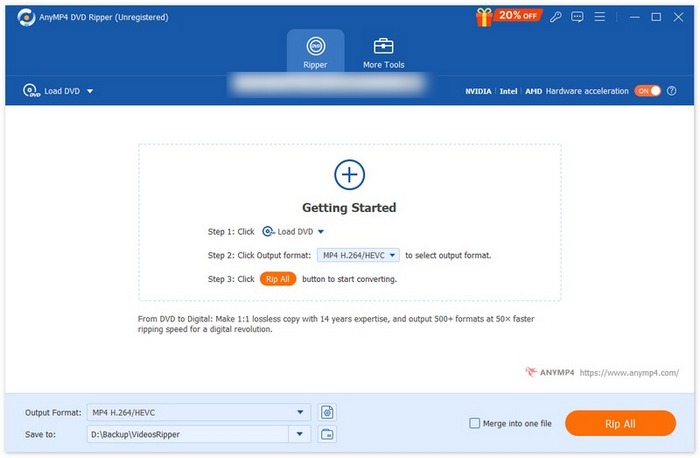
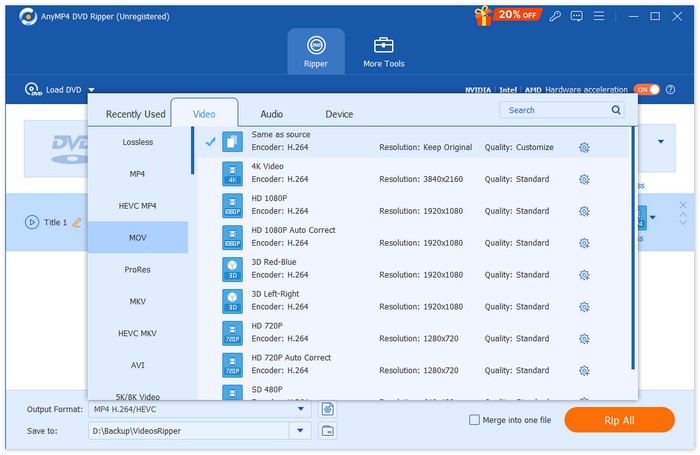
שלב 3. לאחר מכן לחץ על Output Format בפינה השמאלית התחתונה ובחר MP4 בלשונית Video. כשתסיים, לחץ על הכפתור Rip All כדי להתחיל בריפ ה-DVD שלך.
מרקר DVD של WinX
WinX DVD Ripper משמש בעיקר להמרת דיסקי DVD, קובצי ISO ותיקיות DVD לפורמטים דיגיטליים שונים. הוא יכול לרפד (לריפ) סוגים שונים של DVD עם הגנת העתקה לפורמטים כגון MP4, AVI, WMV, MOV ועוד.
כדי לריפ DVD עם הגנת העתקה באמצעות WinX DVD Ripper:
שלב 1. תחילה עליך להוריד ולהתקין את WinX DVD Ripper במכשיר שלך.
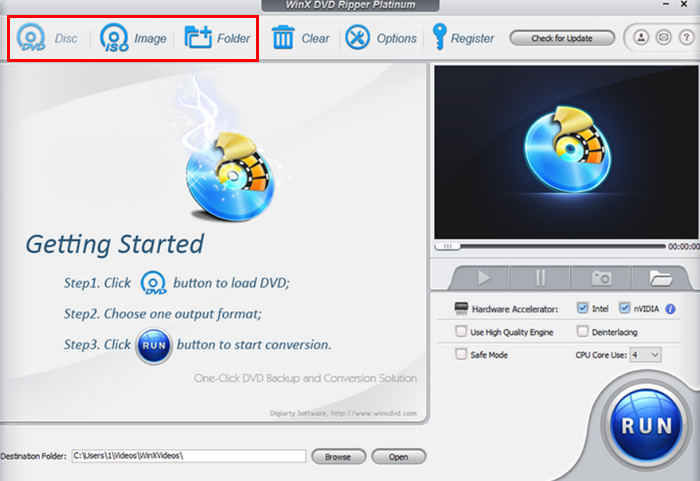
שלב 2. טען את ה-DVD שלך. עם הכלי הזה יש לך שלוש אפשרויות לטעינת ה-DVD: לחץ על הכפתור DVD Disc אם הכנסת DVD פיזי לכונן הדיסקים במחשב, בחר ISO Image אם יש לך קובץ ISO של DVD השמור במכשיר, או בחר DVD Folder אם קובצי ה-DVD שלך שמורים בתיקיה מסוימת. לאחר מכן לחץ על OK כדי להמשיך.
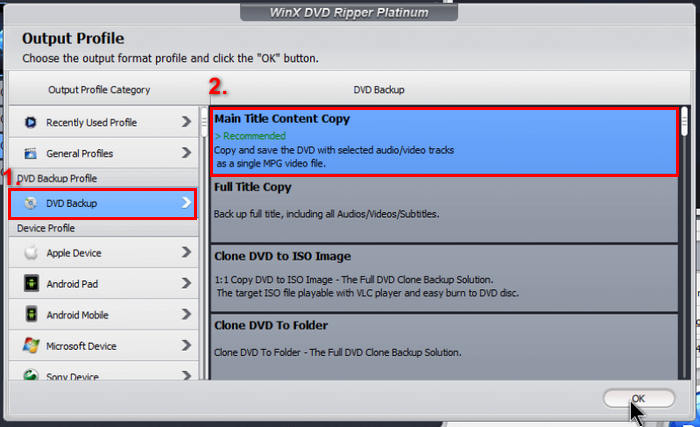
שלב 3. לאחר מכן, בתפריט בצד שמאל ב-Output Profile, לחץ על DVD Backup ולאחר מכן בחר Main Title Content Copy.
שלב 4. לבסוף, לחץ על Destination Folder למטה כדי לבחור את התיקיה שבה יישמר ה-DVD המרופד. לאחר מכן לחץ על כפתור Run כדי להתחיל לרפד את ה-DVD שלך.
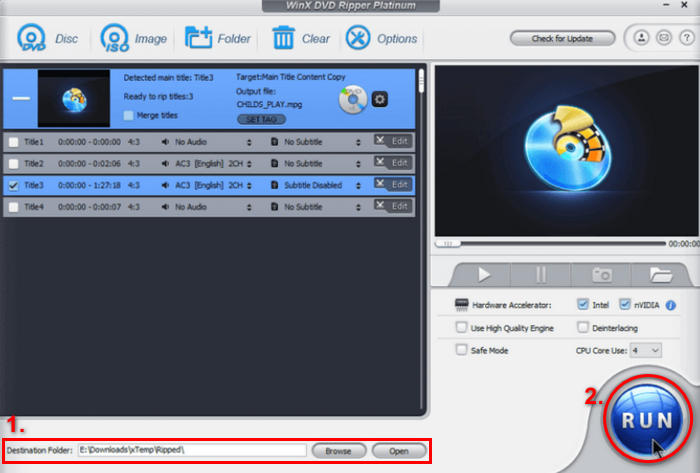
WinX DVD Ripper הוא אכן אחד הכלים הטובים ביותר להעתקת תקליטורי DVD מוגנים מפני העתקה. עם זאת, הוא מעט יקר בהשוואה לכלי העתקה אחרים של DVD המציעים את אותה תכונה.
MakeMKV
לMakeMKV יש יכולת פענוח מובנית שמאפשרת למשתמשים לרפד DVD עם הגנת העתקה. עם זאת, באמצעות כלי זה ניתן לרפד את ה-DVD רק לפורמט MKV ולא מעבר לכך.
כדי לריפ DVD עם הגנת העתקה באמצעות MakeMKV:
שלב 1. תחילה עליך לגשת לאתר הרשמי של MakeMKV וללחוץ על קישור ההורדה בהתאם למערכת ההפעלה שלך.
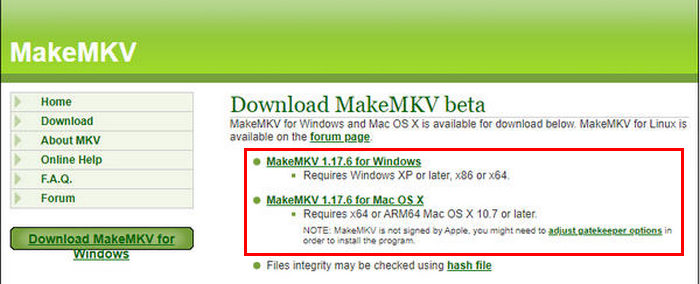
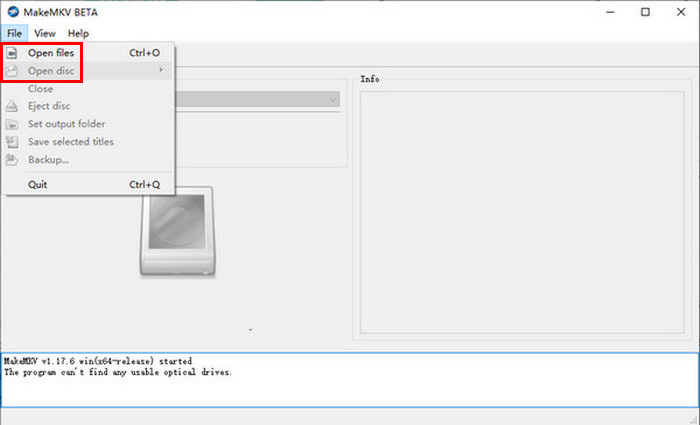
שלב 2. לאחר מכן הפעל את הכלי ולחץ על Open Files או Open Disc כדי לייבא את ה-DVD המוגן בהעתקה.
שלב 3. כעת בחר את הכותר (Title) שברצונך לשמור כקובצי MKV ואת הרצועות שברצונך לשמור. לאחר מכן בחר את התיקיה בכונן הקשיח שבה יישמר הקובץ שלך ולחץ על סמל ה-MakeMKV כדי להתחיל בקידוד (transcoding).
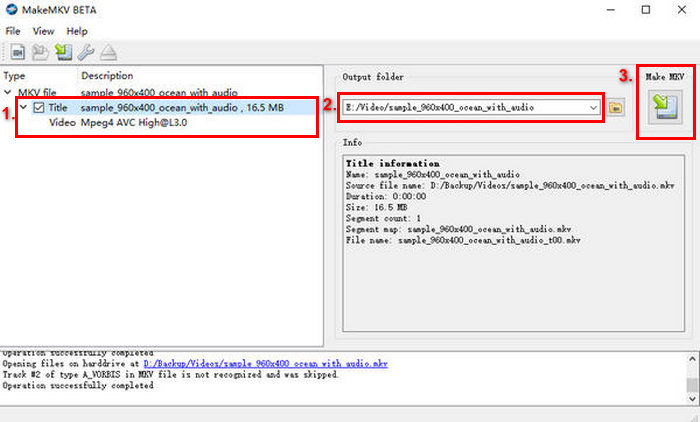
MakeMKV הוא באמת כלי נהדר לעקיפת תקליטורי DVD המוגנים מפני העתקה. עם זאת, התמיכה המוגבלת שלו בפורמטים דיגיטליים היא רק בעיה.
בֶּלֶם יָד
HandBrake הוא כלי פופולרי להמרת וידאו בקוד פתוח התומך במגוון רחב של פורמטי הווידאו הנפוצים ביותר, וגם כשמדובר בהעתקת תקליטורי DVD מוגנים מפני העתקה, הוא עושה עבודה מדהימה. למרות שכברירת מחדל, HandBrake אינו יכול להעתיק תקליטורי DVD מוגנים מפני העתקה עקב מגבלות חוקיות. כדי לעקוף הצפנה, על המשתמשים להתקין את libdvdcss. ספרייה זו תאפשר לכלי לפענח תקליטורי DVD מוגנים מפני העתקה.
כדי לריפ DVD עם הגנת העתקה באמצעות HandBrake:
שלב 1. תחילה עליך להוריד את libdvdcss-2.dll מהאתר הרשמי שלהם. לאחר ההורדה, העתק את קובץ ה-.dll לתיקיית התוכנה של HandBrake.
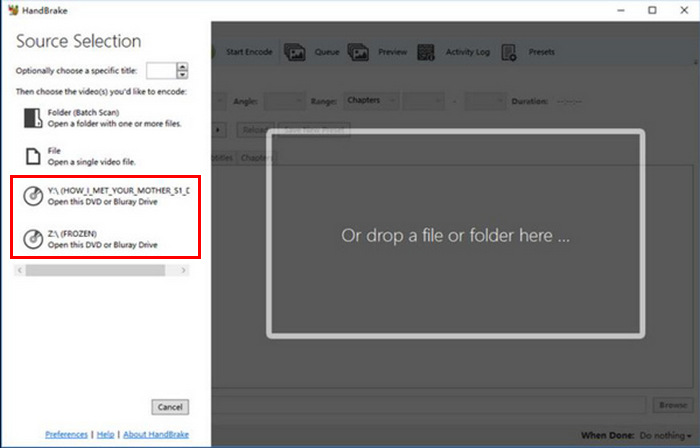
שלב 2. כעת הפעל את הכלי, הכנס את ה-DVD לכונן ה-DVD-ROM ובחר את ה-DVD שלך תחת Source Selection. הכלי יתחיל אז לסרוק את כותרי הסרט שב-DVD.
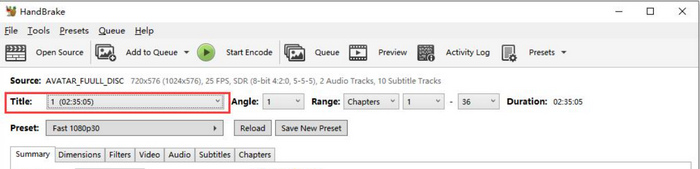
שלב 3. לאחר פתיחת ה-DVD, בחר את הכותר שברצונך לרפד דרך תפריט הבחירה הנפתח של הכותרים (Title).
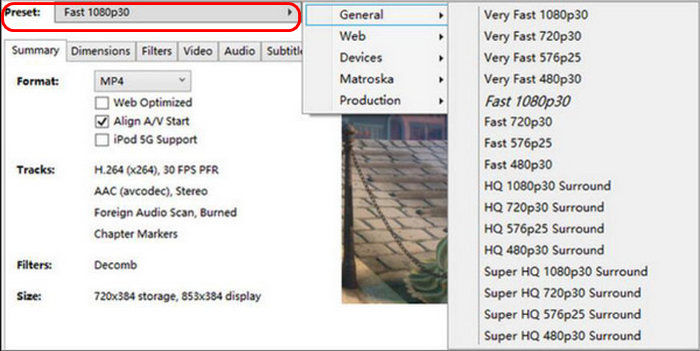
שלב 4. לאחר מכן עליך להחליט על איכות קובץ הפלט שלך. פשוט לחץ על כפתור Preset והתאם את ההגדרות. מתחת לכך תראה את Format. לחץ עליו ובחר MP4 כפורמט הפלט שלך.
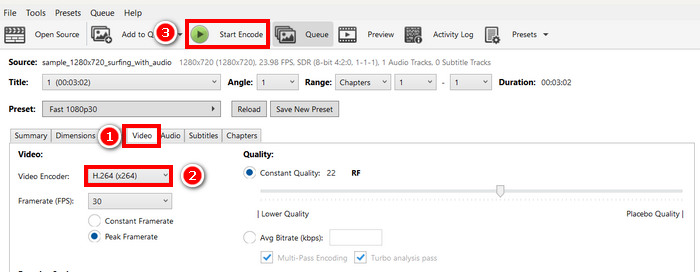
שלב 5. לאחר מכן לחץ על הכפתור Browse כדי לבחור תיקיה בכונן הקשיח כיעד, ולאחר מכן לחץ על הכפתור Start Encode בחלק העליון של החלון כדי להתחיל לרפד את ה-DVD המוגן בהעתקה.
הערה: עם התקנת libdvdcss, HandBrake אמור כעת להיות מסוגל לעקוף הצפנות DVD בסיסיות כמו CSS. אם לא, עליך להשתמש בכלי ריפ DVD חזק המסוגל לרפד DVD עם הגנת העתקה מבלי להזדקק לתוסף נוסף.
כיווץ DVD
DVD Shrink הוא כלי חינמי לדחיסה של DVD שדוחס תקליטורי DVD כדי לחסוך מקום במחשב. מעבר לכך, זהו גם כלי יעיל לשימוש כקובץ DVD להעתקת תקליטורי DVD מוגנים מפני העתקה.
כדי לריפ DVD עם הגנת העתקה באמצעות DVD Shrink:
שלב 1. תחילה עליך להוריד ולהתקין את DVD Shrink במחשב שלך. לאחר מכן ודא שהכנסת את ה-DVD המוגן בהעתקה למחשב שלך.
שלב 2. לאחר מכן לחץ על הכפתור Open Disc ובחר את מקור ה-DVD.
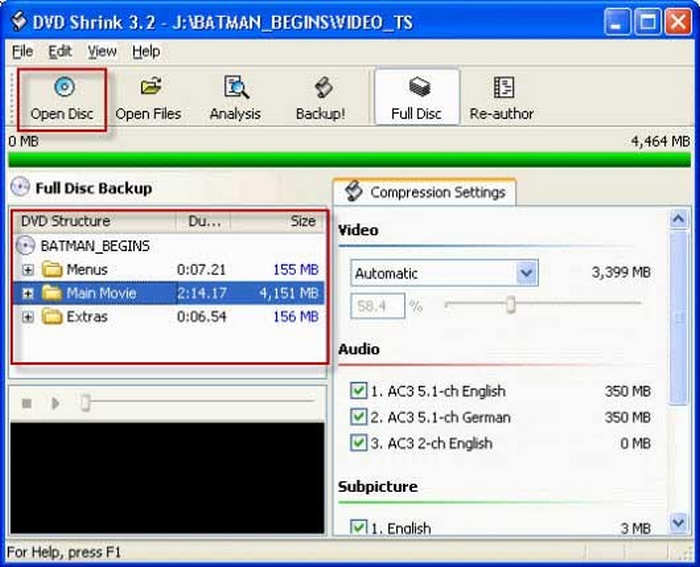
הערה: תוכנת DVD Shrink תנתח אוטומטית את ה-DVD. לאחר שתסיים, תראו שלוש קטגוריות: תפריטים, סרט ראשי ותוספות.
שלב 3. לאחר מכן, בסעיף Compression Settings, בחר משם את יחס הדחיסה הרצוי. כשתסיים, לחץ על הכפתור Backup ולאחר מכן לחץ על OK כדי להתחיל לרפד את ה-DVD המוגן בהעתקה.
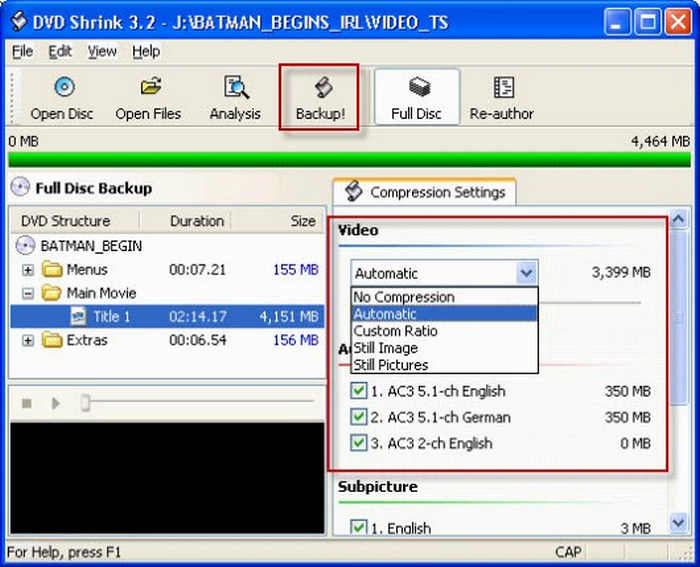
להעתקה מהירה יותר של הקובץ, בחרו רק את הסרט הראשי ובטלו את הסימון של תוספות או תפריטים מיותרים כדי להקטין את גודל הקובץ.
נגן מדיה VLC
VLC היא אפליקציית נגן מדיה ידועה המשמשת להפעלת סוגים שונים של סרטונים. עם זאת, מבחינת קריעת תקליטורי DVD מוגנים מפני העתקה, היא הופכת מעבר לנגן מדיה. בעזרת כלי זה, משתמשים יכולים גם להעתיק תקליטורי DVD מוצפנים על ידי התקנת תוסף ספריית libdvdcss.
כדי לריפ DVD עם הגנת העתקה באמצעות VLC Media Player:
שלב 1. תחילה עליך להוריד ולהתקין את תוסף ספריית libdvdcss במחשב שלך. לאחר מכן טען את ה-DVD המוגן בהעתקה ב-VLC, והוא יקרא את ה-DVD באופן אוטומטי.
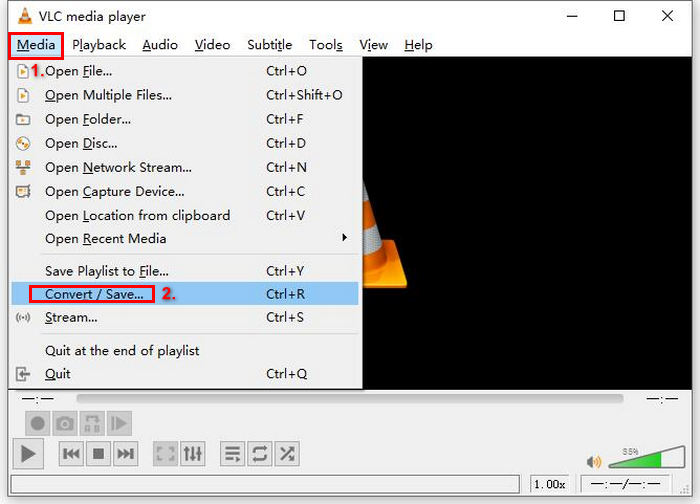
שלב 2. לאחר מכן עבור ללשונית Media ובחר באפשרות Convert/ Save מהרשימה.
שלב 3. לאחר מכן לחץ על Disc מהלשונית העליונה, אפשר את האפשרות DVD ובחר את ה-DVD שברצונך לרפד בשדה Disc device.
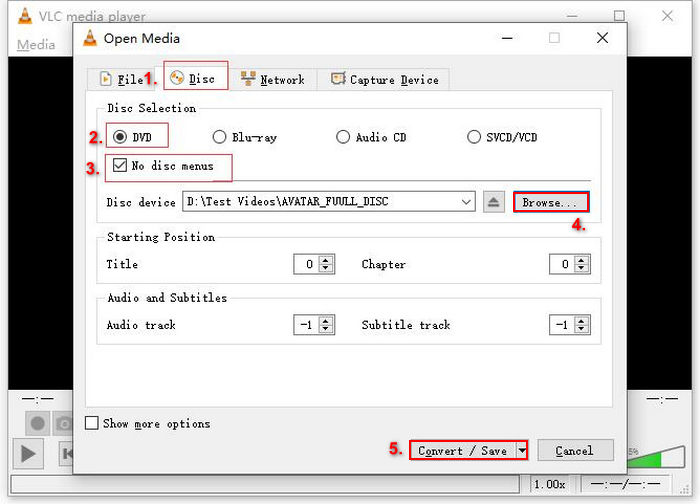
שלב 4. כעת לחץ על הכפתור Convert/ Save וקבע את פורמט הפלט על‑ידי לחיצה על תפריט הפרופיל הנפתח למטה.
שלב 5. כברירת מחדל, VLC יבחר לרפד DVD ל-Video - H.264 + MP3 (MP4).
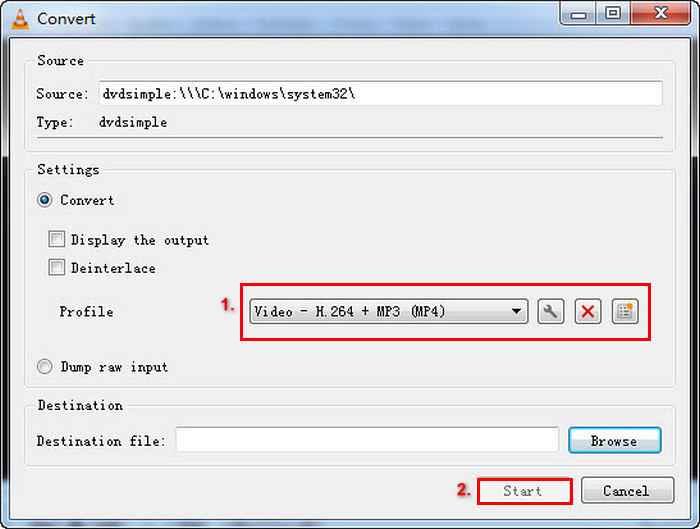
שלב 6. לאחר מכן, בסעיף Destination למטה, לחץ על Browse, בחר את הכונן הקשיח שלך ותן שם לקובץ הפלט.
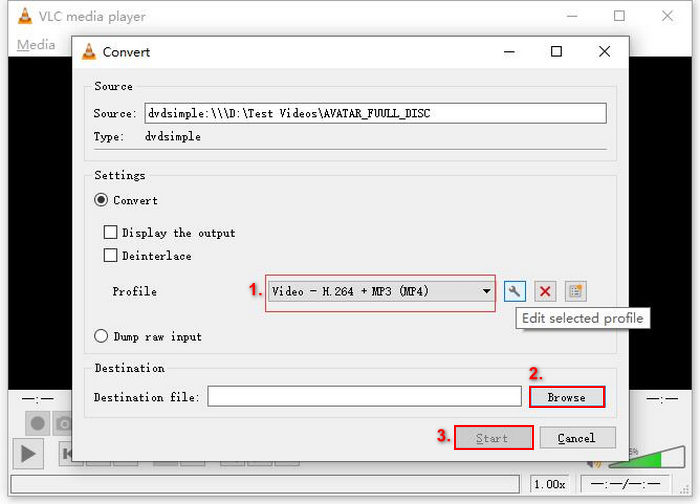
שלב 7. כשכל ההגדרות מוכנות, לחץ על כפתור Start כדי לרפד את ה-DVD באמצעות VLC.
הערה: בעת ריפ DVD באמצעות VLC, בין אם הוא ביתי ובין אם מוגן בהעתקה, תהליך הריפ לוקח זמן, ובדרך כלל אורך כ-30 דקות, תלוי בגודל תכולת ה-DVD.
חלק 3. האם קריעת תקליטורי DVD מוגנים אינה חוקית
באופן כללי, קריעת תקליטורי DVD המוגנים מפני העתקה נחשבת בלתי חוקית, במיוחד קריעת תקליטורי DVD שלא נרכשו כדין. עם זאת, מדינות מסוימות עשויות לאפשר קריעת תקליטורי DVD לשימוש אישי או גיבוי, כל עוד אינך משתף או מפיץ אותם לאחרים.
חלק 4. שאלות נפוצות לגבי DVD מוגן העתקה
איך אני יכול לעקוף את הגנת ההעתקה של DVD?
ישנם מגוון כלי קריעת DVD זמינים לעקיפת תקליטורי DVD המוגנים מפני העתקה, כולל WinX DVD Ripper, MakeMKV, HandBrake ו-FVC Video Converter Ultimate. כלים אלה מסוגלים לקרוע תקליטורי DVD עם הגנה מפני העתקה, בעוד שאחרים עשויים להזדקק לתוספים מסוימים, אך הם משרתים את מטרתם העיקרית.
למה קריעת DVD לוקחת כל כך הרבה זמן?
קריעת DVD יכולה לקחת זמן בהתאם לגורמים כמו גודל תוכן ה-DVD, מהירות המחשב ותוכנת ההעתקה שבה נעשה שימוש. באופן כללי, קריעת DVD עם וידאו באיכות גבוהה יותר או יותר תוספות אורכת זמן רב יותר.
האם אני יכול להעתיק קבצי DVD לפורמטים אחרים מלבד MP4?
כן, רוב כלי ה-DVD-Cripe תומכים במגוון פורמטים. לדוגמה, WinX DVD Ripper ו-FVC Video Converter Ultimate מאפשרים לך להעתיק קבצי DVD לפורמטים כמו MP4, MKV, AVI, WMV ואחרים.
סיכום
בעוד שריפ DVD עם הגנת העתקה נחשב בדרך כלל לבלתי חוקי, ריפ לצורכי שימוש אישי הוא חוקי. לכן, אם אתה מחפש שיטה לרפד את ה-DVD המוגן בהעתקה שלך, אל תפספס את ההזדמנות לנסות את שש השיטות שנבנו בקפידה עבורך.
-
 3 מכשירי המרת DVD בקוד פתוח הטובים ביותר להמרת וידאו קלה
 מחפש תוכנת ריפר DVD חינמית? קרא מאמר זה. נסקור שלושה תוכנות ריפר DVD בקוד פתוח המציעות פתרונות קלים לצורכי המרת הווידאו שלך.
-
 5 שיטות להמרת DVD ל-MKV ביעילות [מדריך]
 מחפש דרך להמיר את תקליטורי ה-DVD שלך ל-MKV? הגעתם למקום הנכון. בדקו את 5 ממירי פורמט MKV המובילים, והמירו בקלות את הסרטונים שלכם במהירות.
-
 מה זה Aimersoft DVD Ripper? [דברים שאתם צריכים לדעת]
 תוהים מה זה Aimersoft? במאמר זה, למדו עוד על כלי זה, על תכונותיו, יתרונותיו וחסרונותיו, כמו גם את השלבים כיצד להשתמש בו.
