


 ממיר וידאו אולטימטיבי
 מקליט מסך
 תיקון וידאו
 הורדה מאובטחת
6 דרכים להעתיק תקליטורי DVD למחשב [macOS/Windows/Linux]
בהשוואה להיום, תקליטורי DVD מאבדים אט אט את אור הזרקורים שלהם כאחד מאמצעי האחסון הדיגיטליים המועדפים לנתוני מדיה שונים. בואו ניקח, לדוגמה, מחשבים. משתמשים יכולים להשתמש במחשבים שלהם כדי להעתיק תקליטורי DVD, אך בעזרת כלי DVD ripper כדי להפוך את תוכן המדיה לדיגיטציה. בדרך זו, משתמשים לא יצטרכו לדאוג מפגיעה פיזית בתקליטורי ה-DVD שלהם, וכשמדובר בנוחות וגמישות, הם לא יתקשו יותר.
כעת, אם אתה עדיין תוהה איך ניתן לעשות זאת, קרא את המאמר הזה והיעזר בשישה כלים שונים שיעזרו לך להעתיק DVD למחשב, כולל שיטות השימוש בהם. בנוסף, אין צורך לדאוג אם אתה משתמש ב‑macOS, Windows או Linux כמערכת ההפעלה שלך, מפני שהכלים והשיטות שהצגנו כאן תואמים לשלוש הפלטפורמות.

חלק 1. העתקת DVD למחשב עם AnyMP4 DVD Ripper
הדרך הטובה והקלה ביותר להעתיק תקליטורי DVD למחשב היא באמצעות AnyMP4 DVD Ripper. כלי זה זמין גם למשתמשי macOS וגם למשתמשי Windows, שם הם יכולים להשתמש בו כדי להעתיק את תקליטורי ה-DVD שלהם לפורמט דיגיטלי ולשמור עותק שלו במחשבים שלהם. זוהי אחת השיטות הקלות ביותר הזמינות כיום בזכות הממשק האינטואיטיבי והפשוט שלה. בכל הנוגע לאיכות, הוא באמת עושה עבודה טובה בשמירה על איכות תוכן המדיה בזכות הקידוד המתקדם שלו וטכנולוגיית Blu-Hyper. לבסוף, הוא תומך במגוון רחב של פורמטי מדיה, וזה יתרון עבור אלו שרוצים גמישות ותאימות עם פלטפורמות ומכשירים אחרים.
כך תוכל להעתיק את תכולת ה‑DVD למחשב:
שלב 1. הורד את AnyMP4 DVD Ripper למחשב שלך והכנס את ה‑DVD לכונן ה‑DVD של המחשב.
הורדה בחינםל-Windows 7 או גרסה מאוחרת יותרהורדה מאובטחת
הורדה בחינםל-macOS 10.7 או גרסה מאוחרת יותרהורדה מאובטחת
שלב 2. לחץ על "Load DVD" בפינה השמאלית העליונה או לחץ על האזור המלבני במרכז כדי לטעון את ה‑DVD.
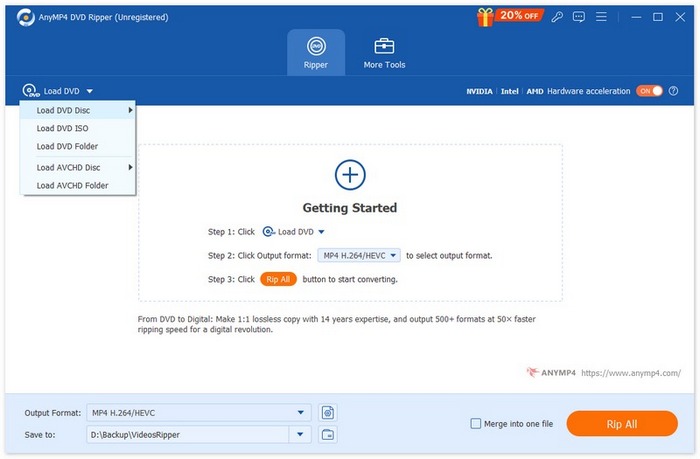
שלב 3. לאחר מכן AnyMP4 DVD Ripper ינתח את ה‑DVD, ותוכל לערוך את הכותרת שלו ואת פורמט הפלט בהתאם לצרכים שלך.
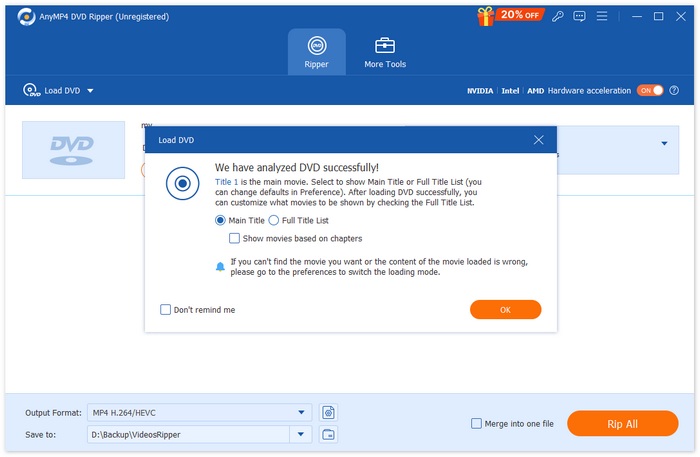
שלב 4. לאחר שהכול מוגדר, באפשרותך ללחוץ על הכפתור "Rip All" כדי לקבל עותק דיגיטלי של ה‑DVD הפיזי שלך. לאחר תהליך ה‑ripping, עותק התוכן של ה‑DVD יישמר ישירות במחשב שלך.

כשמדובר ביצירת עותק של תוכן DVD במחשב, AnyMP4 DVD Ripper הוא באמת אחד הכלים הטובים ביותר לשימוש. ראשית, קריעת תקליטורי DVD למחשב היא פשוטה מאוד, ומהירות ההמרה היא מעולה בזכות עיבוד מבוסס GPU ו-CPU. שנית, הוא מעתיק ישירות את תוכן ה-DVD למחשב, ולבסוף, משתמשים יכולים להבטיח שאיכות הפלט של תוכן ה-DVD שלהם נשמרת.
חלק 2. כיצד להעתיק DVD למחשב באמצעות VLC
ייתכן ששמעתם על VLC מכיוון שהוא אחד מנגני המדיה הנפוצים ביותר להפעלת סוגים שונים של מדיה. ובכן, ניתן להשתמש בנגן מדיה זה גם להעתקת תקליטורי DVD למחשב מכיוון שיש לו גם את היכולת להעתיק תוכן DVD. יתר על כן, הוא זמין עבור macOS, Windows ו- Linux. עם זאת, יש משהו שמשתמשים צריכים לדעת על שימוש בכלי זה להעתקת תקליטורי DVD למחשב. התהליך יכול להיות מעט מרתיע ומורכב.
כך תוכל להעתיק את תכולת ה‑DVD למחשב באמצעות VLC:
שלב 1. תחילה עליך להוריד ולהתקין את VLC במכשיר שלך. לאחר מכן, טען את ה‑DVD.
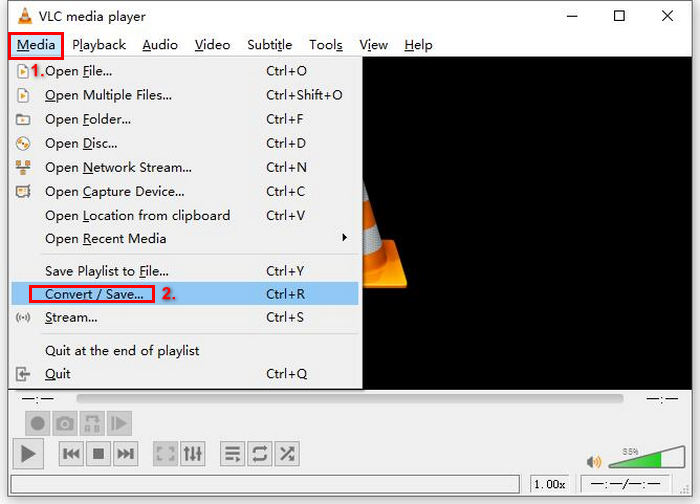
שלב 2. לאחר מכן עבור ללשונית Media ובחר באפשרות Convert/ Save מהרשימה.
שלב 3. לאחר מכן לחץ על Disc בלשונית העליונה, הפעל את אפשרות ה‑DVD, ובחר את ה‑DVD שברצונך לבצע לו ripping תחת Disc device.
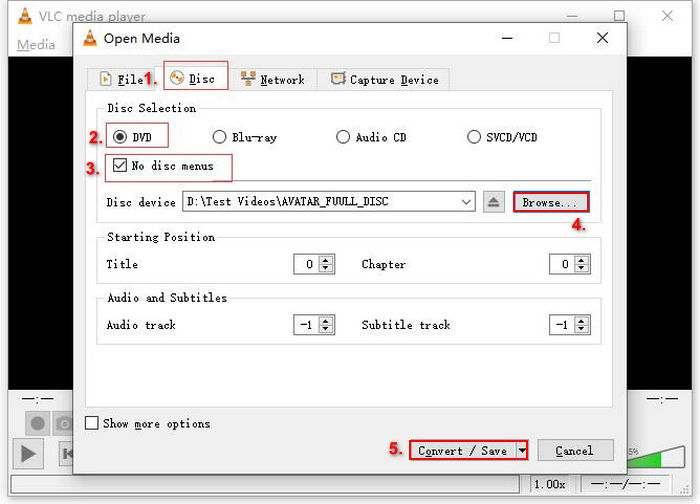
שלב 4. כעת לחץ על הכפתור Convert/ Save וקבע את פורמט הפלט על‑ידי לחיצה על תפריט הפרופיל הנפתח למטה.
שלב 5. כברירת מחדל, VLC יבחר לבצע ripping של ה‑DVD ל‑Video - H.264 + MP3 (MP4).
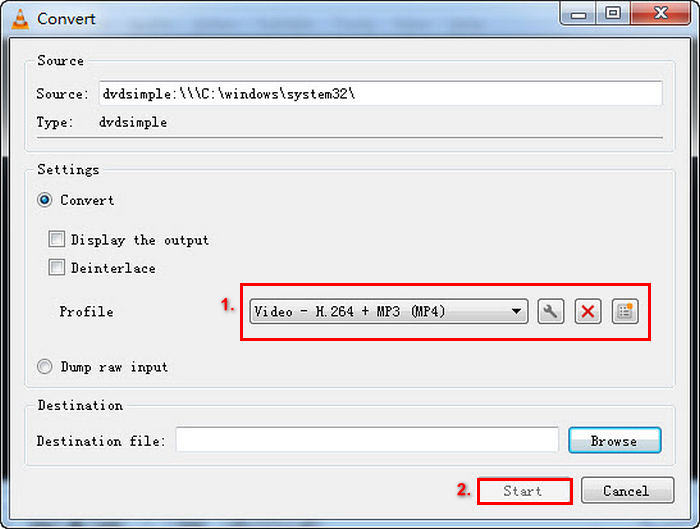
שלב 6. לאחר מכן, בחלק ה‑Destination למטה, תן שם לקובץ הפלט. כך תכולת ה‑DVD תישמר ישירות במחשב שלך.
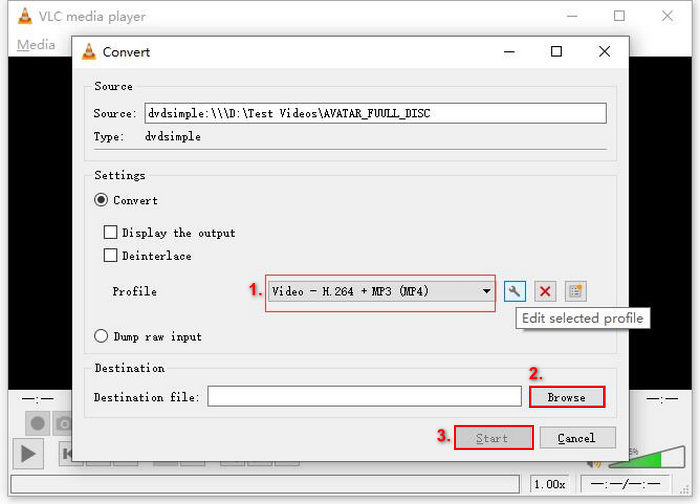
שלב 7. כשכל ההגדרות מוכנות, לחץ על כפתור Start כדי לרפד את ה-DVD באמצעות VLC.
בעוד ש-VLC היא אפליקציית נגן מדיה נהדרת, תהליך ההעתקה הוא תהליך חיוני כאשר יצירת עותק של תוכן DVD במחשב היא מורכבת ואינה פשוטה בהשוואה לכלי העתקה ייעודיים אחרים של DVD.
חלק 3. העתקת DVD למחשב באמצעות HandBrake
כלי נוסף שניתן להשתמש בו כדי להעתיק DVD למחשב הוא HandBrake. זהו כלי חינמי וקוד פתוח אשר מעתיק את תכולת ה‑DVD למחשבים על גבי פלטפורמות שונות כמו Windows, macOS ו‑Linux. כך, לאחר ביצוע ה‑ripping ל‑DVD, המשתמשים יכולים לשמור בקלות את התוכן שלו במחשב.
כך תוכל להעתיק את תכולת ה‑DVD למחשב באמצעות HandBrake:
שלב 1. תחילה, הורד והתקן את HandBrake במחשב שלך.
שלב 2. לאחר מכן, הכנס את ה‑DVD לכונן ה‑DVD‑ROM, ובחר את ה‑DVD שלך תחת Source Selection. הכלי יתחיל אז לסרוק את כותרי הסרט שעל ה‑DVD.
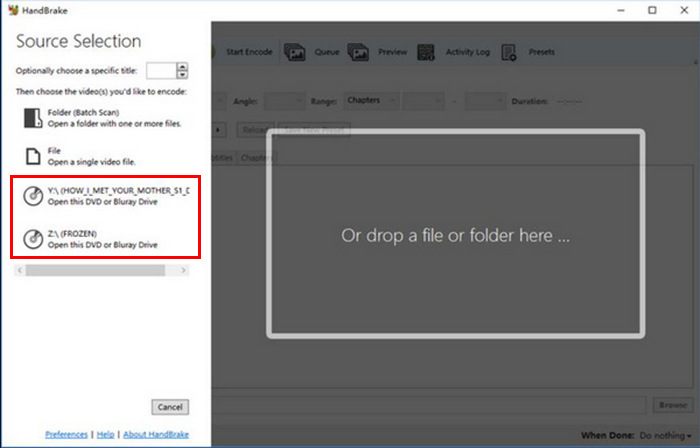
שלב 3. לאחר פתיחת ה-DVD, בחר את הכותר שברצונך לרפד דרך תפריט הבחירה הנפתח של הכותרים (Title).
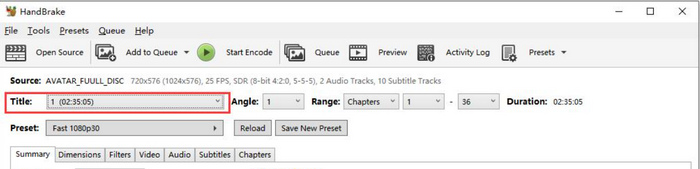
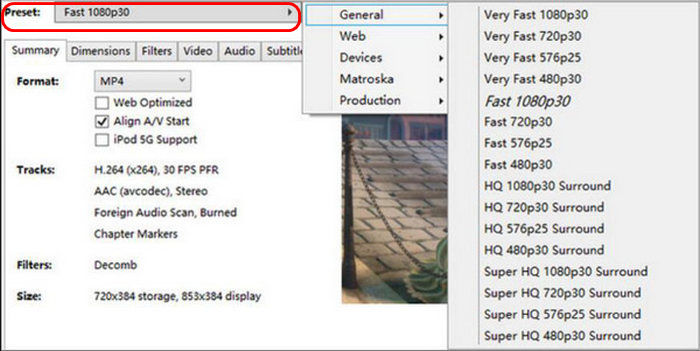
שלב 4. לאחר מכן עליך להחליט על איכות קובץ הפלט. פשוט לחץ על כפתור Preset והתאם את ההגדרות. מתחת לכך תראה את Format. לחץ עליו ובחר MP4 כפורמט הפלט שלך.
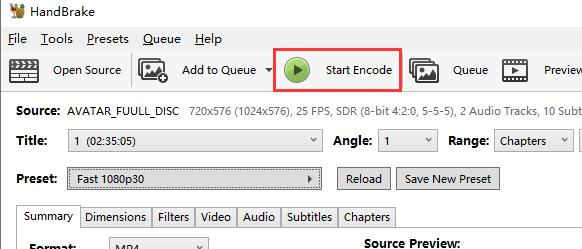
שלב 5. לאחר מכן לחץ על כפתור Browse כדי לבחור תיקייה בכונן הקשיח כיעד, ולאחר מכן לחץ על הכפתור Start Encode בחלק העליון של החלון כדי להעתיק את ה‑DVD ל‑MP4.
בהשוואה לתוכנות ריפוי DVD אחרות, HandBrake פחות מורכב מבחינת תהליך הריפוי. עם זאת, הוא אינו יכול להתמודד עם תקליטורי DVD מוצפנים. אם אתם מתמודדים עם תקליטורי DVD מוגנים או זקוקים למגוון רחב יותר של פורמטי פלט, כלי זה אינו מתאים לכם.
חלק 4. העתקת DVD למחשב בעזרת DVDFab DVD Ripper
DVDFab DVD Ripper הוא כלי ripping ל‑DVD שנועד להמיר DVD לסוגים שונים של מדיה דיגיטלית. הוא מוכר בשל התמיכה שלו ב‑DVD מוצפנים, הגדרות פלט הניתנות להתאמה אישית ועיבוד מהיר המואץ על ידי GPU. לבסוף, הוא תומך ב‑macOS וב‑Windows.
כך תוכל להעתיק את תכולת ה‑DVD למחשב באמצעות DVDFab DVD Ripper:
שלב 1. הורד והתקן את DVDFab DVD Ripper במחשב שלך.
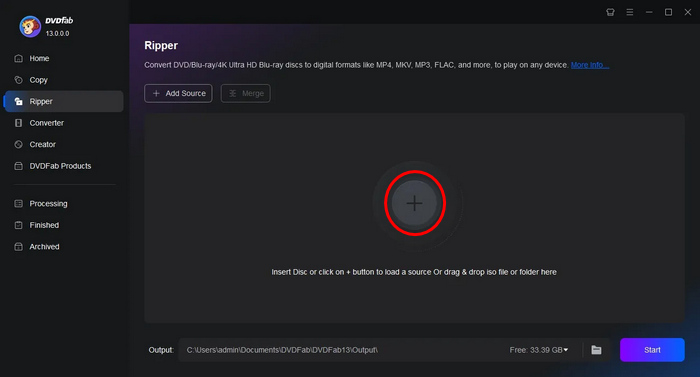
שלב 2. לאחר מכן הפעל את הכלי ולחץ על כפתור ה‑Plus כדי לטעון את ה‑DVD מהמכשיר שלך.
שלב 3. לאחר מכן, לחץ על Choose Other Titles כדי לבחור פורמט פלט, ובחר את התיקייה במחשב שלך שבה תרצה לשמור את העותק של ה‑DVD‑ים שלך.
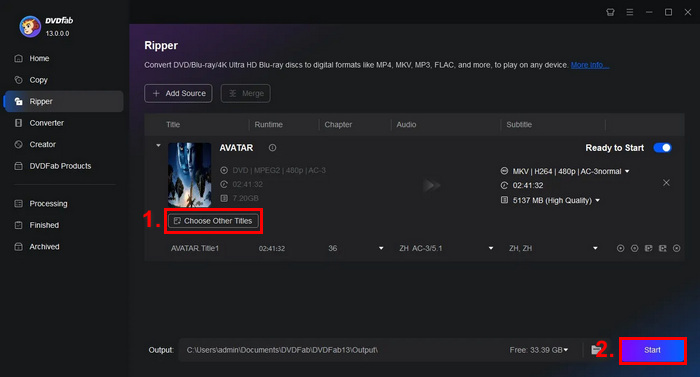
שלב 4. לבסוף, לחץ על כפתור ה‑Start כדי להתחיל לדגמן (digitizing) את ה‑DVD‑ים שלך.
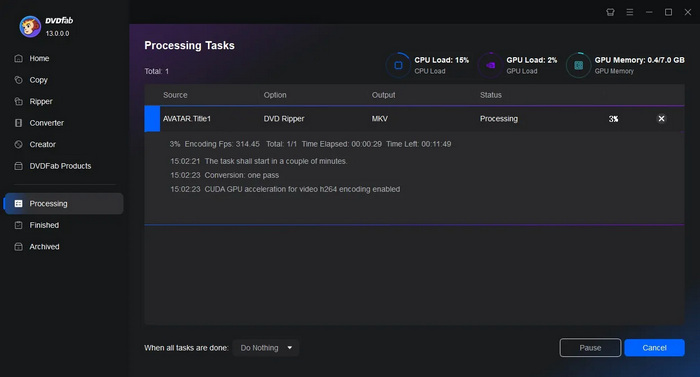
DVDFab DVD Ripper הוא אכן כלי נהדר למשתמשים שרוצים להעתיק תקליטורי DVD למחשב בזכות התמיכה שלו בדיסקים מוצפנים. עם זאת, הגרסה החינמית שלו מוגבלת רק לפורמטי פלט MP4 ו-MKV.
חלק 5. כיצד לחלץ DVD למחשב באמצעות WinXDVD
שיטה נוספת בה ניתן להשתמש כדי להעתיק תקליטורי DVD למחשב היא באמצעות כלי WinXDVD. כלי קריעת DVD זה הוא כלי קריעת DVD ידוע ונפוץ כיום. הוא זמין עבור macOS ו-Windows. עם היכולת שלו להמיר תקליטורי DVD לפורמטים דיגיטליים שונים, משתמשים יכולים להבטיח תהליך קריעת DVD חלק.
כך תוכל להעתיק את תכולת ה‑DVD למחשב באמצעות WinXDVD:
שלב 1. תחילה, הורד והתקן את WinX DVD Ripper Platinum במכשיר שלך.
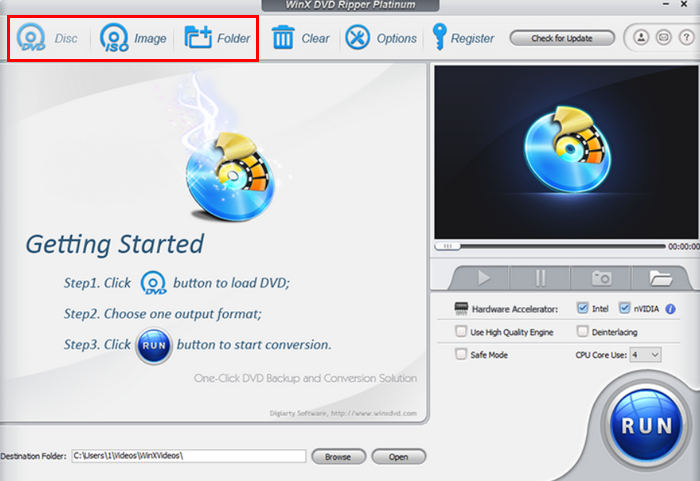
שלב 2. טען את ה‑DVD שלך. עם הכלי הזה עומדות לרשותך שלוש אפשרויות לטעינת ה‑DVD. לחץ על הכפתור „DVD Disc” אם הכנסת דיסק DVD פיזי לכונן הדיסקים במחשב, בחר „ISO Image” אם יש לך קובץ ISO של DVD השמור במכשיר, או בחר „DVD Folder” אם קבצי ה‑DVD שלך שמורים בתיקייה מסוימת. לאחר מכן לחץ „OK” כדי להמשיך.
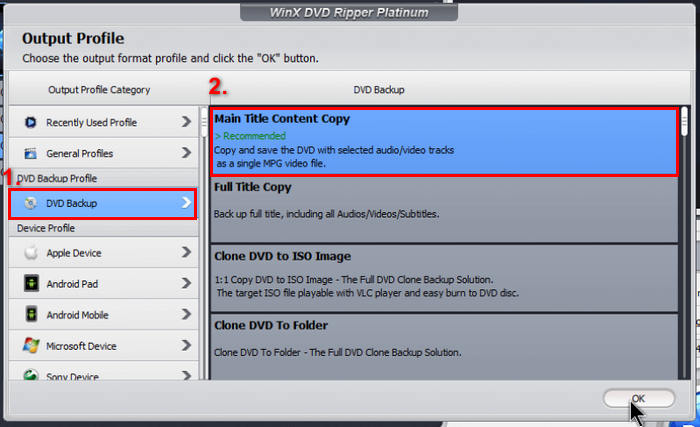
שלב 3. לאחר מכן, בתפריט בצד שמאל ב-Output Profile, לחץ על DVD Backup ולאחר מכן בחר Main Title Content Copy.
שלב 4. לבסוף, לחץ על Destination Folder למטה כדי לבחור את התיקייה במחשב שבה תרצה שה‑DVD שהועתק יישמר. לאחר מכן לחץ על כפתור Run כדי להתחיל לבצע ripping ל‑DVD.
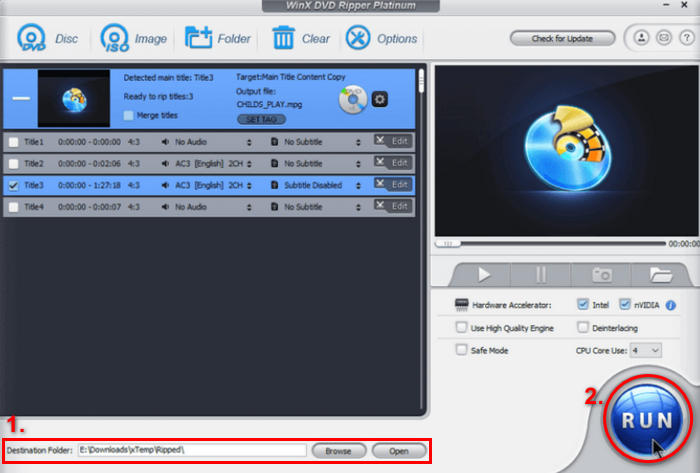
ניתן לבצע בקלות קריעת תקליטורי DVD למחשב באמצעות כלי זה. עם זאת, התוכנה דורשת רישיון פרימיום לפונקציונליות מלאה, והגרסה החינמית עשויה להגביל את הגישה לתכונות מתקדמות.
חלק 6. העתקת DVD למחשב באמצעות MakeMKV
MakeMKV הוא גם כלי קריעת DVD ידוע, אך הוא קורע רק DVD לפורמט MKV. למרות התמיכה המוגבלת שלו בפורמט פלט מדיה, אם אתם מתכוונים לקרוע את ה-DVD שלכם לפורמט MKV ולהעתיק את תוכן ה-DVD שלו למחשב, זה עדיין כלי נהדר. לכן, לאחר תהליך ההעתקה לפורמט MKV, משתמשים יכולים להעתיק בקלות תוכן DVD למחשבים. לבסוף, כלי זה זמין עבור macOS, Windows ו-Linux.
כך תוכל להעתיק את תכולת ה‑DVD למחשב באמצעות MakeMKV:
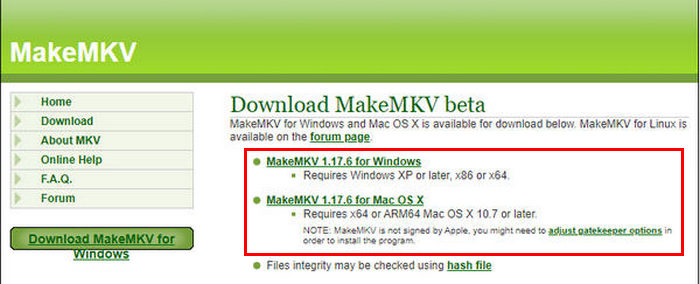
שלב 1. תחילה עליך להיכנס לאתר הרשמי של MakeMKV וללחוץ על קישור ההורדה בהתאם למערכת ההפעלה שלך.
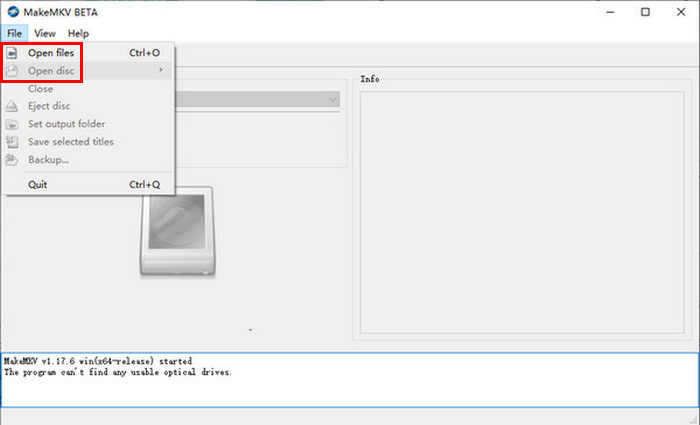
שלב 2. לאחר מכן, הפעל את הכלי ולחץ על Open Files או Open Disc כדי לייבא את הווידאו שלך.
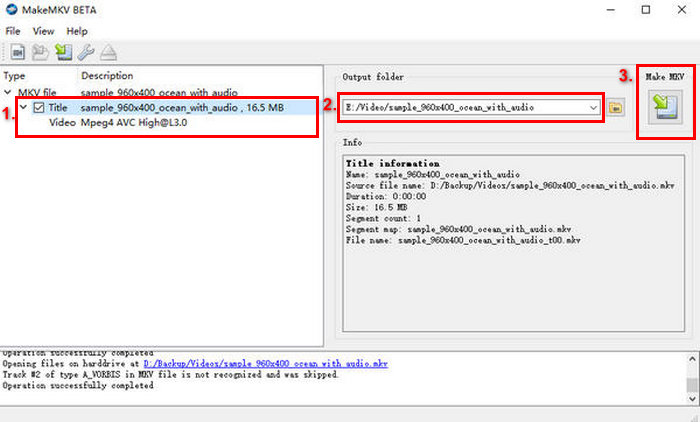
שלב 3. כעת בחר את הכותר שברצונך לשמור כקבצי MKV ואת הרצועה שברצונך להשאיר. לאחר מכן בחר את התיקייה שבה תרצה שהקובץ יישמר במחשב ולחץ על סמל MakeMKV כדי להתחיל בתהליך הקידוד. הפלט יישמר ישירות במיקום שבחרת.
MakeMKV הוא למעשה כלי קריעת DVD ייעודי שיכול לקרוע ולהעתיק תקליטורי DVD למחשב. עם זאת, מבחינת פורמטי מדיה, משתמשים יכולים לקרוע את תקליטורי ה-DVD שלהם רק לפורמט MKV.
חלק 7. כיצד להעתיק DVD למחשב ללא שימוש בתוכנה
אם אתם מחפשים כלי שיאפשר לכם להעתיק תקליטורי DVD למחשב ללא שימוש בתוכנה, באמצעות יצירת תהליך חילוץ.
שלב 1. פתח את מגש ה‑DVD והכנס את ה‑DVD למחשב.
שלב 2. אתר את הכונן בסרגל הצד של סייר הקבצים (File Explorer).
שלב 3. לבסוף, גרור ושחרר את תיקיית VIDEO_TS מהדיסק אל המחשב.
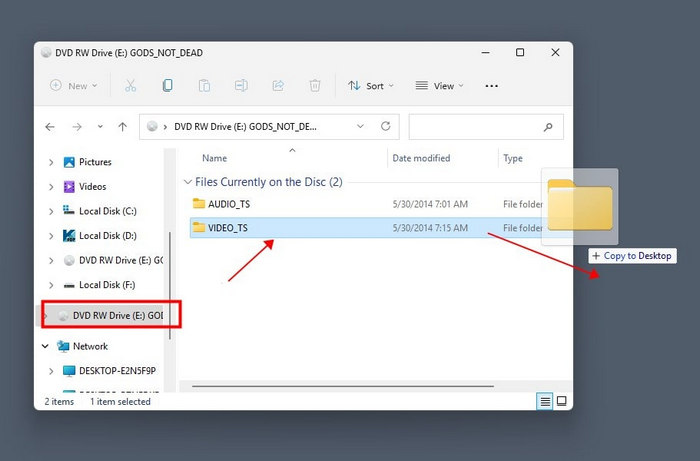
הערה: שיטה זו פועלת רק עבור DVD שאינם מוגנים.
חלק 8. שאלות נפוצות על העתקת תוכן של תקליטורי DVD למחשב
האם ניתן להעתיק תוכן של DVD למחשב ללא שימוש בתוכנה?
כן, ניתן להעתיק תוכן DVD למחשב ללא תוכנה נוספת אם ה-DVD אינו מוגן. פשוט הכנס את ה-DVD לכונן המחשב, פתח את תיקיית ה-DVD והעתק ידנית את הקבצים. עם זאת, עבור תקליטורי DVD מוצפנים או המרת התוכן לפורמט אחר, תזדקק לכלי להעתקת DVD.
איזה פורמט עליי לבחור כשאני מבצע קריעת DVD למחשב שלי?
הפורמט הטוב ביותר תלוי בצרכים ובדרישות התאימות שלך. MP4 הוא פורמט נתמך באופן נרחב המאזן בין איכות לגודל קובץ, מה שהופך אותו לאידיאלי עבור רוב המכשירים.
כמה זמן לוקח להעתיק תקליטורי DVD למחשב?
בדרך כלל לוקח 10 עד 20 דקות להעתיק DVD לא מוגן ו-20 עד 40 דקות להעתיק DVD מוצפן. עם AnyMP4 DVD Ripper, התהליך מהיר יותר, ונמשך כ-5 עד 10 דקות, תלוי במהירות המחשב ובגודל ה-DVD.
סיכום
עכשיו, לאחר שאתה יודע איך להעתיק את תכולת ה‑DVD למחשב באמצעות כלים ושיטות שונים, עומדת בפניך האפשרות לגשת בקלות לתוכן ה‑DVD שלך במחשב ולהשמיע אותו מתי שתרצה. אך שים לב לבחור בכלי שיתאים למצבך. בחר בזה הנתמך על ידי המחשב שלך לתהליך חלק. נסה כעת אחת מן השיטות הללו והעתק בקלות את תכולת ה‑DVD שלך ישירות למחשב!
-
 WinX DVD Ripper Platinum: סקירה מקיפה [2024]
 מחפש פתרון להעתקת קבצי DVD? קרא את הסקירה הזו של WinX DVD Ripper ותכיר הכל, החל מהתכונות שלו, המדריך ועד לפסק הדין שלנו. לחץ לקריאה נוספת.
-
 מומלץ ביותר להכנת Ripper DVD בלינוקס - איזה מהם אתם אוהבים
 אם אתם רוצים למצוא תוכנת ריפר DVD ללינוקס למחשב שלכם, תוכלו לעיין ב-6 האפשרויות שאנו מספקים. כמו כן יודגמו ההבדלים ביניהן.
-
 כיצד להעתיק אודיו מ-DVD עם 4 הכלים הטובים ביותר במחשב שלנו
 צריכים להעתיק אודיו מ-DVD? מדריך זה מכיל את כל המידע שאתם צריכים. ניתן לכם את ארבעת העוזרים הטובים ביותר ונראה לכם בדיוק כיצד ליישם אותם.
