


 ממיר וידאו אולטימטיבי
 מקליט מסך
 תיקון וידאו
 הורדה מאובטחת
6 ריפרי DVD מובילים בלינוקס שתוכלו לנסות - בחרו את המתאים
נכון להיום קיימים בשוק שלוש מערכות הפעלה למחשבים שהן הנפוצות ביותר: Windows, Mac ו‑Linux. למערכות Windows ו‑Mac יש יותר משתמשים, בעוד של‑Linux יש יחסית פחות פופולריות בקרבם. לכן תוכנות רבות לעריכת וידאו, נגנים ויישומי דסקטופ מציעות גרסאות למחשבי Windows ו‑Mac. אם ברצונך לעבד וידאו או DVD במחשב, אך המערכת המותקנת במכשיר שלך היא Linux, ייתכן שתיתקל בקושי למצוא תוכנת חילוץ (ripper) ל‑DVD. אבל אין סיבה לדאוג. ריכזנו שישה יישומים שלהם חבילות התקנה לגרסת Linux, וכולם מצטיינים בביצועים. תוכל להחליט איזה מהם להוריד בהתאם לתיאורים שלנו. אם קריאת טקסטים ארוכים משעממת אותך או שאינך מעוניין להשקיע בכך יותר מדי זמן, תוכל פשוט להסתכל בטבלה שאנו מציגים במאמר. המידע וההבדלים בין ששת מחלצי ה‑DVD ל‑Linux מוצגים בצורה מדויקת בטבלה. אנו מקווים שלאחר קריאת התוכן שלנו תוכל למצוא במהירות את המוצר המועדף עליך.

חלק 1. בלם יד
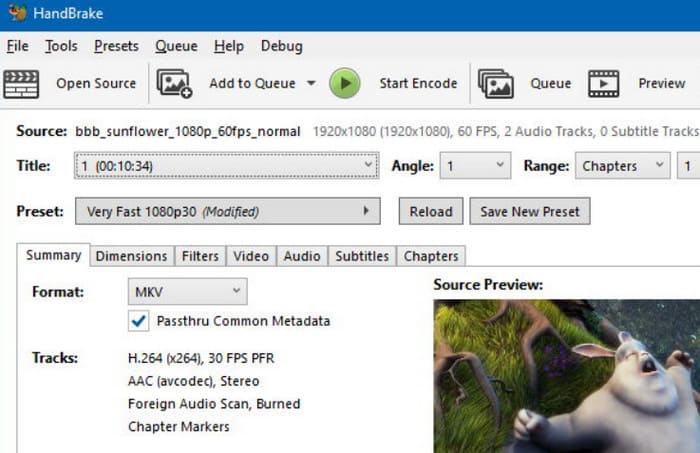
תוכנת קריעת ה-DVD הראשונה בלינוקס שאנחנו רוצים להמליץ לכם עליה היא HandBrake. מתנדבים פיתחו ותחזקו אותה, כך שהיא חינמית לחלוטין ובקוד פתוח. משתמשי Windows, Mac ו-Linux יכולים להוריד אותה למכשירים שלהם. כשמדובר בתוכנה זו, הפונקציה הראשונה שעולה בראש היא לעתים קרובות המרת פורמטי וידאו, וזו אכן הפונקציה העיקרית שלה. עם זאת, HandBrake מגיעה גם עם מפענח DVD ותומכת בקריעת כמעט כל תקליטורי ה-DVD. אנו יכולים לקרוע סרטונים מדיסקים ולהפיק אותם בפורמטים דיגיטליים פופולריים בעזרת פונקציית המרת הווידאו שלה. עם זאת, יש לציין ש-HandBrake אינו תומך כרגע בתקליטורי DVD המוגנים בפענוח.
יתרונות
- 100% חינמי וקוד פתוח.
- תומך בעיבוד אצווה של סרטונים ודיסקיות DVD.
- הממשק פשוט, עם כל הפונקציות בחלון אחד, כך שקפיצות מסביב אינן נחוצות.
חסרונות
- פורמטי הפלט הנתמכים מוגבלים יותר מאלה של פלטפורמות אחרות.
- קיים סיכון שהרזולוציה של סרטון הפלט תיפגע.
חלק 2. נגן המדיה VLC
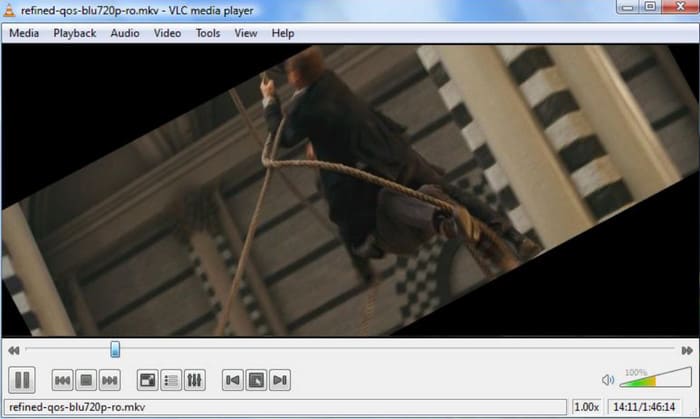
בנוסף ל-HandBrake, קיימת פלטפורמת עיבוד קבצי מולטימדיה נוספת הידועה כקוד פתוח וחינמית: VLC Media Player. בניגוד ל-Handbrake, שיש לה פונקציית המרת וידאו, הליבה של VLC Media Player היא היכולת שלה לנגן כמעט את כל סוגי קבצי הווידאו או האודיו, כולל DVD. הוא תומך במשתמשים בהעתקת תוכן וידאו של DVD ויכול גם לבצע כמה המרות פורמט פשוטות. VLC Media Player אינו מעתיק מכנית את כל הקבצים בדיסק; הוא יכול גם ללכוד נתונים מסוימים או לאפשר למשתמש לבחור לשמור את רצועות האודיו או הכתוביות. אנו יכולים גם להשתמש ב-VLC Media Player כדי להתאים את פרמטרי התמונה לפני ייצוא הווידאו. DVD ripper עבור לינוקס גם אינו תומך בהעתקת דיסקים מוגנים.
יתרונות
- תואם כמעט לכל הפורמטים הדיגיטליים.
- כולל מגוון רחב של פונקציות המטפלות בצורה מושלמת בכל משימות עריכת הווידאו הנפוצות.
- חינם לשימוש.
חסרונות
- זה יחסית איטי בטיפול במשימות כמו קריעת תקליטורי DVD.
חלק 3. MakeMKV
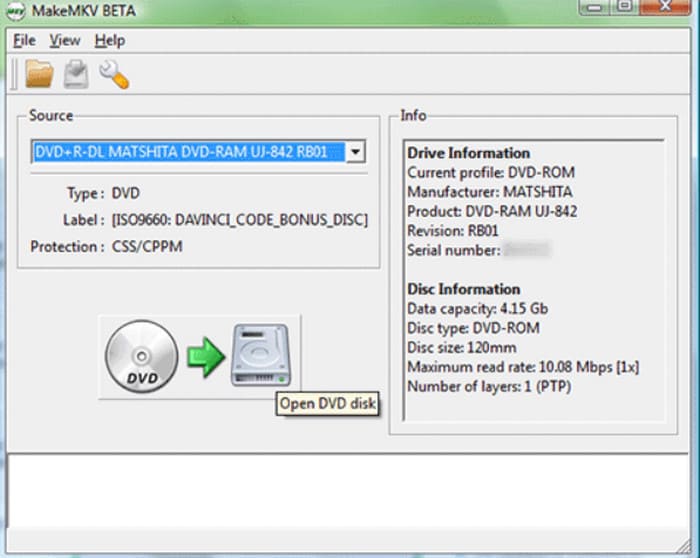
בנוסף לשני כלי הקוד הפתוח הנפוצים ביותר, קיימת גם תוכנת חילוץ DVD עבור Linux בשם MakeMKV. כפי שניתן להבין משמה, הפורמט שהיא תומכת בו בעיקר הוא MKV. תוכנה זו מאפשרת למשתמשים להמיר כל דיסק DVD או קובץ דמות ISO לפורמט MKV בלחיצה אחת, אך משמעות הדבר היא גם שהיא מוגבלת למספר מצומצם מאוד של פורמטים דיגיטליים נתמכים. אף על פי ש‑MKV הוא פורמט וידאו נפוץ מאוד, הוא אינו תקן תעשייתי. חלק מנגני הווידאו והעורכים, כגון Windows Media Player, Adobe Premiere Pro ועוד, אינם תואמים ל‑MKV. אם אינך מצליח לעבוד עם הקובץ המיוצא, שקול להמיר MKV ל‑MP4. עם זאת, MakeMKV מצטיינת מאוד בשמירה על האיכות, והיא יכולה לעזור למשתמשים לשמר את רצועות האודיו, הפרקים, התפריטים והמטא‑דאטה שבקבצי ה‑DVD.
יתרונות
- קבצי DVD מועתקים יעילים מאוד, והמשתמשים לא צריכים לחכות זמן רב.
- מקסום איכות הווידאו ושלמות הנתונים במהלך תהליך ההעתקה.
- תומך בהעתקת תקליטורי DVD או Blu-ray מוגנים.
חסרונות
- פורמט פלט הווידאו יכול להיות רק MKV. עם זאת, קבצי פורמט MKV הם בדרך כלל גדולים.
חלק 4. FFmpeg
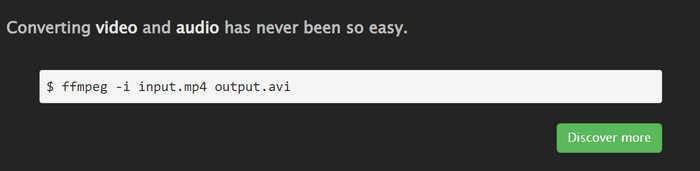
FFmpeg הוא כלי לעיבוד קבצי מולטימדיה בעל פופולריות גבוהה למדי. הוא אינו מספק ממשק הפעלה עם כפתורים ומחיצות כמו תוכנות קונבנציונליות, אלא תומך במשתמשים בביצוע פעולות עריכה על ידי הזנת קודים. באופן דומה, ניתן להשתמש בו גם להשלמת משימת קריעת DVD בלינוקס, כל עוד אתם מוכנים עם הפקודות המתאימות ובחרתם את דיסק היעד. עבור משתמשים המכירים את אופן הפעולה שלו, FFmpeg הוא רב-תכליתי מאוד ויכול להשלים משימות ביעילות. עם זאת, משתמשים ללא ניסיון בשימוש בקודים עלולים למצוא אותו מבלבל.
יתרונות
- חינם וקוד פתוח.
- הוא יכול לבצע פעולות רבות והוא פלטפורמת עיבוד אודיו ווידאו רב-תכליתית.
- לאחר קבלת הפקודה, ניתן להשלים את המשימה במהירות.
חסרונות
- לא ניתן לקרוע דיסקים מוגנים.
- מאוד לא ידידותי למתחילים. משתמשים צריכים לעיין במדריך כדי למצוא את הפקודות הדרושות להם.
חלק 5. dvd::rip
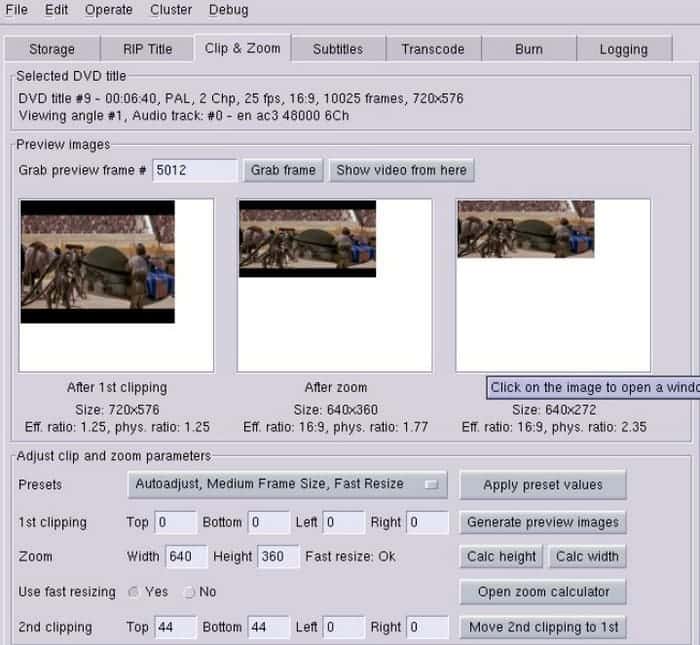
dvd::rip היא אפליקציה שתוכננה במיוחד להעתקת תוכן של תקליטורי DVD. היא תומכת כמעט בכל קודקי הווידאו, כולל DivX 4, DivX 5, FFmpeg, XviD וכו'. תוכלו ליהנות מבקרת ה-DVD המלאה ביותר בפלטפורמה זו. עם זאת, ברצוננו להזכיר לכם שהעדכון האחרון של תוכנה זו היה בשנת 2010, והיא לא תפותח או תתוחזק לאחר מכן. לכן, ממשק המשתמש שלה מסורתי יחסית, וקשה למצוא את קישור ההורדה.
יתרונות
- האפשרויות לטיפול ועריכה של תקליטורי DVD מפורטות ומקיפות מספיק כדי לענות על הצרכים היומיומיים שלך.
- תומך בהעתקת DVD בקבוצות (batch) והוא לגמרי בחינם.
חסרונות
- הוא לא עודכן או תוחזק במשך זמן רב.
- סגנון הממשק די מיושן.
חלק 6. אורורה
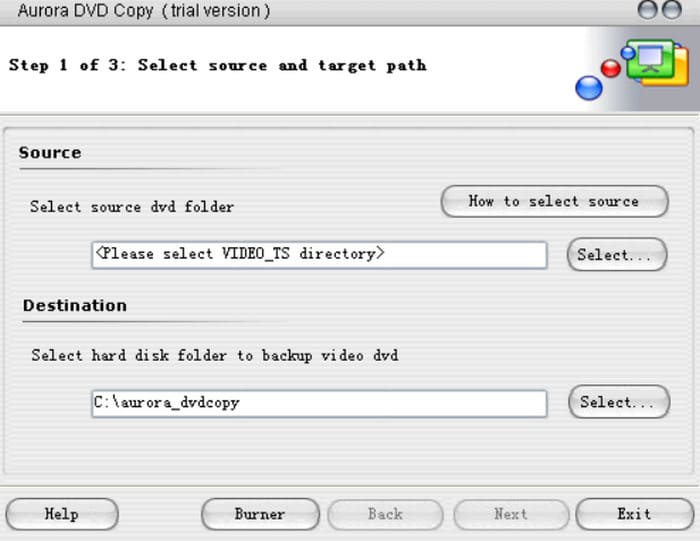
Aurora הוא מנוע יעיל ביותר שיכול להעתיק ולצרוב את כל תקליטורי ה-DVD. הוא יכול לטפל בכל תוכן הנתונים בדיסק וניתן להשתמש בו גם כדי לבצע את השינויים הדרושים בטבלת ה-IFO. בנוסף לייצוא סרטונים מדיסקי DVD, Aurora מאפשרת למשתמשים גם לצרוב סרטונים לתקליטורי DVD-+/-R/RW ריקים באיכות וידאו מובטחת של 1:1.
יתרונות
- בעל ממשק נקי ומאורגן היטב.
- תומך בקריעת תקליטורי DVD וצריבת סרטונים ל-DVD.
- יכול לדחוס את גודל קובץ ה-DVD המיוצא.
חסרונות
- הפונקציות פשוטות יחסית ומיושנות.
חלק 7. בונוס: תוכנת DVD Ripper עוצמתית
כעת יש ברשותך שישה ממירי DVD המתאימים למכשירי לינוקס. אם אתה מחפש תוכנה דומה למחשב Windows או Mac, אנו ממליצים על AnyMP4 DVD Ripper. היא יכולה לעזור לך להמיר תקליטורי DVD, תיקיות DVD או קובצי ISO, ומספקת כלים שימושיים לעריכה או התאמה אישית של הסרטונים לאחר ההמרה. התוכנה תומכת בלמעלה מ־500 פורמטי פלט, וכך מבטיחה תאימות כמעט לכל המכשירים ופלטפורמות המדיה. AnyMP4 DVD Ripper מהירה וקלה לשימוש, ומאפשרת אפילו למתחילים לדגום ולהמיר DVD לכיוון דיגיטלי בכמה שלבים פשוטים בלבד.
הורדה חינמיתעבור Windows 7 ומעלההורדה מאובטחת
הורדה חינמיתעבור MacOS 10.7 ומעלההורדה מאובטחת

חלק 8. שאלות נפוצות על תוכנת ריפר DVD של לינוקס
האם תוכנות ריפוי DVD לא חוקיות?
ניתן להעתיק את הסרטון מה-DVD או להפעיל אותו בבית. עם זאת, אם תפיץ את הסרטון באופן נרחב או תשתמש בו באופן מסחרי, אתה עלול להסתכן בהפרת זכויות יוצרים של מישהו אחר.
כמה זמן לוקח ל-VLC להעתיק DVD?
מכיוון ש‑DVD‑ים מאחסנים בדרך כלל סרטים או סרטוני וידאו ארוכים יותר ובאיכות גבוהה יותר, גודל הקבצים יהיה גדול יחסית. חילוץ DVD באמצעות VLC Media Player עשוי להימשך כ‑30 עד 50 דקות. אם הקובץ שהופק גדול מדי ותופס יותר מדי שטח אחסון, תוכל לשקול לדחוס את קובץ הווידאו.
האם קריעת DVD הורסת אותו?
כמובן שלא. לא הדיסק ולא הקבצים עליו יינזקו בתהליך. עם זאת, עליך להיזהר לא לשרוט את פני השטח של ה-DVD בעת הטיפול בו, אחרת הנתונים עליו עלולים לא להיקרא כראוי.
סיכום
זוהי מדריך שנועד לעזור לך למצוא מחלץ DVD ל‑Linux. סיפקנו שש אפשרויות לשיקולך. כלים אלה חינמיים ובעלי קוד פתוח, וכמעט שלא כרוך בשימוש בהם כל עלות. אם אינך מעוניין לקרוא קטעי טקסט ארוכים, קבל את פרטי ההשוואה ישירות מהטבלה.
-
 כיצד לנגן DVD ב-Windows Media Player בשנת 2025
 מדוע ה- DVD שלי אינו פועל בנגן המדיה של Windows? איך מנגנים DVD בנגן המדיה של Windows 7? פוסט זה משתף 3 דרכים לנגן תקליטורי DVD עם או בלי WMP.
-
 [נפתר] VLC לא מנגן DVD, איך לתקן את זה
 האם VLC יכול לנגן DVD? למה VLC לא ינגן את ה-DVD שלי? כיצד אוכל לגרום ל-VLC להפעיל DVD ב-Windows 10? פוסט זה חולק 3 טיפים לתיקון בעיית VLC לא מנגן DVD.
-
 כל מה שאתה צריך לדעת על פורמטים של נגן DVD
 זהו מדריך המציע את הידע על פורמט נגן DVD כולל כיצד לפתוח את הקבצים בפורמט נגן DVD וכיצד להמיר לפורמטים אחרים.
