


 ממיר וידאו אולטימטיבי
 מקליט מסך
 תיקון וידאו
 הורדה מאובטחת
מדריך מלא כיצד להעתיק אודיו מ-DVD בעזרת 4 עוזרים
האם אתה עדיין קונה תקליטורי DVD או נהנה מסרטים וממוזיקה בנגן ה‑DVD הביתי שלך? עבור צעירי היום, פורמט ה‑DVD הולך והופך לבלתי מוכר ומרוחק. אנשים מעדיפים לצפות בווידאו מקוון בפלטפורמות סטרימינג, או להוריד פרקים לזיכרון המכשיר וליהנות מהם בהדרגה. פחות ופחות אנשים הולכים לחנויות אודיו‑ויזואליות. אבל זה לא אומר שתקליטורי DVD כבר אינם נחוצים או שאינם בשימוש נרחב. אולפני קולנוע ומוזיקה רבים עדיין בוחרים להוציא את התוכן האיכותי ביותר שלהם על גבי DVD. גם חובבי קולנוע ומוזיקה רבים עדיין אוספים תקליטורי DVD המשלבים קבצי וידאו ואודיו באיכות גבוהה. כידוע, אפשר לפתוח את התוכן שעל הדיסק רק באמצעות נגן ייעודי או כונן אופטי. אם רוצים ליהנות מהמוזיקה שבדיסק בכל זמן ובכל מקום, חייבים להשתמש בכלי מקצועי כדי לחלץ את האודיו מה‑DVD. אז איך עושים זאת, ובאיזה כלי כדאי לבחור? במאמר זה נספק לך את המדריך המפורט ביותר.

חלק 1. הסרת אודיו מ-DVD
אם אתם רוצים להעתיק אודיו מ-DVD, האפשרות הראשונה היא להשתמש בעורך וידאו מקצועי כדי לייצא את הקבצים מה-DVD ולהמיר אותם לפורמט אודיו דיגיטלי. אנו ממליצים להשתמש בממיר וידאו מקצועי כמו AnyMP4 DVD Ripper. הוא תומך בהמרת וידאו ליותר מ-500 פורמטים עם מהירות צילום של פי 50, למעלה מ-1,000 פורמטים, ויכול לייצא קבצים שהומרו במהירויות גבוהות פי 30. הוא יכול להעתיק כל DVD מאזורים שונים ללא אובדן נתונים, כך שאין צורך לדאוג לאובדן איכות. הכפתורים והפונקציות של AnyMP4 DVD Ripper ברורים במבט חטוף, ונוח מאוד להשתמש בו כדי להעתיק אודיו. אנו נספק גם נהלי הפעלה מלאים בסעיף זה.
הורדה חינמיתעבור Windows 7 ומעלההורדה מאובטחת
הורדה חינמיתעבור MacOS 10.7 ומעלההורדה מאובטחת
כדי להסיר/לתפוס אודיו מ-DVD באמצעות FVC Video Converter Ultimate, הנה מה שאתה צריך לעשות.
שלב 1. קודם כול, עליך להוריד ולהתקין את הכלי במכשיר שלך, ולהכניס את ה‑DVD לכונן הדיסקים.
הורדה חינמיתעבור Windows 7 ומעלההורדה מאובטחת
הורדה חינמיתעבור MacOS 10.7 ומעלההורדה מאובטחת
שלב 2. הוא יזהה וינתח את ה‑DVD שלך אוטומטית. אם לא, תוכל ללחוץ על הכפתור “Load DVD” כדי להוסיף את ה‑DVD ידנית.

שלב 3. לאחר מכן, לחץ על כפתור "Output Format" למטה ובחר את פורמט האודיו המועדף עליך תחת הכרטיסייה “Audio”.
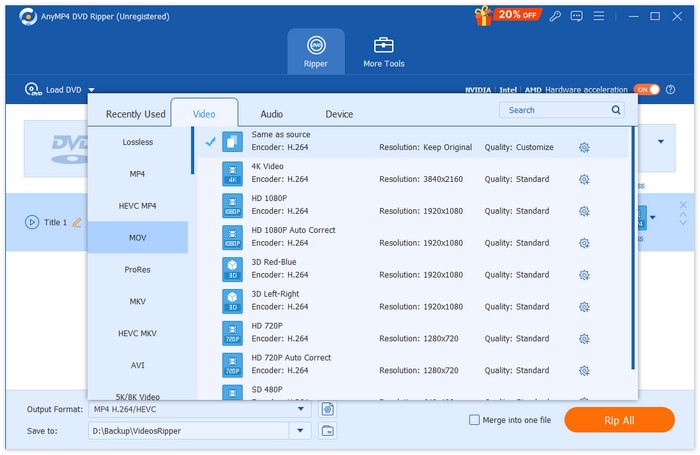
שלב 4. תוכל גם לחתוך או למזג את רצועת האודיו לפי ההעדפות שלך. כשתסיים, תוכל ללחוץ על הכפתור “Rip All” כדי לחלץ את רצועת האודיו מה‑DVD שלך.

אם אתה צריך לערוך את קובץ האודיו, לחץ על Cut או Edit.
שלב 5. לבסוף, לחץ על Convert All כדי לייצא את קובץ האודיו שלך.

חלק 2. חילוץ פסקול מ-DVD
אם אתם רוצים תוכנה חינמית שתעזור לכם להעתיק שירים מ-DVD, VLC Media Player הוא בדיוק מה שאתם צריכים. הפונקציה העיקרית שלו היא להשמיע סרטונים, מוזיקה וכו', אך הוא גם תואם לפורמט DVD וניתן להשתמש בו להשמעת תוכן על גבי תקליטורי DVD. יתר על כן, כלי חוצה פלטפורמות זה מאפשר למשתמשים לחלץ קבצי וידאו או שמע מדיסקי DVD. אנו יכולים למצוא גם כמה כלי עריכת שמע פשוטים בממשק שלו. ל-VLC Media Player תאימות נרחבת, כך שמשתמשי Windows ו-Mac יכולים לבחור בו כתוכנת העתקה.
הנה מה שעליך לעשות כדי לחלץ את הפסקול/מוזיקה מה-DVD באמצעות VLC Media Player.
שלב 1. הורד והתקן את הגרסה העדכנית ביותר של VLC Media Player במחשב שלך.
שלב 2. הכנס את ה‑DVD לכונן המחובר למכשיר שלך.
שלב 3. הפעל את VLC Media Player ולחץ על Media > Convert/Save בחלק העליון של הממשק.
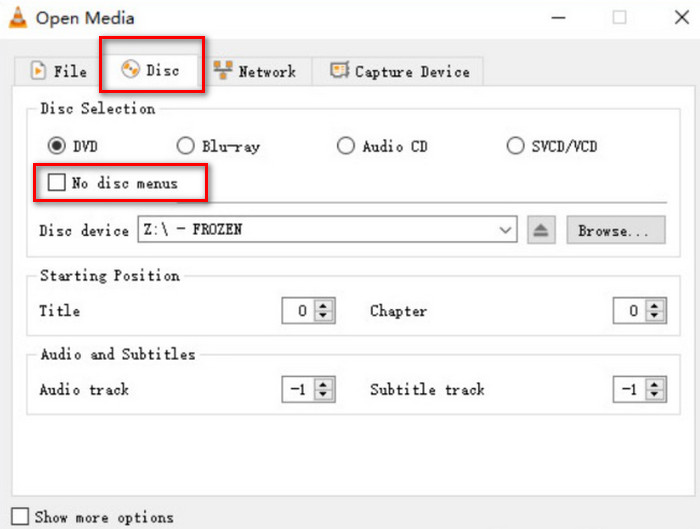
שלב 4. תיפתח חלונית Open Media. עבור לכרטיסייה Disc.
שלב 5. סמן את האפשרות No disc menus, ובחר את ה‑DVD שלך תחת סעיף Disc device.
שלב 6. לחץ על Convert/Save בתחתית.
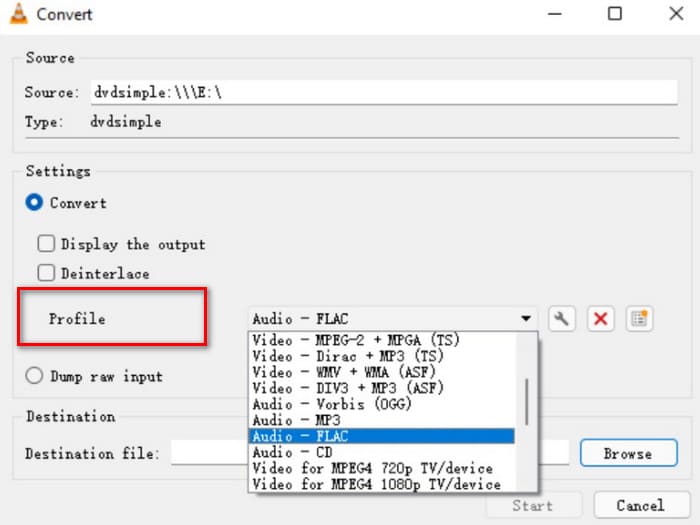
שלב 7. עבור לחלון Convert ובחר Profile. בחר פורמט אודיו לקובץ שהופק, ואז לחץ על Start.
חלק 3. העתקת שירים מ-DVD
אנו ממליצים על תוכנת DVD באיכות גבוהה בשם XMedia Recode אם יש לכם מחשב Windows. היא מיועדת למחשבי Windows, והשירות הוא חינמי לחלוטין. בנוסף לעזרה בחילוץ אודיו ללא אובדן נתונים מדיסקי DVD, פלטפורמה זו מאפשרת לכם גם להתאים פרמטרים שונים, כולל ערוצים, קצב סיביות, קצב דגימה וכו'. בדרך זו, תוכלו לקבל את המוזיקה באיכות הטובה ביותר ולהאזין לה במגוון מכשירים.
הנה מה שאתה צריך לעשות כדי להעתיק אודיו מ-DVD ב-XMedia Recode.
שלב 1. הורד למחשב את גרסת XMedia Recode המתאימה לך.
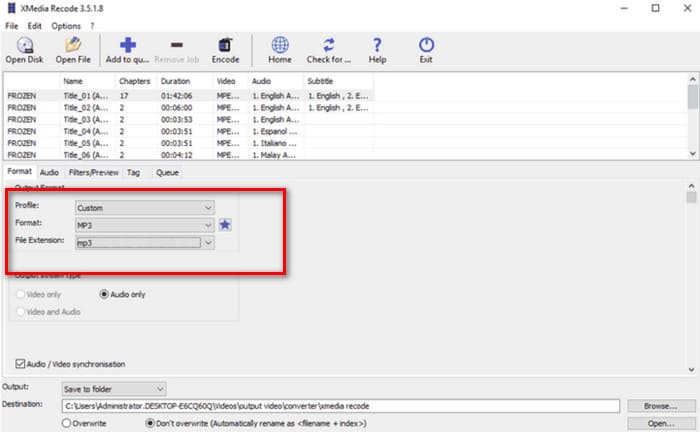
שלב 2. הכנס את ה‑DVD, ולחץ על Open disc כדי לטעון אותו.
שלב 3. עבור לכרטיסייה Format, הפעל את האפשרות Audio בלבד, ובחר פורמט אודיו דיגיטלי.
שלב 4. בחר תיקייה לשמירת קובץ האודיו תחת Destination. לבסוף, לחץ על Add to queue > Encode.
חלק 4. כיצד להעתיק אודיו מ-DVD
מלבד VLC Media Player, יש אפשרות מצוינת נוספת מבין הכלים החינמיים: HandBrake. זהו עורך אודיו ווידאו בקוד פתוח, שהיתרון הגדול שלו הוא תאימות רחבה ושירות חינמי לחלוטין. אפשר להשתמש ב‑HandBrake כדי לייצא קבצים מ‑DVD ולהמיר אותם למגוון פורמטים נפוצים, כגון MKV ו‑MP4. ניתן להתאים אישית את כל התהליך לפי הרגלי השימוש שלך, מה שהופך אותו לידידותי מאוד למשתמש. העיצוב של HandBrake מעט מסורתי יותר, אך פעולתו חלקה מאוד.
אם אתם רוצים לקבל אודיו מ-DVD באמצעות HandBrake, עקבו אחר המדריך שלהלן.
שלב 1. הורד את HandBrake למחשבך מהאתר הרשמי שלו.
שלב 2. הכנס את ה‑DVD לכונן המחובר. HandBrake יזהה אותו אוטומטית. כל הקבצים יוצגו על המסך. תוכל להתאים ערוצים, קודק אודיו ועוד.
שלב 3. עבור אל Summary > Format כדי לבחור פורמט פלט. לחץ על Browse כדי לבחור נתיב שמירה עבור קובץ האודיו שהופק.
שלב 4. לבסוף, לחץ על Start Encode כדי להתחיל את התהליך.

חלק 5. שאלות נפוצות על קריעת אודיו מ-DVD
האם אני יכול להעתיק רק את האודיו מדיסק DVD?
בוודאי שאפשר. ניתן להעתיק את הקובץ תחילה ולבחור פורמט אודיו בעת הייצוא. תוכנות ריפוי רבות מאפשרות גם למשתמשים לבחור רק את קובץ האודיו לייצוא.
מהי התוכנה הטובה ביותר להעתקת אודיו מדיסק DVD?
ממיר הווידאו FVC Ultimate הוא הבחירה הטובה ביותר מכל הבחינות. הוא לא רק רב-תכליתי במיוחד אלא גם קל ביותר לשימוש.
האם זה חוקי להעתיק תקליטורי DVD של אודיו?
תוכל לחלץ את ה‑DVD ולהנות ממנו בעזרת נגן DVD, והפעולה הזו פשוטה למדי. עם זאת, אינך רשאי להשתמש בתוכן למטרות מסחריות.
סיכום
במאמר זה, נציג ארבעה כלים בעלי תכונות שונות שיעזרו לכם להעתיק אודיו מ-DVD בהצלחה. כולם פשוטים יחסית לשימוש וידידותיים לכל קבוצות המשתמשים. סיפקנו גם מדריך מלא שלב אחר שלב כדי שתוכלו לעקוב אחריהם. אם אתם רוצים את השירות המקיף ביותר, אנו ממליצים להשתמש ב-AnyMP4 DVD Ripper.
הורדה חינמיתעבור Windows 7 ומעלההורדה מאובטחת
הורדה חינמיתעבור MacOS 10.7 ומעלההורדה מאובטחת
-
 3 שיטות לצריבת Video_TS ל-DVD ב-Windows וב-Mac
 יש לך את קובץ ה-TS בהישג יד ואתה רוצה לשמור אותו על DVD, קרא את המדריך הזה. נלמד אותך כיצד לצרוב Video_TS ל-DVD במחשבי Windows או Mac בפירוט.
-
 כיצד להסיר סימן מים מ-Wondershare DVD Creator בקלות
 מאמר זה מכסה מידע כיצד להסיר את סימן המים מ- Wondershare DVD Creator. כדי לקבל את כל המידע שאתה צריך, חובה לקרוא את זה.
-
 סקירה וניתוח מעמיקים של My Bloody Valentine 3D
 האם אתה מחפש סקירה יסודית של My Bloody Valentine 3D? עיין במאמר זה כשהוא חושף כל היבט של הסרט.
