


 ממיר וידאו אולטימטיבי
 מקליט מסך
 תיקון וידאו
 הורדה מאובטחת
DVD Ripper עבור לינוקס: 3 דרכים לדיגיטציה קלה של תקליטורי DVD
קריעת תקליטורי DVD לא אמורה להיות עבודה מלחיצה ומייגעת. זו הסיבה שישנם כלי קריעת DVD שהופכים את התהליך למהיר וקל יותר. לכן, אם אתם לחוצים לגבי קריעת תקליטורי ה-DVD שלכם בלינוקס, אולי אתם עושים זאת לא נכון, או שהכלי בו אתם משתמשים אינו מתאים לכם.
במאמר זה תלמדו על שלוש דרכים שבהן תוכלו בקלות לרְסֵס (לרִיפּ) DVD בלינוקס. כל שיטה תדריך אתכם צעד־אחר־צעד, כדי לוודא שאתם עושים בדיוק את הנדרש כדי לרְסֵס את ה‑DVD שלכם ביעילות ובצורה אפקטיבית. בנוסף, מחכה לכם חלק בונוס בסוף המאמר. אם אתם מוכנים ללמוד את כל זה – המשיכו לקרוא!!

חלק 1. למה להמיר DVD לדיגיטל
בעוד ש-DVD נותר דרך מושלמת לצפות בסרטים ובסוגים אחרים של תוכן מדיה, עליית הדיגיטציה ופלטפורמות הסטרימינג המקוונות הורגת אט אט את השימוש ב-DVD. עם זאת, כל אלה הן סיבות פשוט לזרוק את כל הדיסקים שלכם. אתם עדיין יכולים לעשות משהו בנידון, וזה דיגיטציה שלהם באמצעות DVD Ripper עבור לינוקס. להלן הסיבות מדוע כדאי לכם להמיר תקליטורי DVD לדיגיטל בלינוקס:
• בעת דיגיטציה של DVD, משתמשים יכולים לוודא שיש להם גיבוי של תוכן המדיה של תקליטורי ה-DVD שלהם למקרה שהדיסק הפיזי יתקלקל.
• משתמשים יכולים לגשת בקלות ולנגן את הגרסה הדיגיטלית של תקליטורי ה-DVD שלהם במגוון מכשירים מבלי להזדקק לנגן DVD.
• סיבה נוספת לשים לב אליה היא שהמרת תקליטורי DVD יכולה לתקן בעיות תאימות. לכן, אם אתם רוצים להפעיל את תוכן ה-DVD שלכם במגוון מכשירים, עדיף להמיר אותו לפורמט דיגיטלי.
• לאחר שסיימתם לדיגיטציה של תקליטורי ה-DVD שלכם, תוכלו לצפות בהם בכל מקום שתרצו. עם זאת, אם לא, תצטרכו לקחת על עצמכם את הנטל של הבאת הדיסקים הפיזיים.
• לבסוף, דיגיטציה של תקליטורי DVD היא רק תגובה מודרנית למגמה הגוברת של מדיה דיגיטלית על פני פורמטים פיזיים.
חלק 2. העתקת DVD בלינוקס
קריעת תקליטורי DVD בלינוקס אינה קשה אם אתם משתמשים בכלים הנכונים ויודעים כיצד להשתמש בהם כראוי. להלן שלושת כלי קריעת ה-DVD ללינוקס שתוכלו לנסות וללמוד כדי לספר בקלות את תקליטורי ה-DVD שלכם:
בֶּלֶם יָד
HandBrake הוא כלי המרת וידאו פופולרי בקוד פתוח התומך במגוון רחב של פורמטי הווידאו הנפוצים ביותר. עם תמיכה עשירה בפורמטי אודיו ווידאו שונים, כלי המרת DVD זה מאפשר דיגיטציה קלה ויעילה של תקליטורי DVD בלינוקס.
כך תוכלו להמיר DVD בעזרת HandBrake:
שלב 1. תחילה עליכם להוריד ולהתקין את HandBrake במחשב הלינוקס שלכם.
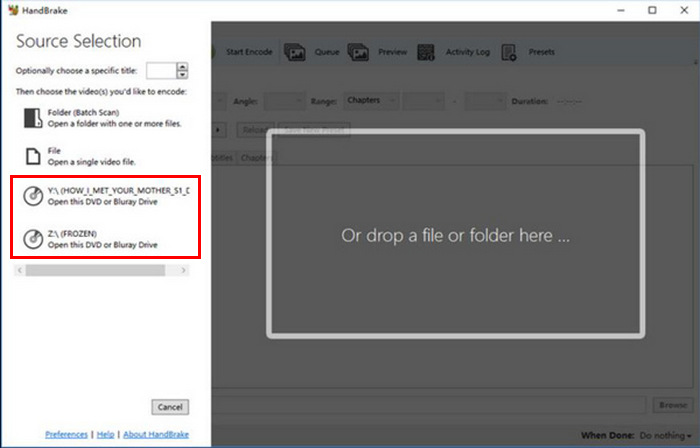
שלב 2. לאחר מכן הפעילו את הכלי והכניסו את ה‑DVD. לאחר מכן בחרו ב‑DVD שלכם תחת Source Selection. הכלי יתחיל לסרוק את כותרות הסרט שב‑DVD.
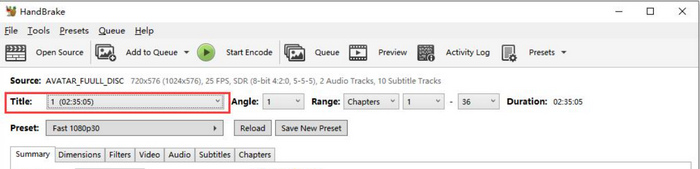
שלב 3. לאחר פתיחת ה-DVD, בחר את הכותר שברצונך לרפד דרך תפריט הבחירה הנפתח של הכותרים (Title).
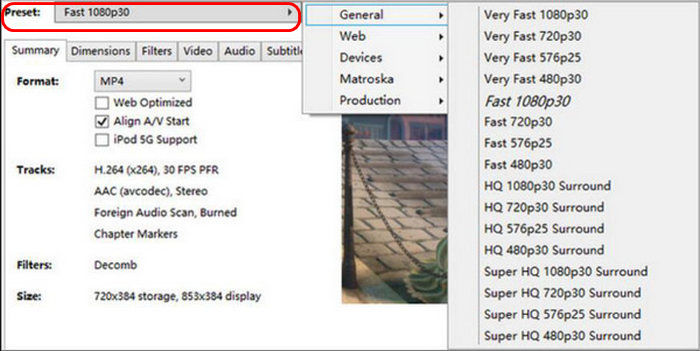
שלב 4. כעת תצטרכו להחליט על איכות קובץ הפלט. פשוט לחצו על כפתור Preset והתאימו את ההגדרות. מתחת לכך תראו את Format – לחצו עליו ובחרו את פורמט הפלט הרצוי לכם.
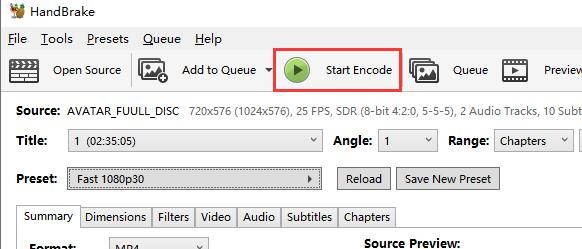
שלב 5. לאחר מכן, לחצו על הכפתור Start Encode בחלק העליון של החלון כדי להמיר את ה‑DVD שלכם ל‑MKV.
נגן מדיה VLC
VLC הוא גם נגן DVD מעולה עבור לינוקס. למרות שהוא ידוע כנגן מדיה שאנו משתמשים בו בדרך כלל כדי להפעיל ולצפות בקבצי מדיה דיגיטליים, משתמשים יכולים להשתמש בו גם כדי להעתיק תקליטורי DVD. VLC יכול לקרוא תקליטורי DVD ודיסקי Blu-ray, ולמרות שניתן להפעיל אותו, משתמשים יכולים להעתיק את התוכן מהדיסק ולאחר מכן להמיר אותו לפורמט קובץ וידאו דיגיטלי.
כך תוכלו להמיר DVD בעזרת VLC:
שלב 1. תחילה עליך להוריד ולהתקין את VLC במכשיר שלך. לאחר מכן, טען את ה‑DVD.
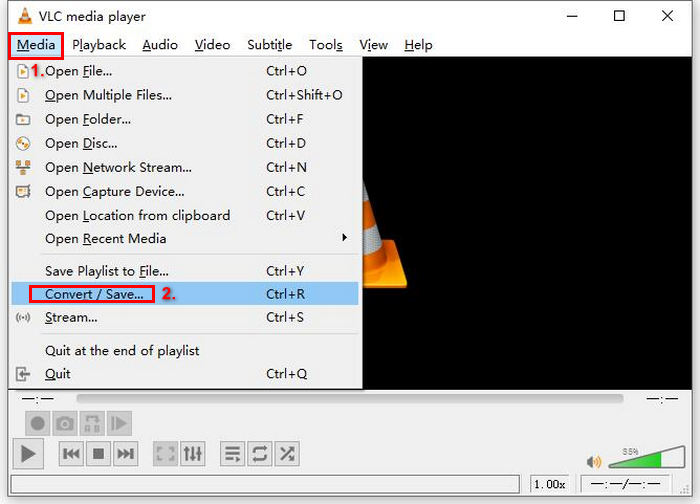
שלב 2. לאחר מכן עבור ללשונית Media ובחר באפשרות Convert/ Save מהרשימה.
שלב 3. לאחר מכן לחץ על Disc מהלשונית העליונה, אפשר את האפשרות DVD ובחר את ה-DVD שברצונך לרפד בשדה Disc device.
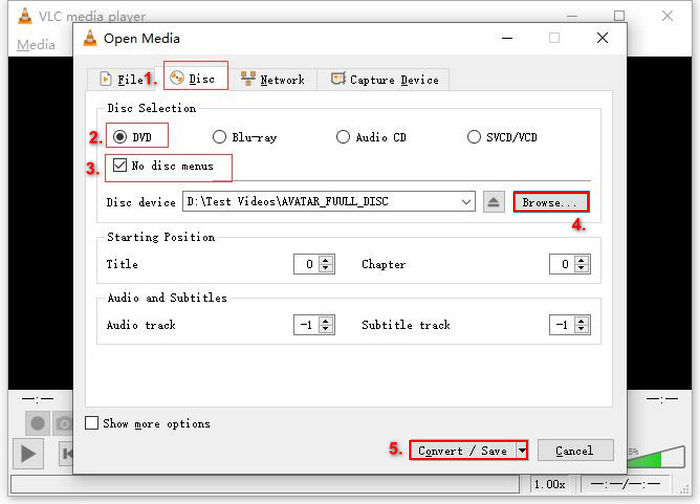
שלב 4. כעת לחץ על הכפתור Convert/ Save וקבע את פורמט הפלט על‑ידי לחיצה על תפריט הפרופיל הנפתח למטה.
שלב 5. כברירת מחדל, VLC יבחר לבצע ripping של ה‑DVD ל‑Video - H.264 + MP3 (MP4).
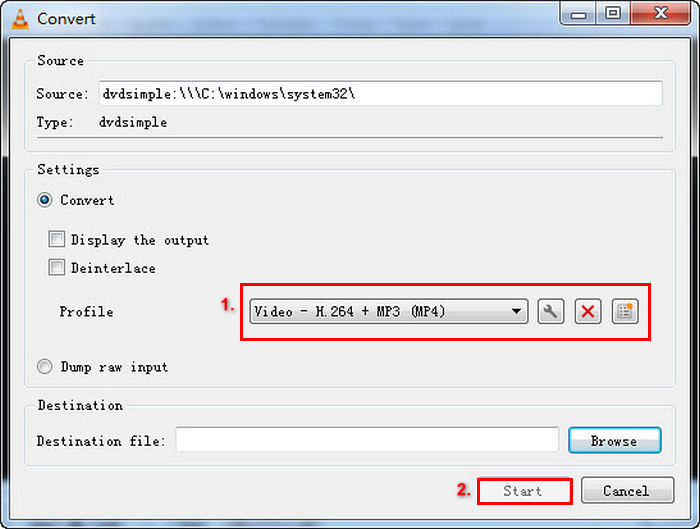
שלב 6. לאחר מכן, בחלק של Destination למטה, לחצו על Browse, בחרו תיקייה ותנו שם לקובץ הפלט.
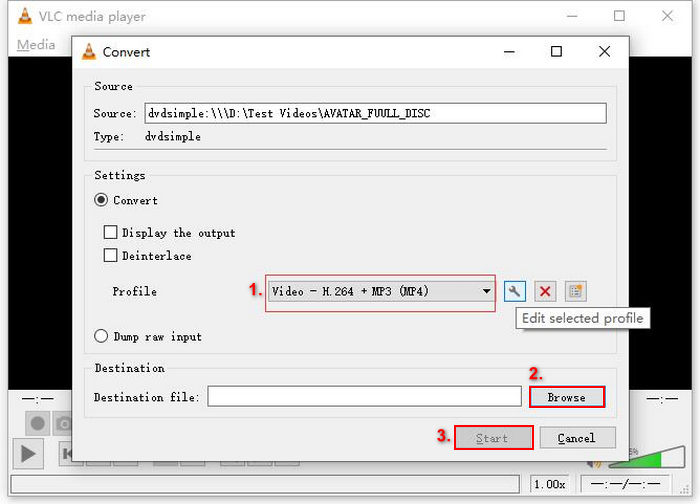
שלב 7. כשכל ההגדרות מוכנות, לחץ על כפתור Start כדי לרפד את ה-DVD באמצעות VLC.
VLC יכול להעתיק תקליטורי DVD בלינוקס. עם זאת, התהליך נראה מורכב מאוד בהשוואה לכלי העתקה אחרים של DVD. עם זאת, שיטה זו אולי אינה אידיאלית למתחילים, אך זוהי דרך או אלטרנטיבה מצוינת להמיר את תקליטורי ה-DVD שלכם.
dvd::rip
אם אתם רוצים תוכנת ריפר DVD מתקדמת יותר עבור לינוקס, dvd::rip היא האפליקציה בשבילכם. כלי זה הוא חינמי וקוד פתוח ומשתמש במנוע קידוד מחדש כדי לתמוך במגוון רחב של רכיבי קודקים לווידאו. בעזרתה, משתמשים יכולים להמיר את תקליטורי ה-DVD שלהם לפורמטים דיגיטליים.
כך תוכלו להמיר DVD בעזרת dvd:rip:
שלב 1. קודם כול עליכם להתקין את dvd::rip במחשב הלינוקס שלכם.
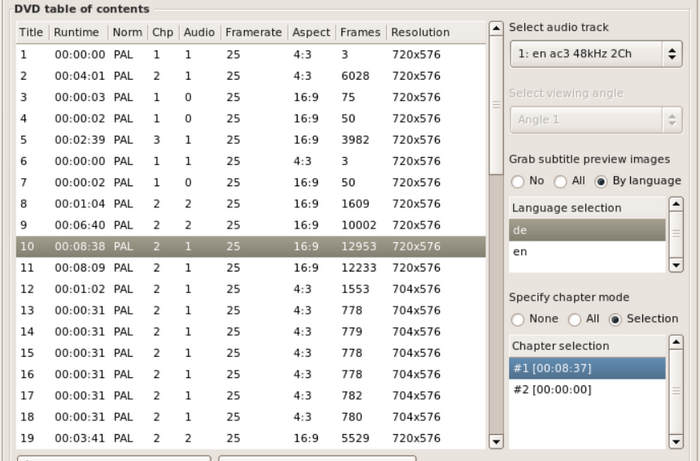
שלב 2. לאחר מכן, הכניסו את ה‑DVD ולחצו על Read DVD Table of Contents.

הערה: הכלי ינתח את ה‑DVD ויציג את רשימת הכותרות שלו.
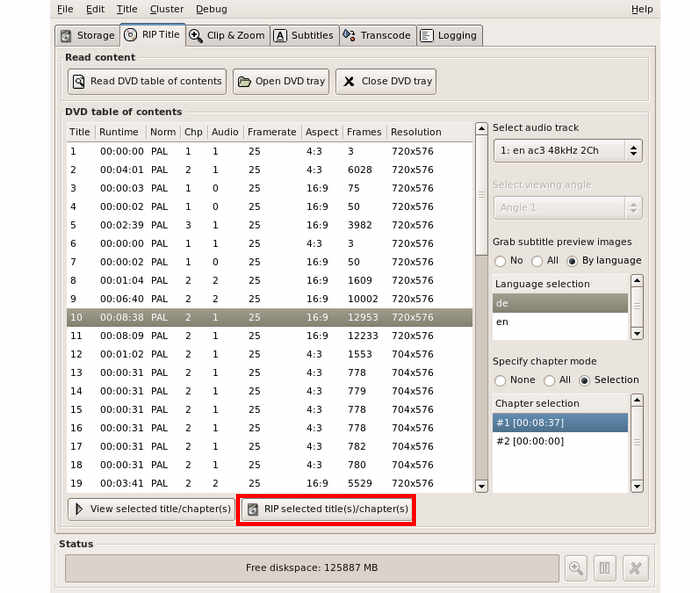
שלב 3. בחרו את הכותרת והפרק שברצונכם להמיר.
שלב 4. השתמשו ב‑RIP selected title(s)/chapter(s) למטה כדי להתחיל את תהליך הרִיפּינג.
חלק 3. בונוס: כיצד להעתיק DVD ביעילות ב-Windows ו-macOS
הנה בונוס: אם אתם משתמשי Windows או macOS, יש כלי שתוכלו להשתמש בו כדי להעתיק את תקליטורי ה-DVD שלכם, והוא AnyMP4 DVD Ripper שנבחר על ידי FVC. כלי זה ידוע ביכולתו להתמודד עם פורמטים שונים של פלט וקלט וידאו, כולל DVD. בעזרתו, משתמשים יכולים בקלות להעתיק את תקליטורי ה-DVD שלהם ולהמיר אותם לפורמטים דיגיטליים. לבסוף, לכלי זה יש מהירות עיבוד מצוינת הודות למנוע המרה מהיר עם עיבוד מבוסס GPU ו-CPU.
שלב 1. הורידו את מרסר ה‑DVD המקצועי הזה והתקינו אותו במכשיר שלכם דרך הכפתור שלמטה.
הורדה בחינםל-Windows 7 או גרסה מאוחרת יותרהורדה מאובטחת
הורדה בחינםל-macOS 10.7 או גרסה מאוחרת יותרהורדה מאובטחת
הערה: לפני השלב הבא עליך להכניס את ה‑DVD לכונן ה‑DVD במק שלך ולהמתין כמה דקות עד שהוא יזוהה.
שלב 2. לחצו על סמל ה‑+ במרכז הממשק הראשי כדי לטעון את הדיסק שלכם.
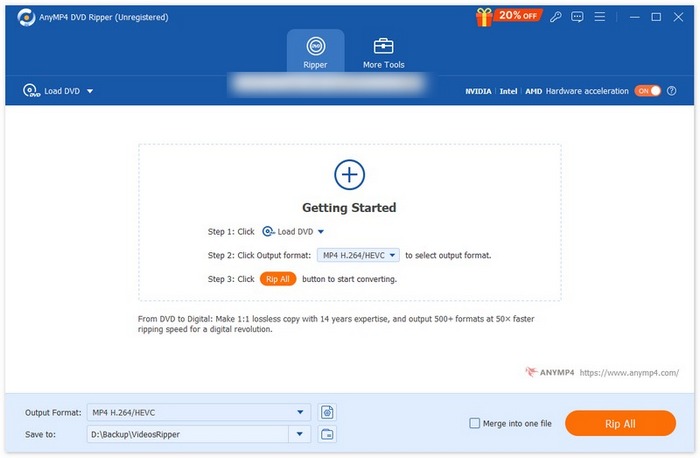
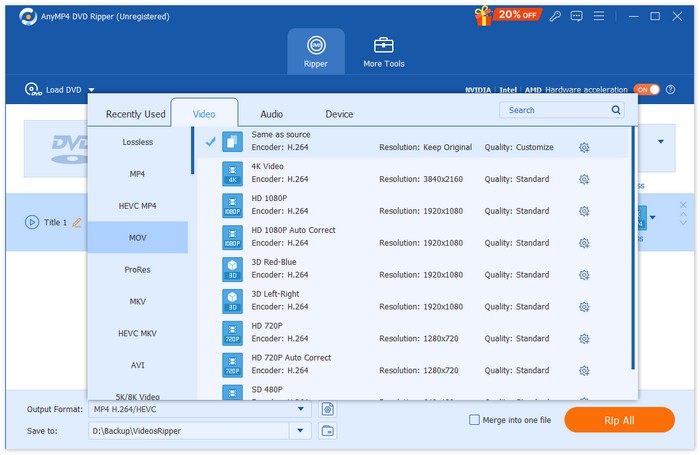
שלב 3. לאחר מכן עברו לחלק של Output Format למטה ובחרו את הפורמט שאליו תרצו להמיר את ה‑DVD. לאחר שתסיימו, לחצו על הכפתור Rip All כדי להפוך את ה‑DVD שלכם לקובץ דיגיטלי.
AnyMP4 DVD Ripper שנבחר על ידי FVC הוא ללא ספק אחד מ־מרססי ה‑DVD הטובים ביותר כיום. תהליך רִיפּינג ה‑DVD והמרתו לפורמט דיגיטלי הוא מהיר ופשוט. בנוסף, יש לו יכולות מצוינות שניתן להשתמש בהן כדי לשפר את תוצאת הפלט. לבסוף, המשתמשים יכולים להיות בטוחים שאיכות הווידאו המומרת נשמרת ואף משופרת.
חלק 4. שאלות נפוצות על איך להעתיק DVD בלינוקס
האם אני יכול להעתיק תקליטורי DVD מוגנים מפני העתקה בלינוקס?
כן. עם זאת, במקרה של HandBrake, משתמשים צריכים להשתמש בתוספים וב-libdvdcss כדי להתמודד עם תקליטורי DVD מוגנים מפני העתקה. בינתיים, תוכנות ריפר DVD כמו MakeMKV יכולות להתמודד עם תקליטורי DVD מוגנים מפני העתקה בגלל התכונה הטבעית שלהן.
מהו פורמט הפלט הטוב ביותר להעתקת תקליטורי DVD בלינוקס?
הפורמט הטוב ביותר תלוי בצורכי המשתמשים. עם זאת, MP4 הוא בחירה פופולרית להעתקת תקליטורי DVD מכיוון שהוא פורמט דיגיטלי נתמך באופן נרחב על ידי מספר מכשירים ונגני מדיה.
האם אני יכול להעתיק תקליטורי DVD כדי לשמר כתוביות ורצועות שמע בלינוקס?
כן. רוב כלי ההעתקה, כמו HandBrake ו-dvd::rip, מאפשרים לך לכלול כתוביות ולבחור רצועות אודיו ספציפיות במהלך תהליך ההעתקה.
מה עליי לשקול בעת בחירת תוכנת ריפר DVD עבור לינוקס?
כאשר בוחרים מרסר DVD ללינוקס, יש כמה דברים שצריך לקחת בחשבון. ראשית, המשתמשים צריכים להתייחס לרמת קלות השימוש בכלי. לאחר מכן חשוב גם לבחון את פורמטי הקלט והפלט הנתמכים, משום שהם מעידים האם הכלי גמיש ורב־שימושי. בנוסף, על המשתמשים לבדוק אם מרסר ה‑DVD ללינוקס מסוגל להתמודד עם דיסקי DVD מוגני־העתקה, ולבסוף – האם קיימים בו מאפיינים נוספים כמו עריכה או המרה באצווה.
סיכום
כעת, לאחר שאתם מכירים את הכלים השונים שבעזרתם ניתן לרְסֵס (לרִיפּ) DVD בלינוקס, וכן את השלבים לרִיפּינג והמרה, אתם יכולים לבחור באיזו שיטה להשתמש בהתאם לצרכים שלכם. נוסף על כך, אם אתם משתמשים ב‑macOS או Windows, תוכלו גם לנסות את Video Converter Ultimate שנבחר על ידי FVC כדי לרְסֵס בקלות את תקליטורי ה‑DVD שלכם. אז למה אתם מחכים? בואו נתחיל לרְסֵס את ה‑DVD שלכם בלינוקס כבר היום!
-
 5 שיטות להמרת DVD ל-MKV ביעילות [מדריך]
 מחפש דרך להמיר את תקליטורי ה-DVD שלך ל-MKV? הגעתם למקום הנכון. בדקו את 5 ממירי פורמט MKV המובילים, והמירו בקלות את הסרטונים שלכם במהירות.
-
 מה זה Aimersoft DVD Ripper? [דברים שאתם צריכים לדעת]
 תוהים מה זה Aimersoft? במאמר זה, למדו עוד על כלי זה, על תכונותיו, יתרונותיו וחסרונותיו, כמו גם את השלבים כיצד להשתמש בו.
-
 כיצד להמיר DVD ל-ISO ב-macOS/Windows/Linux
 מחפש דרכים ליצור קובץ ISO. קרא מאמר זה וקבל הנחיות בהתאם למערכת ההפעלה של המחשב שלך לגבי איזה ממיר DVD ל-ISO המתאים לך ביותר.
