


 ממיר וידאו אולטימטיבי
 מקליט מסך
 תיקון וידאו
 הורדה מאובטחת
מדריך כיצד לחלץ אודיו מ-DVD באמצעות נגן VLC
נגן VLC הוא כלי חינמי שמציע יותר ממה שאולי תצפה. ראשית, הוא נגן וידאו מצוין שעולה בקנה אחד עם שמו. הוא מציע טווח רחב של הגדרות פרטניות. בנוסף, הוא יכול להמיר פורמטי וידאו ולבצע עריכת וידאו בסיסית. ייתכן שתופתע לגלות שנגן VLC אפילו מסוגל לבצע Ripping ל-DVD ולהפריד בין הווידאו לאודיו כדי לשמור אותם. כל עוד יש לך כונן אופטי, תוכל לעשות זאת ב‑VLC Player. במאמר זה נציג בפניך כיצד לחלץ אודיו מ‑DVD באמצעות VLC Player על שני סוגי המכשירים בשני חלקים. אם פונקציות VLC Player נראות לך חדגוניות מדי, תוכל גם לנסות את החלופות המומלצות שלנו.

חלק 1. העתקת שמע DVD עם נגן VLC
לפני שנתחיל להעתיק אודיו מ-DVD, עלינו לבצע כמה הכנות. ראשית, עליכם לוודא שהגרסה העדכנית ביותר של VLC Player מותקנת במחשב שלכם. אחרת, ייתכן שחלק מהפונקציות לא יפעלו כראוי. שנית, עלינו להכין כונן DVD שיכול לקרוא תקליטורי DVD ולחבר אותו למחשב שלנו. כך נוכל לקרוא את המידע בדיסק. לאחר שנהיה מוכנים, נוכל לבצע את השלבים הבאים.
שימוש בנגן VLC ב-Windows
אם אתם משתמשים במחשב Windows, אנא קראו את ההוראות שלב אחר שלב בסעיף זה. כך ניתן לחלץ אודיו מ-DVD באמצעות נגן VLC במחשב האישי שלכם.
שלב 1: הכנס את ה‑DVD. אם במחשב שלך יש כונן DVD, הכנס את הדיסק לתוכו. שים לב שעליך לוודא שזה אינו כונן CD, אחרת ה‑DVD שלך לא יוכל להיקרא בו.
אם במחשב שלך אין כונן, עליך לחבר אליו כונן DVD מסוג USB.
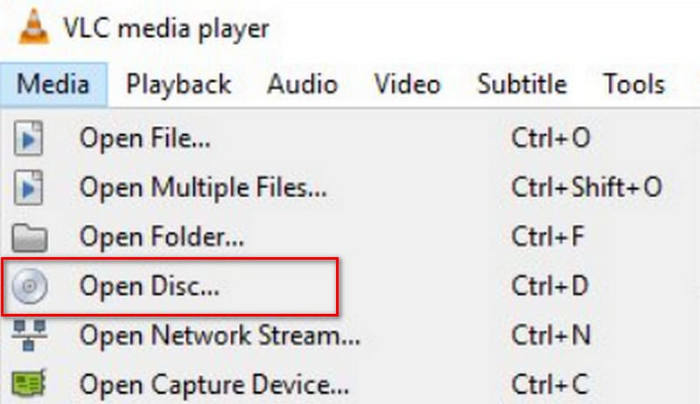
שלב 2: פתח את VLC Player במחשב שלך. לחץ על Media כדי לפתוח את התפריט הנפתח.
שלב 3: בחר Open Disc מבין כל האפשרויות.
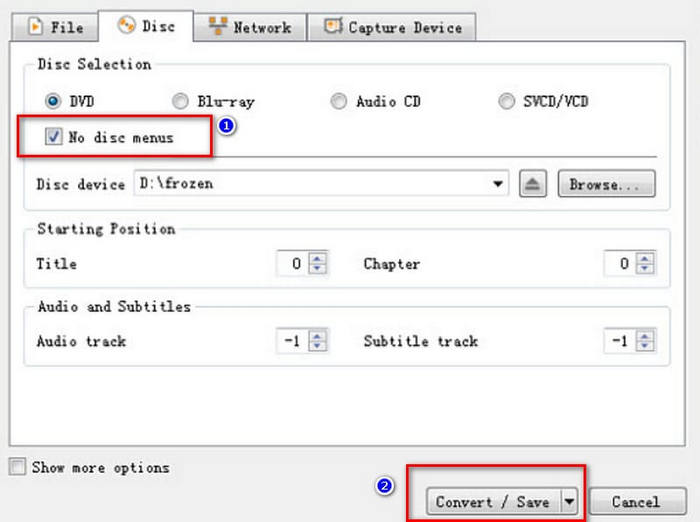
שלב 4: תופיע חלונית Open Media. מצא את האפשרות No disc menus וסמן אותה.
שלב 5: מצא את כפתור ה‑Play בפינה הימנית התחתונה. לאחר מכן לחץ על Convert/Save.
שלב 6: תיפתח דף Convert חדש. הרחב את התיבה שליד Profile ובחר Audio - MP3.
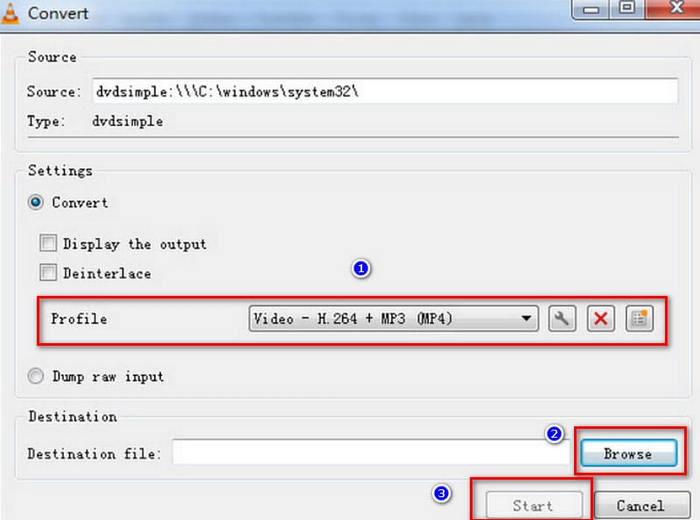
שלב 7: כדי לבחור נתיב שמירה עבור האודיו שנחתך, לחץ על Browse, תן שם לקובץ ובחר תיקייה.
שלב 8: לבסוף, חזור לחלון Convert ולחץ על Start. תהליך חילוץ האודיו ב‑VLC יתחיל.
שימוש בנגן VLC במק
להלן השלבים להסרת אודיו מ-DVD באמצעות נגן VLC ב-Mac.
שלב 1: תחילה עליך להכניס את ה‑DVD לכונן. אם במחשב ה‑Mac שלך יש כונן אופטי, הכנס את הדיסק ישירות. אם לא, השתמש בכונן USB חיצוני כדי לקרוא את ה‑DVD.
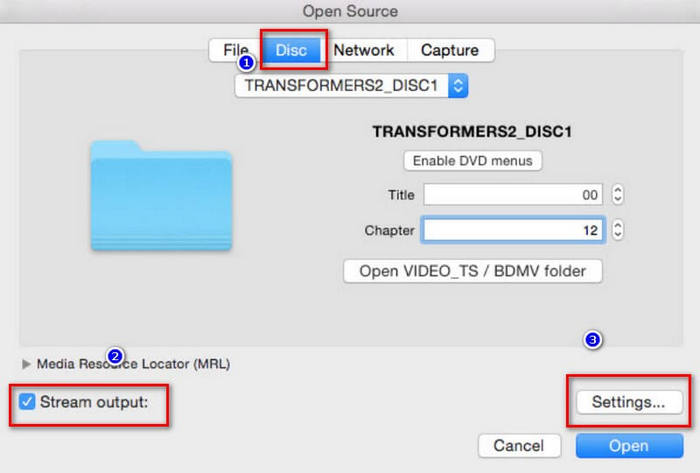
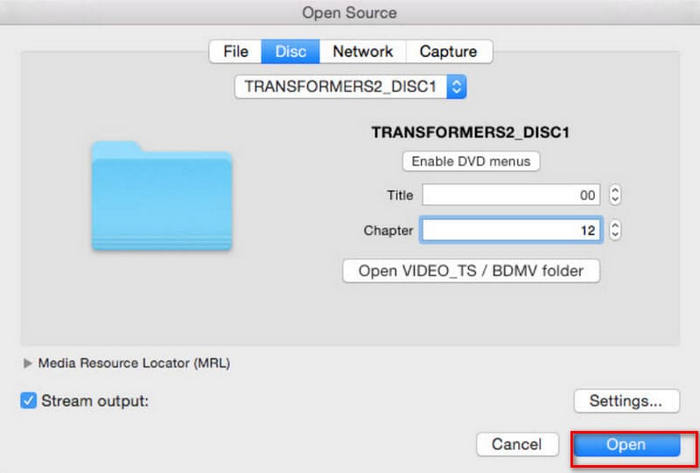
שלב 2: פתח את VLC Player במכשיר שלך. בממשק הראשי, בחר File > Open File. כאשר חלון Open Source יופיע, עבור ללשונית Disc. בחר את ה‑DVD שהכנסת.
שלב 3: לאחר מכן עליך לבחור Disable DVD menus. אם לא תעשה זאת, VLC Player עלול להיתקע בלולאה בזמן ניסיון לקרוא את תפריט ה‑DVD. עליך גם להזין את הכותר (Title) והפרק (Chapter) הנכונים.
שלב 4: לחץ על Stream output ואז על כפתור Settings. זה יפתח את דף הגדרות הפלט.
שלב 5: בחלון הגדרות הפלט, לחץ על File > Browse כדי למצוא תיקייה ב‑Mac שלך שבה תרצה לשמור את האודיו שנחתך.
שלב 6: לאחר מכן, עבור ללשוניות Encapsulation Method ו‑Transcoding כדי לבחור פורמט.
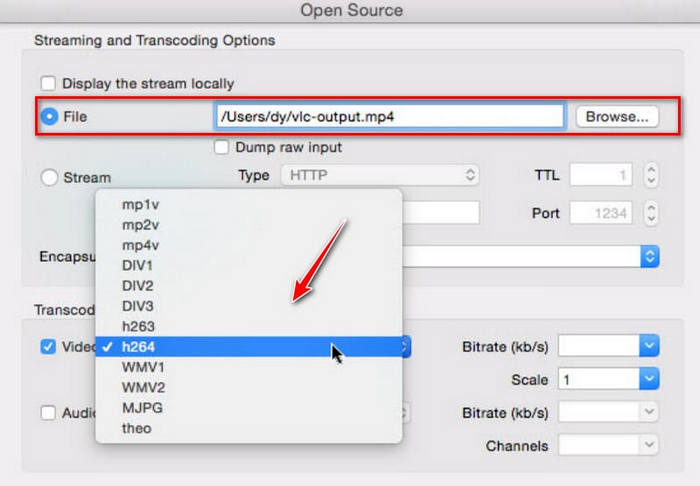
שלב 7: כשתסיים את כל ההגדרות, לחץ על Open כדי להתחיל לחלץ אודיו מה‑DVD בעזרת VLC Player. תהליך החילוץ יוצג בממשק הנגן.
חלק 2. אלטרנטיבה לנגן VLC
כעת אנו יודעים כיצד להשתמש בנגן VLC במחשבי Windows ו-Mac כדי לייצא מוזיקה מדיסקי DVD. עם זאת, נגן VLC אינו הכלי היחיד שיכול לעשות זאת. למרות שהוא חינמי, הפונקציונליות בסיסית יחסית. נניח שאתם רוצים שירות מקיף יותר ורוצים לבצע עיבוד מקצועי של האודיו המיוצא. אנו ממליצים להשתמש בתוכנת DVD מקצועית, כגון AnyMP4 DVD Ripper. היא יכולה לא רק לקרוע תקליטורי DVD תוצרת בית, אלא גם להמיר תקליטורי DVD מסחריים בני 99 כותרים ליותר מ-500 פורמטים דיגיטליים. מבחינת מהירות קריעה, יש לה טכנולוגיית האצת חומרה כדי להבטיח שניתן יהיה לייצר קבצים באיכות ויעילות גבוהות. בעזרתה, תוכלו לגבות את ה-DVD שלכם ביחס של 1:1 מבלי לפגוע באיכות הווידאו.
הורדה חינמיתעבור Windows 7 ומעלההורדה מאובטחת
הורדה חינמיתעבור MacOS 10.7 ומעלההורדה מאובטחת
הנה מה שאתה צריך לעשות כדי להעתיק אודיו מ-DVD ל-MP3 באמצעות AnyMP4 DVD Ripper.
שלב 1: הורד והתקן את AnyMP4 DVD Ripper במחשב שלך. הפעל אותו משולחן העבודה. ודא שיש לך כונן אופטי לקריאת ה‑DVD. הכנס את הדיסק לכונן המוכן. לחץ על "Load DVD". כך התוכנה תטען את התוכן שב‑DVD שלך.

שלב 2: הממשק יציג את פרטי ה‑DVD, כולל כתוביות, ערוץ אודיו, משך, רזולוציה ועוד. תוכל לערוך אותם בהתאם לצרכים שלך. לאחר מכן תוכל לבחור ב‑"Audio" בתפריט הנפתח של כפתור "Output Formats" ולבחור פורמט אודיו.

שלב 3: לחץ על "Rip All" כדי לקבל את פורמטי האודיו הדיגיטליים שלך.
חלק 3. שאלות נפוצות על חילוץ אודיו DVD של VLC
האם כדאי לי להעתיק תקליטורים לפורמט MP3 או WAV?
זה תלוי במה שאתם רוצים לעשות עם האודיו המועתק. באופן כללי, WAV מציע איכות שמע גבוהה יותר, בעוד ש-MP3 מציע גודל קובץ קטן יותר, שקל יותר לאחסן ולהפיץ. MP3 גם גמיש יותר. תוכלו לעשות את הבחירה שלכם לאחר שקלול הגורמים הנ"ל.
האם זה בסדר להמיר קבצי FLAC ל‑WAV?
כן, ניתן להמיר WAV ל-FLAC או להמיר FLAC ל-WAV. שני הפורמטים הם ללא אובדן נתונים ומציעים איכות צליל גבוהה. עם זאת, קבצי FLAC קטנים יותר מקבצי WAV, אם כי כמעט ואין הבדל באיכות הצליל. אם אתם מודאגים לגבי שטח האחסון של המכשיר שלכם, אנו ממליצים לבחור FLAC כפורמט הפלט.
האם אנשים יכולים לשמוע את ההבדל בין WAV ל-MP3?
ה‑הבדל בין פורמטי WAV, FLAC ו‑MP3 זניח עבור רוב המשתמשים. כאשר אנו דנים בהבדל ביניהם, אנו בדרך כלל מציינים ש‑WAV יכול לספק איכות גבוהה יותר, בעוד ש‑MP3 דוחס קבצים ביעילות רבה יותר, אך במוזיקה בפועל כמעט ואין לכך השפעה מורגשת.
סיכום
זהו מדריך על איך להשתמש ב‑VLC Player כדי לייצא אודיו מ‑DVD. אנו מדגימים את השיטה במחשב Windows וב‑Mac, בהתאמה. תוכל לעקוב אחר ההסברים הטקסטואליים שלנו והתמונות המצורפות. אם ברצונך לבצע עוד שינויים באודיו לפני הייצוא, אנו ממליצים על החלופה הטובה ביותר ל‑VLC Player, AnyMP4 DVD Ripper. הפונקציות החזקות שלו לא יאכזבו אותך.
-
 3 שיטות לצריבת Video_TS ל-DVD ב-Windows וב-Mac
 יש לך את קובץ ה-TS בהישג יד ואתה רוצה לשמור אותו על DVD, קרא את המדריך הזה. נלמד אותך כיצד לצרוב Video_TS ל-DVD במחשבי Windows או Mac בפירוט.
-
 סקירת 2025 של 5 נגני DVD בחינם עבור Windows 10
 מהו נגן ה- DVD החינמי הטוב ביותר עבור Windows 10? כיצד לגרום לנגן המדיה של Windows לנגן DVD? פוסט זה מפרט 5 נגני DVD בחינם הטובים ביותר עבור Windows 10.
-
 תוכנת נגן DVD עבור Mac הורדה חינם 2025
 איך מנגנים DVD ב- Mac ללא כונן DVD? כיצד אוכל להשתמש בנגן DVD חיצוני עם ה- Mac שלי? פוסט זה משתף 5 נגני DVD בחינם עבור Mac.
