


 ממיר וידאו אולטימטיבי
 מקליט מסך
 תיקון וידאו
 הורדה מאובטחת
האם מקליט המסך המקוון החינמי של Acethinker ראוי לניסיון?
דמיינו שאתם צופים בטלוויזיה ופתאום נתקלים בסצנה מדהימה, או שהפעלתם את המשחק האהוב עליכם. ברגעים כאלה, תצטרכו להתחיל להקליט מסך באופן מיידי. בהשוואה לתוכנות שולחן עבודה הדורשות הורדה והתקנה, למקליטי מסך מקוונים יש יתרון ברור.
מקליט המסך המקוון החינמי של Acethinker הוא דוגמה יוצאת מן הכלל בין מוצרים מסוג זה. עם זאת, ללא ניסיון קודם, ייתכן שיהיה לך קשה להחליט אם לבחור בו ככלי לטווח ארוך. מדריך זה נועד בדיוק כדי לענות על השאלה הזו. כאן נבחן את Acethinker Free Online Screen Recorder מכמה זוויות: תכונות, יתרונות, חסרונות, תמחור, נוחות שימוש ועוד.
בנוסף, נחקור ונמליץ על האלטרנטיבה הטובה ביותר למחשב שולחני. מדריך זה עונה על כל צרכיכם להבנה ומציאת תוכנה להקלטת מסך.
בואו נצלול פנימה ונחקור יחד!
כיצד אנו בודקים ובודקים
• לפני שנמליץ על Acethinker Free Online Screen Recorder, אנו עורכים ניתוח מעמיק של צרכי המשתמשים להקלטת מסך מקוונת ואוספים מידע ממקורות אמינים כדי להבטיח את דיוק ההערכה שלנו.
• אנו מבצעים בדיקות מעשיות, תוך התמקדות בנוחות תכונות ההקלטה, תאימות חוצת פלטפורמות, איכות וידאו ואודיו, וכן בגמישות מצבי העריכה וההקלטה.
• אנו משיגים הבנה אובייקטיבית יותר של מקליט המסך המקוון החינמי של Acethinker על ידי סקירת תגובות ודירוגים באתרים שונים.
• אנו מתייחסים באופן קבוע לפלטפורמות של מתחרים ובמשוב של משתמשים חדשים כדי לשפר את התוכן שלנו באופן מתמיד, ולהבטיח שההערכות שלנו יישארו מעודכנות ומשקפות חוויות משתמש אותנטיות.
חלק 1. סקירה פשוטה של מקליט המסך של Acethinker
ראשית, בואו נספק סקירה כללית של Acethinker Free Screen Recorder. זהו מקליט מסך מקוון שפועל ישירות בדפדפן שלך, תואם כרגע ל-Google Chrome, Firefox, Safari, Opera ו-Edge.
הממשק שלו אינטואיטיבי מאוד, וכולל כפתור הקלטה בולט ודף אינטרנט נקי וללא פרסומות. כלי מקוון זה כולל את כל תכונות הקלטת המסך החיוניות, כגון צילום תמונות משולחן העבודה וממצלמת הרשת לצד קלט שמע ומיקרופון של המערכת. משתמשים רבים סומכים עליו לשימוש ארוך טווח ביצירת הדרכות, הקלטת פגישות מקוונות, שידורים חיים וסרטוני הזרמה.
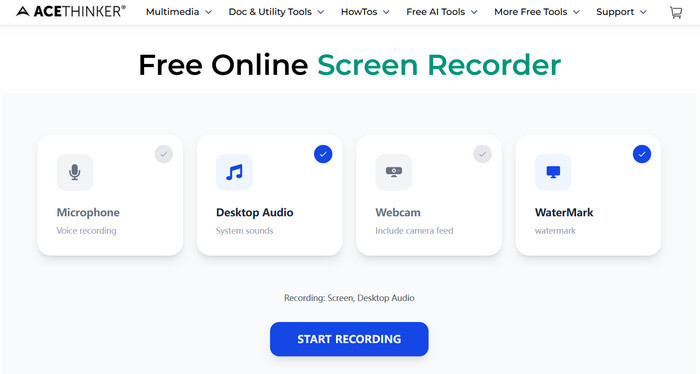
כדי לעזור לכם להבין את היכולות שלו, נפרט את התכונות העיקריות שלו בנקודות תבליט:
• מספר מצבי הקלטה
מקליט המסך החינמי של Acethinker לוכד אזורים במסך מלא או בהתאמה אישית.
• הקלטה סימולטנית ממספר מקורות
תוכנת Acethinker Audio Recorder מקליטה מסכי מחשב, חלונות דפדפן ומצלמות רשת חיצוניות תוך לכידת שמע מערכת וקלט מיקרופון.
• כלי הערות (הוספת סימונים על המסך)
הוסף סימונים והערות בזמן אמת כדי להדגיש נקודות מפתח במהלך ההקלטה.
• תמיכה בעריכה
לאחר ההקלטה, Acethinker Free Screen Recorder מאפשר לך לשפר את התוכן שצולם ולבצע חיתוך בסיסי.
• שמירה מאובטחת
Acethinker Free Screen Recorder מציע אפשרויות שמירה גמישות. שמרו הקלטות באופן מקומי במכשיר שלכם, שתפו ישירות ברשתות חברתיות פופולריות ובפלטפורמות סטרימינג, או העלו אותן לאחסון ענן כמו Google Drive ו-Dropbox.
כעת, בואו נבחן את היתרונות והחסרונות שלה:
יתרונות
- ההקלטה היא בחינם ואינה משאירה סימני מים על עבודתך.
- תואם כמעט לכל הדפדפנים הפופולריים.
- אפשרויות גמישות ביותר לשמירה, שיתוף והעלאה.
- מגן על הפרטיות והאבטחה שלך.
- מספק תכונות עריכה בסיסיות.
חסרונות
- לגרסה החינמית יש פונקציונליות מוגבלת, והרשמה ל-Acethinker Screen Recorder Pro מציעה תמורה גרועה למחיר.
- לא תומך בהערות טקסט.
- דורש הורדת משגר לפני השימוש.
חלק 2. האם מקליט המסך Acethinker ראוי לניסיון
בסעיף הקודם, סיפקנו סקירה קצרה של המושגים והתכונות של Acethinker Screen Recorder, יחד עם יתרונותיו ומגבלותיו הנוכחיות. עם זאת, ייתכן שמידע זה כללי מדי מכדי לעזור לכם להחליט האם כדאי להשתמש בו.
לכן, בחלק זה נבחן את ביצועי מקליט המסך הזה בהיבטים מעשיים כמו אבטחה, נוחות שימוש, ביצועים ותמחור.
• האם זה בטוח
למרות ש-Acethinker Screen Recorder הוא כלי מבוסס אינטרנט, הוא אמין בדרך כלל. אין צורך לדאוג. עם זאת, זכרו להפעיל אותו מהאתר הרשמי ולהימנע מאתרים של צד שלישי.
• האם זה קל לשימוש
כן, חלון כפתור ההקלטה ממוקם באופן בולט בראש הממשק של Acethinker Screen Recorder. מבחינת הגדרות ותפעול ההקלטה, זה פשוט ומהיר לחלוטין. אפילו מתחילים יכולים בדרך כלל להפעיל אותו ללא כל עקומת למידה.
• איך הוא מתפקד
בסך הכל, Acethinker Screen Recorder הוא כלי ללכידת מסך אמין ויעיל למדי.
ראשית, הוא מציע תכונות חיוניות כמו הקלטה במסך מלא או הקלטה אזורית, בנוסף ליכולת ללכוד מקורות פנימיים וחיצוניים כאחד. ההקלטות ברורות מספיק, והוא מספק אפשרויות שמירה ושיתוף מרובות - מספיק לצרכים היומיומיים של רוב המשתמשים.
עם זאת, מגבלה בולטת היא הפונקציונליות הבסיסית שלו, שחסרה בו כמה הגדרות מתקדמות.
• המחיר שלו
נכון לעכשיו, Acethinker Free Online Screen Recorder עומד בשמו - גרסת האינטרנט שלו חינמית לחלוטין ואינה מוסיפה סימני מים לסרטונים שלך.
כדי לפתוח תכונות נוספות ולגשת ליישום שולחן העבודה Aqua Demo, תצטרכו להירשם כמנוי.
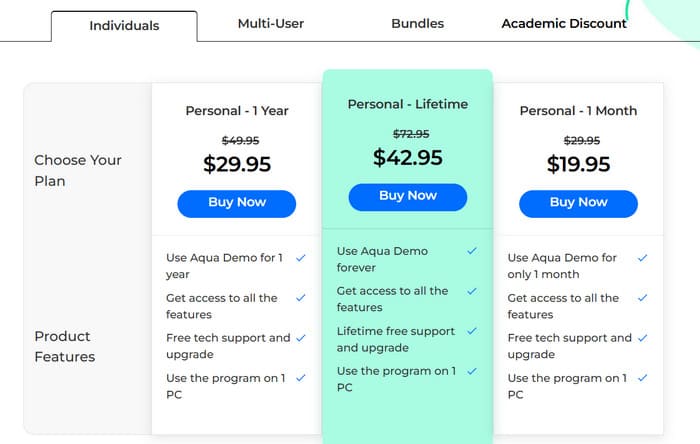
Acethinker Screen Recorder מציע מגוון תוכניות עם אפשרויות תשלום חודשיות, שנתיות ולכל החיים.
המחיר הנוכחי לגרסה האישית הוא:
$19.95 לחודש; $29.95 לשנה; $42.95 לכל החיים
בסך הכל, Acethinker Free Online Screen Recorder מתאים היטב למשתמשים עם תקציבים מוגבלים שצריכים לבצע רק משימות הקלטה יומיומיות בסיסיות. הוא אינו מציע סימני מים וכולל תכונות עריכה בסיסיות.
עם זאת, אם אתם זקוקים לפונקציונליות מתקדמת יותר, אנו ממליצים לבדוק תוכנות הקלטה מקצועיות במקום זאת.
חלק 3. אלטרנטיבה טובה ביותר למחשב שולחני למקליט מסך מקוון חינמי של Acethinker
כפי שצוין קודם לכן, Acethinker Free Online Screen Recorder הוא בסיסי מדי מבחינת פונקציונליות. אם אתם זקוקים לתמיכה טכנית טובה יותר ותכונות המשפרות את חוויית המשתמש, עדיף לבחור בפתרון תוכנה מקיף למחשב שולחני.
יש לנו כאן את החלופה המושלמת: FVC Screen Recorder. תוכנה זו תומכת גם בהקלטת מסך המחשב, מצלמת רשת, שמע מערכת ומיקרופון. עם זאת, היא מתעלה על האחרות בכל הקשור לאפשרויות ההקלטה וההגדרות. לדוגמה, היא מציעה מצבים ייעודיים להקלטת וידאו, אודיו ומשחקים. נוסף על כך, היא תומכת בלכידת תכנים ממובייל ישירות למחשב שלך. תכונות נוספות כמו כלי הערות, הקלטה מתוזמנת, קיצורי מקלדת, יכולות עריכה מקיפות וצילומי מסך בזמן אמת ממחישות כולן את העליונות שלה על פני Acethinker Free Online Screen Recorder.
הורדה חינמיתעבור Windows 7 או גרסה מאוחרת יותרהורדה מאובטחת
הורדה חינמיתעבור MacOS 10.7 או גרסה מאוחרת יותרהורדה מאובטחת
תכונות עיקריות
• לכידת מסך ושמע חיצוניים ופנימיים כאחד.
• צלם בקלות צילומי מסך והוסף להם הערות בעזרת כלים שונים.
• תומך בפונקציות חיוניות של עריכת וידאו ותמונות כמו חיתוך, סיבוב ומיזוג.
• חבר את הטלפון שלך למחשב באמצעות WiFi כדי להקליט את מסך הטלפון שלך ישירות על הצג.
כך תוכל להקליט וידאו באמצעות מקליט הווידאו והאודיו הזה.
שלב 1. התקן את התוכנית במחשבך, ואז פתח את דף האינטרנט או האפליקציה שבה נמצא הווידאו שברצונך להקליט והכן אותו להפעלה.
שלב 2. מהממשק הראשי בחר ב-Video Recorder.

ניתן ללכוד את כל התצוגה באמצעות Full או לצייר מסגרת מותאמת אישית כדי להקליט רק חלק מהמסך. בנוסף, הגדירו את האודיו שלכם - בחרו צליל מערכת, מיקרופון או שניהם בהתאם לצרכים שלכם.

שלב 3. לאחר שהעדפותיך הוגדרו, לחץ על כפתור ה-Record האדום כדי להתחיל ללכוד.
חלק 4. שאלות נפוצות על מקליט המסך המקוון החינמי של Acethinker
האם AceThinker Screen Recorder היא תוכנה?
מקליט המסך AceThinker מגיע בשתי צורות. הראשונה היא מקליט מקוון חינמי וללא סימן מים. השנייה היא תוכנת שולחן העבודה Aqua Demo, הדורשת מנוי לשימוש.
האם AceThinker בטוח?
כן, גם התוכנה המקוונת וגם התוכנה למחשב שולחני מוכרת באופן נרחב כבטוחה ואמינה. היא אינה מכילה וירוסים, תוכנות זדוניות או פרסומות. עם זאת, עליך לוודא שאתה ניגש אליה או מוריד אותה מערוצים רשמיים.
האם AceThinker הוא חינמי?
זה תלוי בגרסה. כפי ששמו מרמז, AceThinker Free Online Screen Recorder הוא לגמרי בחינם. תוכנת שולחן העבודה שלו, Aqua Demo, אינה כזו. עליך להירשם לתוכנית, אם כי תקבל תקופת ניסיון בחינם עם ההרשמה.
סיכום
לאחר קריאת מדריך זה, אמורה להיות לך כעת הבנה של המושג, התכונות המרכזיות, התמחור והיבטים נוספים של AceThinker Free Online Screen Recorder, כולל רמת האבטחה, נוחות השימוש והביצועים שלו. בסך הכול, כלי זה מתאים ביותר לצורכי הקלטת מסך יומיומיים של משתמשים כלליים. עם זאת, אם אתה זקוק ליותר כלי עריכה ותכונות נוחות כדי לייעל את תהליך העבודה שלך, אנו ממליצים לבחור בתוכנת דסקטופ מקצועית כמו FVC Screen Recorder.
-
 9 החלופות המובילות ל-Loom להקלטת מסך ללא מאמץ
 מחפשים את האלטרנטיבות הטובות ביותר ל-Loom להקלטת מסך? גלו 9 כלים מובילים המציעים תכונות ותאימות דומות או אפילו טובות יותר בשנת 2025.
-
 6 החלופות המובילות לקמטסיה להקלטת מסך חלקה
 מחפשים חלופות לקמטסיה? גלו 6 מקליטי מסך רבי עוצמה עם כלי עריכה שמתאימים למתחילים, למקצוענים ולתקציבים מוגבלים כאחד.
-
 צילום מסך ב-Windows ללא מסך הדפסה [מדריך 2025]
 מחפש דרכים לצלם מסך ב-Windows ללא מסך הדפסה. מאמר זה הקל עליך. קרא את זה עכשיו ותצלם את המסך שלך ללא מאמץ!
