


 ממיר וידאו אולטימטיבי
 מקליט מסך
 תיקון וידאו
 הורדה מאובטחת
סקירת כל מקליט וידאו: מה הכלי הזה יכול לעשות בשבילך
אנחנו יכולים להרגיש מיואשים כשאנחנו צופים בסרט או בקטע הטלוויזיה האהוב עלינו רק כדי לגלות שהפלטפורמה הנוכחית אינה תומכת בהורדה שלהם. בימים הראשונים, אולי ניסיתם לקחת מכשיר אחר ולכוון אותו אל הסרטון המופעל, בניסיון להקליט את הצילומים. אבל זה נקטע בקלות, והתמונה המוקלטת מטושטשת ורועשת. למרבה המזל, כיום קיימת תוכנת הקלטת מסך מקצועית, כמו Any Video Recorder, שתפקידה הבולט ביותר הוא ללכוד את מה שמוצג על מסך המחשב שלכם, ובכך לעזור לכם להשיג משאבי סרטים וטלוויזיה מפלטפורמות וידאו מקוונות.
אז איך Any Video Recorder עובד? האם הביצועים שלו יציבים מספיק? במה הוא יכול לעזור לנו? קראו את הסקירת Any Video Recorder הזו, ואנו נעזור לכם להחליט על‑פי הפיצ׳רים שלו, היתרונות והחסרונות.

חלק 1. מהו כל מקליט וידאו
Any Video Recorder היא תוכנה שיכולה לעזור לך להקליט כל דבר על מסך המחשב שלך, כולל וידאו ואודיו, פעילויות תפעול ועוד. היא מצוינת בלכידת סרטוני HD וסרטי DVD כאחד, ואיכות הווידאו נשמרת בפורמט 1:1. בזכות תכונה זו, משתמשים רבים בוחרים להשתמש בה כדי להקליט סרטים ותוכניות טלוויזיה ביוטיוב, הולו, נטפליקס ופלטפורמות סטרימינג אחרות. בנוסף, ל-Any Video Recorder יש ממשק פשוט מאוד, עם חלון יחיד המציג בבירור את כל הכפתורים והאפשרויות שלו.
תכונות עיקריות
• לכידת סרטוני סטרימינג, וידאו אונליין, תוכניות טלוויזיה או סרטי DVD בחינם.
Any Video Recorder תומך בהקלטת סרטונים באיכות HD, במיוחד סרטים ותוכניות טלוויזיה מנטפליקס, הולו, יוטיוב ופלטפורמות אחרות. אם אינך פותח כרגע את גרסת הפרימיום של פלטפורמות אלו ואינך יכול להשתמש בתכונת ההורדה הלא מקוונת, תן ל-Any Video Recorder לעזור לך לקבל קבצים מקומיים בצורה אחרת.
• לכידת סרטונים ממסך המחשב שלכם ומהפעילויות על שולחן העבודה
ניתן ללכוד תוכן ממצלמת הרשת תוך כדי הקלטת המסך ולצפות בסרטוני וידאו ממצלמת הרשת על גבי מסך ההקלטה. זה מושלם לקריינות או סרטוני הדרכה.
• הדגשת פעילות עכבר ומקלדת
ניתן להשתמש בכל מקליט וידאו ליצירת סרטוני הדרכה. ניתן להקליט את מסך ההפעלה, פעולות לחיצה, פעילויות בחלונות קופצים ועוד. הוא מקליט סרטונים ללא עיכוב.
• הקלטת סרטוני השכרה ורכישה מ‑iTunes
כל מקליט וידאו יכול להמיר סרטוני iTunes בפורמט M4V לפורמט MP4 ולשמור אותם במחשב שלך, כך שתוכל לצפות בהם ללא כל הגבלה.
• מספק מספר הגדרות אישיות פשוטות
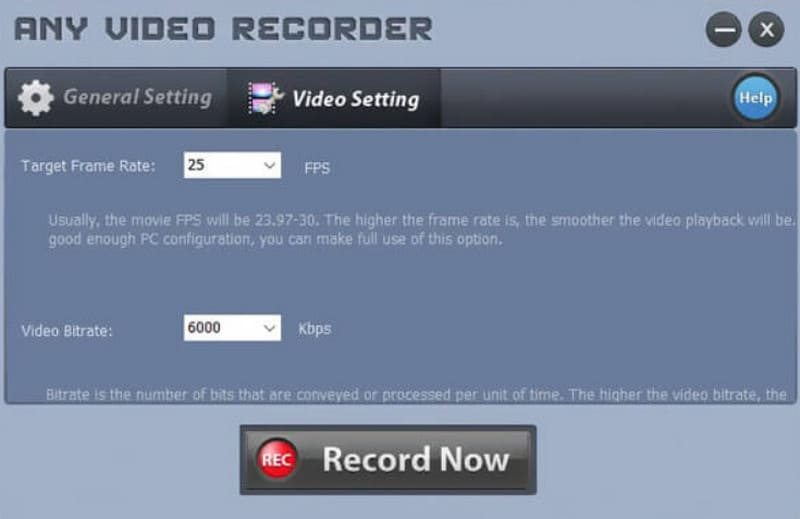
ניתן להגדיר את נתיב האחסון, קצב הפריימים ופרמטרים אחרים של פלט וידאו לאחר סיום ההקלטה.
יתרונות
- חינם
כל מקליט וידאו הוא חינמי לשימוש. כמו כן, אין לו מגבלות על אורך וגודל הסרטונים המוקלטים. - הממשק פשוט מאוד לשימוש
לתוכנת הקלטת המסך הזו יש דף פשוט שבו ניתן למצוא את כל הכרטיסיות והכפתורים מבלי לקפוץ בין מספר חלונות מספר פעמים. - איכות הסרטונים המוקלטים גבוהה מאוד
הוא שומר את הווידאו שצולם כקובץ דיגיטלי באיכות גבוהה, מה שהופך אותו למתאים מאוד לפלטפורמות סטרימינג ופלטפורמות וידאו מקוונות.
חסרונות
- מעט מאוד אפשרויות הקלטה ועריכה
כל מקליט וידאו תומך רק בפורמט MP4 כפורמט פלט ויש לו מעט כלי עריכת וידאו. גם לא ניתן להוסיף סמנים, אפקטים וכו' לסרטון המוקלט. - עובד רק עם מחשבי Windows
ניתן להוריד את Any Video Recorder רק במערכות הפעלה Windows 10, 8, 7, Vista או XP; משתמשי Mac אינם יכולים להשתמש בכלי זה. - לפעמים, זה מתעכב
בעת הקלטת סרטונים ארוכים ואיכותיים, מתרחשת בעיית קריסה או השהיה. זה מורגש במיוחד במכשירים עם גרסאות ישנות יותר.
חלק 2. כיצד להשתמש בכל מקליט וידאו
אם החלטתם להשתמש ב-Any Video Recorder במחשב Windows שלכם, אנא קראו את המדריך שלהלן. באופן כללי נראה לכם כיצד להקליט את המסך שלכם באמצעות Any Video Recorder ב-Windows 10.
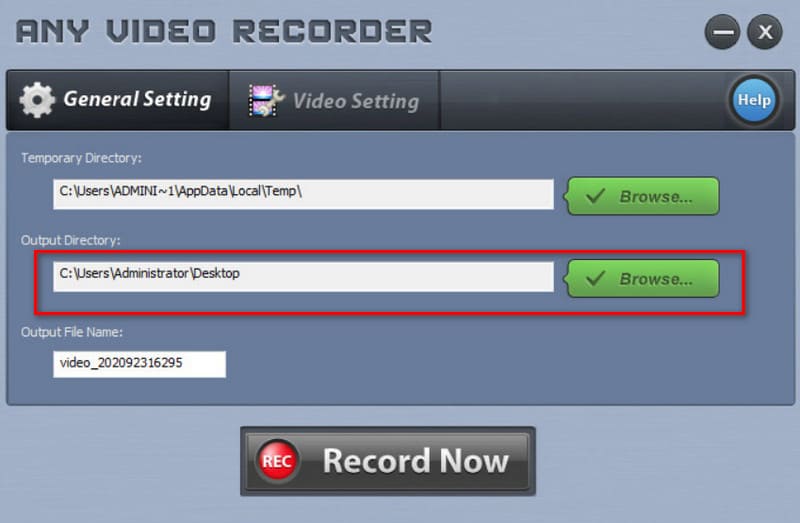
שלב 1. הורידו והתקינו את Any Video Recorder במחשב שלכם. הפעילו אותו ועברו ללשונית General Setting. הגדירו את Output Directory ואת Output File Name.
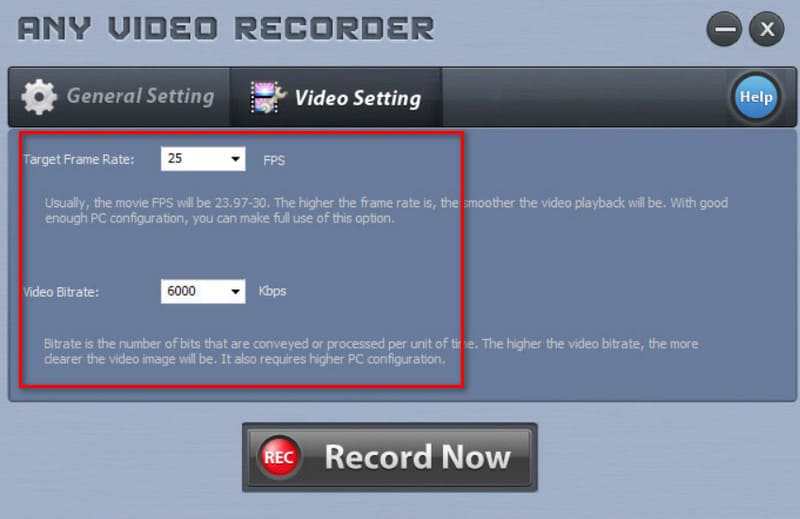
שלב 2. עברו ללשונית Video Settings והגדירו את Target Frame Rate ואת Video Bitrate. שני הפרמטרים הללו יקבעו עד כמה חדה וחלקה תהיה הקלטת הווידאו שלכם.
שלב 3. לחצו על Record Now. בחלון הקופץ, בחרו Select Manually כדי לבחור את האזור שברצונכם להקליט. לבסוף, לחצו על REC.
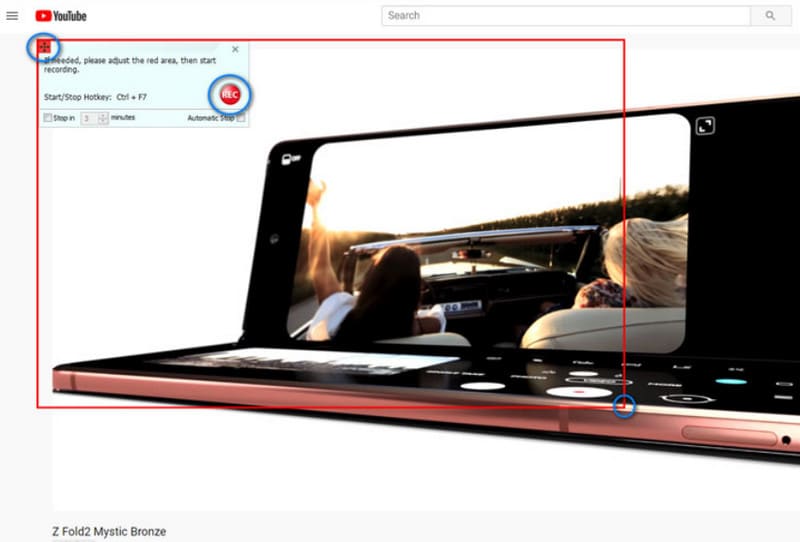
כשאתם רוצים להפסיק את ההקלטה, לחצו על סמל הStop.
חלק 3. האלטרנטיבה הטובה ביותר לכל מקליט וידאו
נניח שאתם רוצים להשתמש ב‑Any Video Recorder ב‑Mac. במקרה כזה, חבל שהוא כרגע לא תומך במערכת macOS, ויש לו מעט מאוד אפשרויות עריכה והגדרות התאמה אישית. אנו ממליצים למשתמשים לנסות את החלופה הטובה ביותר ל‑Any Video Recorder, FVC Screen Recorder, שיכולה להקליט פעילויות על המסך, נגינת סרטונים, משחקים ללא לגים, ופגישות אונליין חלקות. הוא רב‑שימושי יותר מ‑Any Video Recorder, והרבה כלי סימון על המסך מחכים לכם שתנסו אותם. תוכלו להגדיר תיבה לבחירת אזור מסוים או להבליט את סמן העכבר כדי למשוך את תשומת ליבו של הצופה לאזור מסוים. ל‑FVC Screen Recorder יש גם מערך טוב של כלי עריכת תמונה ווידאו שיאפשרו לכם לשפר את ההקלטות שלכם.
בנוסף, מקליט המסך FVC מאפשר לך ללכוד תוכן ממסך הטלפון שלך כשאתה מחבר אותו למחשב. בעזרת תוכנה הכל-באחד זו, אינך צריך לנסוע לפלטפורמה אחרת.
הורדה חינמיתעבור Windows 7 ומעלההורדה מאובטחת
הורדה חינמיתעבור MacOS 10.7 ומעלההורדה מאובטחת

חלק 4. שאלות נפוצות של סקירת Any Video Recorder
האם Any Video Recorder הוא חינמי?
כן, התוכנה הזו כרגע 100% בחינם, ואין הגבלה על משך ההקלטה או על גודל הקובץ. עם זאת, היא תומכת כרגע רק במערכות Windows; משתמשי Mac צריכים לחפש תוכנת הקלטת מסך אחרת. .
האם כל מקליט וידאו בטוח?
כל מקליט וידאו בטוח לשימוש ב-100%. התוכנה אינה מכילה פרסומות, תוכנות זדוניות של צד שלישי או וירוסים. ניתן להשתמש בה ללא דאגות.
מהו מקליט הווידאו הסודי הטוב ביותר?
זה תלוי במה אתם רוצים להקליט. אם אתם רוצים ללכוד סרטוני איכות גבוהים מפלטפורמות סטרימינג, בחרו ב‑Any Video Recorder. אם אתם רוצים להקליט אקשן של גיימפליי, OBS Studio הוא מקליט הגיימפליי הטוב ביותר, ואנו ממליצים מאוד לנסות אותו. יש גם כלים רב‑תכליתיים כמו FVC Screen Recorder שכדאי לכם לנסות.
סיכום
זוהי סקירת Any Video Recorder. עברנו על סיכום כללי של הפיצ׳רים העיקריים שלו, היתרונות והחסרונות. ברור שהתוכנה מצוינת להקלטת סרטים ותוכניות טלוויזיה באיכות גבוהה מפלטפורמות סטרימינג כמו Netflix, Hulu וכדומה, אך יכולות עריכת הווידאו שלה דלות, ותבניות הפלט הזמינות מוגבלות. לכן אנו ממליצים על FVC Screen Recorder כחלופה. הוא לא רק מאפשר טווח רחב יותר של סוגי וידאו שניתן להקליט, אלא גם מציע מגוון כלים לטיפול ושיפור לאחר ההקלטה.
-
 3 מקליטי השיחות הטובים ביותר בפייסבוק למחשבים, iOS ו- Android
 כשרוצים להקליט שיחות פייסבוק כדי לשמור דברים יקרי ערך, ישנן מגוון רחב של מקליטי שיחות פייסבוק לבחירה. כאן תוכלו ללמוד את 3 הכלים הטובים ביותר להקלטת שיחות וידאו בפייסבוק עבור מחשב, iOS ואנדרואיד.
-
 פעולה! סקירת מקליט המסך - חסרונות, יתרונות והאלטרנטיבה הטובה ביותר שלה
 האם Action Screen Recorder היא התוכנה הרצויה לצילום סרטוני משחק? מאמר זה מציג את הביקורות והחלופה שלה.
-
 [2025] סקירת מקליט המסך Fraps והאלטרנטיבה החינמית הטובה ביותר שלו
 מאמר זה דן בהקלטת מסך Fraps בפירוט, ומראה לך את האלטרנטיבה הטובה ביותר. קרא את זה כדי ללמוד עוד.
