


 ממיר וידאו אולטימטיבי
 מקליט מסך
 תיקון וידאו
סקירה ממצה עבור תוכנת הקלטת אודיו להקלטת אודיו ביעילות
אם אתה מומחה או חובבן, אתה חייב שיהיה לך תוכנת הקלטת אודיו כדי לתמרן וללטש את האודיו לשימוש מסוים. נוסף על כך, בחירת מקליט אודיו מתאים למכשיר שלך יכולה להיות מאתגרת, משום שיש הרבה אפשרויות זמינות בשוק. במקום לבדוק מספר רב של תוכנות הקלטת אודיו, אנו מביאים לך ארבעה מקליטים שמצאנו כמתאימים לצרכים שלך, כדי להימנע מהורדה או שימוש בתוכנות זדוניות. רשימת מקליטי האודיו שלמטה סוננה בקפידה כדי להציע לך רק את הטובים ביותר ולא מקליטי אודיו בעלי ביצועים ירודים.

חלק 1. 4 תוכנות הקלטת השמע הטובות ביותר ב-Windows ו-macOS
1. מקליט מסך FVC
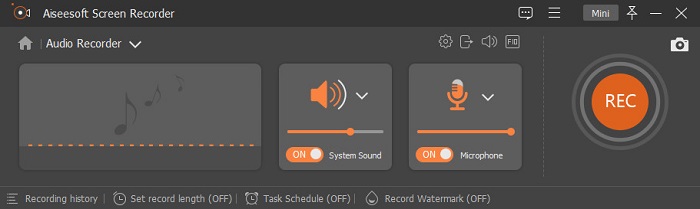
צריך להקליט אודיו מהמחשב אבל לא יודע מה להשתמש? אם זה המצב, אנו מציגים את המקליט הטוב ביותר וגם הנפוץ ביותר בשוק, ה-FVC Screen Recorder. יש לו ממשק משתמש מצוין שמאפשר למשתמשים לעבוד עם התוכנה בלי לבצע פעולות מסובכות. בנוסף לכך, משתמשים נוטים להיתקל בבעיה של רעשי רקע, ולכן בעזרת תכונת ביטול הרעשים החדשה שהתווספה, תוכל להקליט בלי להסתבך עם רעשי רקע קטנים. מעבר לכך, יש לו כמה וכמה פונקציות שיסייעו לך להקליט בצורה יעילה. רוצה לדעת מהן? אם כך, נעבור יחד על התכונות המרכזיות של FVC Screen Recorder.

מקליט מסך
4,988,518+ הורדות- הוא מקליט צלילים באיכות שמע גבוהה במיוחד.
- הקלט אודיו 24/7 כל עוד יש לך מספיק אחסון בכונן המחשב שלך..
- ניתן להקליט צליל מערכת עם מיקרופון בו זמנית.
- שיפור המיקרופון זמין עבור חוויה הרבה יותר טובה של הקלטת הקול שלך.
- אתה יכול לבדוק את האודיו של המיקרופון אם אתה צריך.
הורדה חינמיתעבור Windows 7 ומעלההורדה מאובטחת
הורדה חינמיתעבור MacOS 10.7 ומעלההורדה מאובטחת
יתרונות
- התוכנית מאפשרת למשתמשים לחוות ריגוש גבוה להקלטת אודיו ב-Mac או ב-Windows.
- תכונות עריכה בסיסיות זמינות, כמו חיתוך או חיתוך השמע.
- יש לו היסטוריית הקלטות מובנית כדי למצוא את האודיו המוקלט בקלות.
חסרונות
- זה לא תומך בהוספת אפקטים על אודיו בזמן ההקלטה.
- קנה לפני השימוש.
2. חוצפה
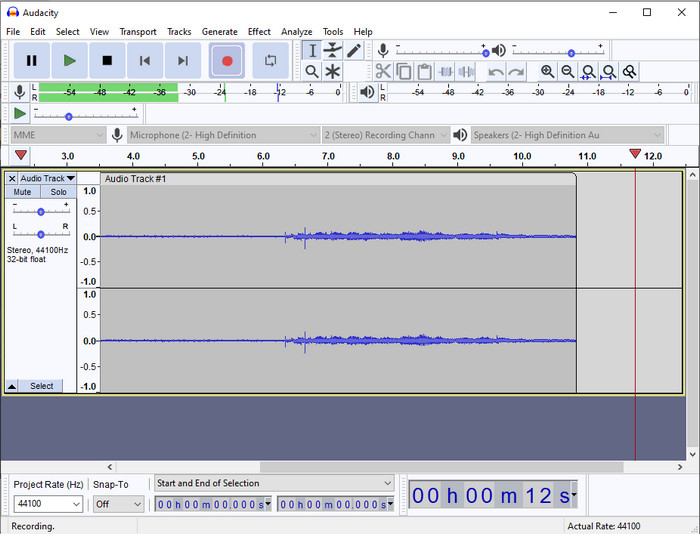
אם אתה צריך כלי מקצועי להתמודדות עם הקלטת אודיו, אז Audacity הוא לעזר. מקליט אודיו מקצועי זה כבר סייע למיליוני פודקאסטרים במסע ההקלטה שלהם. אם אתה צריך מקליט מתקדם בחינם, זה אחד מהאפשרויות. למרות שיש לו יכולות הקלטה מקצועיות, עדיין קשה להתרגל לכלי הזה בגלל ממשק המשתמש (GUI) החלש שלו. למרות שהוא מתאים להקלטות מקצועיות, חלק מהפונקציות שלו עדיין זקוקות לשדרוג, כמו ביטול רעשים. עם זאת, Audacity מקליט אודיו מהמחשב בצורה מקצועית שלא כל המקליטים מסוגלים להציע.
יתרונות
- חינם להורדה בכל פלטפורמות שולחן העבודה.
- הוא מציע תכונות עריכה מומחים למקצוענים.
- יש לו כמה תכונות מתקדמות שתצטרך כדי ליצור פודקאסט.
חסרונות
- ה-GUI של התוכנה מיושן.
- צריך שדרוג לחלק מהתכונות שלו.
- לא הבחירה הטובה ביותר לחובבנים ולמי שלא יודע להקליט.
3. נגן QuickTime
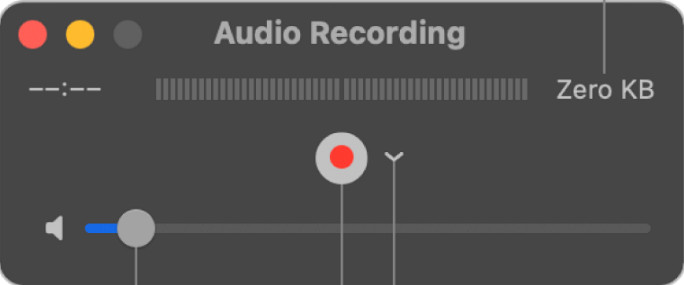
ניתן להשתמש ב-QuickTime Player גם כמקליט אודיו ב-Mac במקרה הצורך. אף על פי שהנגן לא כל כך מספק ויעיל להקלטה, תיתקל בעיכובים וברמת איכות נמוכה יותר בפלט האודיו. עם זאת, אם אתה צריך הקלטת אודיו מהירה ב-Mac, זו אפשרות טובה משום שאין צורך בהורדה והוא ללא ספק בטוח לשימוש. אבל אם אתה מקצוען שמחפש את תוכנת הקלטת האודיו הטובה ביותר, זה לא הכלי המושלם עבורך.
יתרונות
- זה כבר זמין בכל macOS.
- חינם, בטוח וקל לשימוש.
חסרונות
- זה לא יעיל כמו מקליט השמע האחר ברשימה זו.
- איכות הפלט הסופית של השמע נמוכה.
- לא הבחירה הטובה ביותר להקלטה ועריכה מקצועית.
קשור:
כיצד להקליט מסך עם אודיו ב‑Mac באמצעות QuickTime
4. Ocenaudio
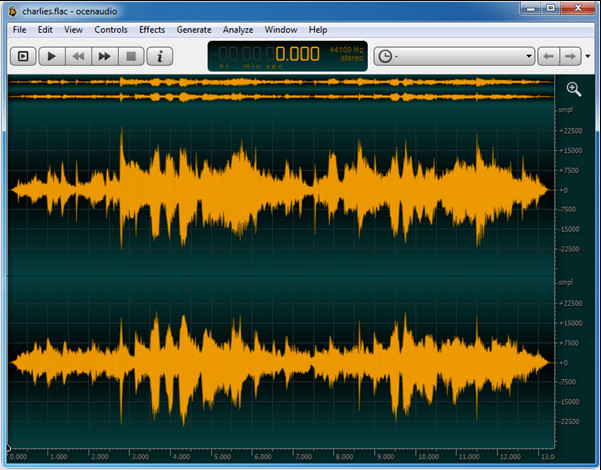
אם אתה צריך מקליט רב-תכליתי להקלטת אודיו ב-Windows 10 או גרסה גבוהה יותר, אז Oceanaudio יעזור לך. לכלי הזה יש ממשק כמעט זהה לזה של Audacity, אך קל יותר להבין את ממשק המשתמש שלו. בהסבר נוסף, המקליט הזה מספק מורכבות וכמה פונקציות שתצטרך להקלטת אודיו. למרות שהוא מעט קשה לשימוש ותצטרך לצפות במדריך כדי ללמוד לעבוד איתו, בסופו של דבר הוא עדיין משתלם. אז אם אתה צריך עורך עם ממשק טוב יותר מ-Audacity, זה כנראה יהיה הבחירה שלך.
יתרונות
- הוא משתמש בטכנולוגיה מתקדמת להקלטה.
- זוהי בחירה של מומחה לבצע הקלטת אודיו.
- אתה יכול להאזין לקול שלך בזמן ההקלטה.
חסרונות
- זה לא ידידותי למשתמש.
- מתחילים עלולים להתבלבל בזמן השימוש בכלי זה.
חלק 2. תרשים השוואה לגבי תוכנת מקליט אודיו
| מאפיינים | מקליט מסך FVC | חוּצפָּה | נגן QuickTime | Ocenaudio |
| הקלטת סאונד מערכת ומיקרופון |  | | | |
| ערוך את ההקלטה | | |  | |
| האצת חומרה | | | | |
| האזנה מוקדמת בזמן אמת | | | | |
| שמור את האיכות המקורית | | | | |
| ממשק המשתמש הטוב ביותר | | | | |
חלק 3. שאלות נפוצות על תוכנת מקליט אודיו
האם Cinch Audio Recorder הוא מקליט האודיו הטוב ביותר?
לאחרונה פרסמנו סקירה על Cinch Audio Recorder. לכן, אם תרצה לדעת יותר על מקליט האודיו הזה, עליך ללחוץ על קישור זה וללמוד מידע מפורט יותר על המקליט.
מהן התכונות של מקליט אודיו טוב?
תצטרך לדעת סטנדרטים בסיסיים לפני בחירת מקליט אודיו טוב. ראשית, זה אמור להיות מסוגל ללכוד את האודיו במיקרופון שלך בנוחות. שנית, זה בטוח וללא תוכנות זדוניות. שלישית, אם תצטרך לרכוש את הכלי, הכלי עצמו אמור לספק מצוינות למשתמשים. רביעית, שיעור היעילות אומר שהכלי חייב להיות יעיל מאוד בהקלטה. חמישית, תכונות בסיסיות או מתקדמות חייבות להיות זמינות כדי לעזור למשתמשים להקליט. לפני בחירת מקליט אודיו שיעזור לך, אתה יכול לסמוך על הסטנדרטים האלה.
כיצד להקליט אודיו ב- Windows 10?
לפני הקלטה ב-Windows 10, עליך לבחור את המקליט הטוב ביותר, כמו FVC Video Recorder, על ידי הורדתו למחשב השולחני, התקנת הכלי מיד לאחר מכן והפעלתו. לאחר מכן בחר את האפשרות Audio Recorder ולחץ עליה. כעת תוכל להוסיף בקלות את צליל המערכת להקלטה שלך או את המיקרופון על ידי הפעלתם בסרגל הכלים הצף. כשאתה מוכן להקליט, לחץ על הכפתור האדום העגול כדי להתחיל. אם אתה צריך לסיים את ההקלטה, לחץ על הכפתור המרובע כדי לעצור; לאחר מכן, יופיע ממשק חדש שבו תראה את רשימת הקלטות האודיו שביצעת.
סיכום
כיום אנחנו מכירים את תוכנות הקלטת האודיו הזמינות במחשב שלך. כל הכלים שהוצגו כאן יסייעו לך בהקלטה. עם זאת, אם אתה מחפש מקליט שעולה על שאר המקליטים, FVC Screen Recorder כנראה מתאים לך. עדיין מהסס לגבי מקליט האודיו? במקרה כזה, הורדתו היא הדרך היחידה לבדוק אותו ולדעת אם הוא עובד כפי שאנו מתארים במאמר זה.
-
 4 מקליטי הקול החופשיים של AIFF המפיקים אודיו באיכות גבוהה
 מאמר זה מדבר על AIFF וכמה מהכלים הפופולריים ביותר שבהם אתה יכול להשתמש כדי לייצר פורמט AIFF באיכות גבוהה.
-
 3 מהטכניקות הטובות ביותר כיצד להקליט אודיו באייפון
 נתקל בקשיים כי אתה לא יכול לעשות הקלטת אודיו כמו שצריך באייפון? לאחר מכן קרא את המאמר הזה כדי לדעת כיצד להקליט אודיו באייפון ומהם הכלים הזמינים.
-
 7 של מקליט הקול המפואר נגיש בכל הפלטפורמות
 האם אתה רוצה ללמוד איך לעשות הקלטת אודיו? לאחר מכן, עבור למאמר זה כאשר אנו מדברים על מקליט האודיו הטוב ביותר שיכול להתאים לצרכים שלך.
