


 ממיר וידאו אולטימטיבי
 מקליט מסך
 תיקון וידאו
 הורדה מאובטחת
6 מקליטי המסך הטובים ביותר במיינקראפט לבחירתכם
במיינקראפט, בניית עולם קטן משלך שלב אחר שלב היא הישג מדהים! האם אי פעם חשבתם לתעד את התהליך הזה כדי לחזור ולחוות אותו מחדש מאוחר יותר?
בהחלט! וזה מפתיע כמה שזה פשוט. קיימים סוגים רבים של מקליטי מסך מיינקראפט הטובים ביותר שתוכל לנסות. בין אם אתה מעדיף פונקציות מקיפות המותאמות למשחקים, או הפעלה מהירה ותפעול קל, תמצא את הבחירה המושלמת במדריך הזה. הכנו עבורך שש אפשרויות, יחד עם סקירות וסיכומים של היתרונות והחסרונות של כל אחת מהן, כדי לעזור לך לקבל את ההחלטה הסופית.
איך אנחנו בודקים
• אנחנו מתחילים במחקר של מה שחשוב לשחקני Minecraft - הקלטת משחק חלקה, ויזואליה ברורה וכלים קלים לשימוש.
• כל מקליט נבדק בעת צילום משחקי Minecraft. אנו מעריכים ביצועים, קצב פריימים, איכות פלט, אפשרויות עריכה וכמה טוב הוא פועל על מכשירים שונים.
• אנו מנתחים ביקורות משתמשים ודיונים בקהילה כדי לראות כיצד כלים אלה מתפקדים בתרחישי משחק אמיתיים.
• אנו בודקים באופן קבוע את ההמלצות שלנו, בודקים גרסאות חדשות ובודקים שינויים בביצועים כדי לשמור על הרשימה שלנו מדויקת ומעודכנת.
1. מקליט מסך חינמי FVC
נתחיל עם הראשון - המהיר ביותר להפעלה והפשוט ביותר לשימוש:
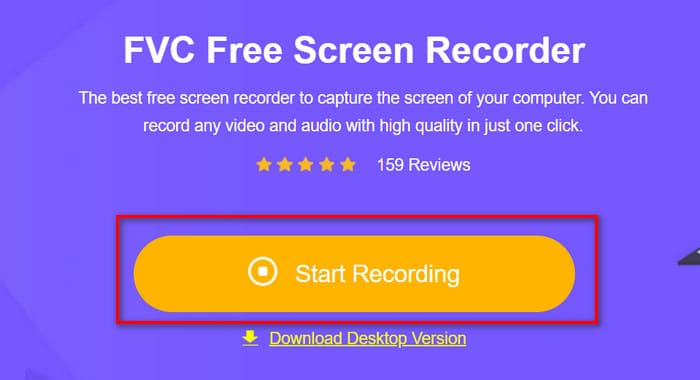
היתרון הגדול ביותר של FVC Free Screen Recorder הוא שאין צורך בשלבי הורדה והתקנה מסורבלים. בכל פעם שתצטרך להקליט, פשוט בקר באתר הרשמי שלו דרך הדפדפן שלך ולחץ על כפתור Start Recording הבולט בדף הבית.
האם היותו כלי מקוון אומר שהוא חסר פונקציונליות? ממש לא! כשמדובר בלכידת סרטונים מבוססי אודיו ממסך המחשב, מקליט המשחקים הטוב ביותר של Minecraft FVC מתחרה בכל יישום שולחן עבודה. הוא תומך בהקלטה של כל אזור, מסך מלא או חלון פעיל. פלט הווידאו הסופי שלך הוא ללא סימני מים, וניתן להתאים אישית את פורמט הווידאו, האיכות ופרמטרים אחרים.
בואו נראה במהירות כיצד מקליט המסך החינמי FVC עושה את העבודה:
שלב 1. הפעל את FVC Free Screen Recorder באמצעות הדפדפן שלך.
שלב 2. היכנס לדף האינטרנט הראשי. לחץ על Start Recording. ייתכן שתתבקש להתקין תוסף קטן.
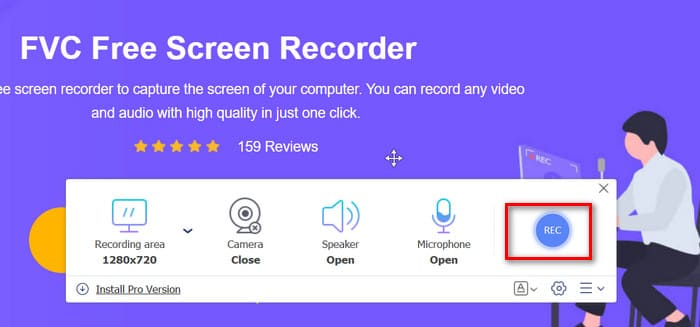
שלב 3. חלון הקלטה יופיע. בחר את אזור ההקלטה ואת מקור השמע שלך, ולאחר מכן לחץ על REC.
יתרונות
- הפעלה מהירה ותפעול פשוט - פשוט התקינו תוסף קטן.
- חינם ללא סימני מים.
- תומך באזורי הקלטה ובמקורות שמע מותאמים אישית.
- מאפשר הערות ציור בזמן אמת במהלך ההקלטה.
חסרונות
- תכונות נוספות זמינות בגרסת שולחן העבודה המשודרגת.
2 המובילים. סטודיו OBS
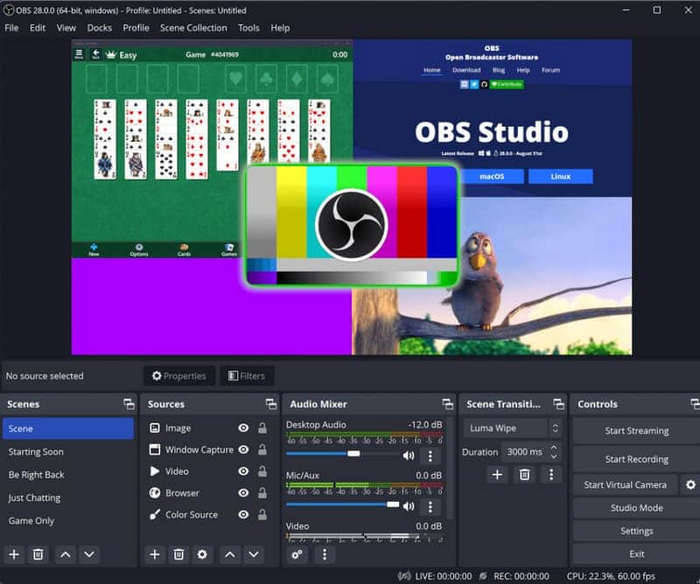
השאירו את הדברים המקצועיים למקצוענים. אם אתם מחפשים מומחה להקלטות משחקיות עבור Minecraft, אתם בהחלט לא יכולים לפספס את OBS Studio.
תוכנת הקלטת המשחק הטובה ביותר עבור Minecraft היא 100% חינמית ובקוד פתוח, ותומכת בהקלטת מסך ומצלמת רשת עבור משתמשי Windows, Mac ו-Linux, יחד עם שמע מהמערכת והמיקרופון.
ללא שיהוקים או גמגומים, מקליט המשחקים המצטיין הזה מציע גם מגוון רחב של אפקטי מעבר, פילטרים וסגנונות גופן. יוצרי תוכן וסטרימרים של משחקים יכולים אפילו לשדר בשידור חי ישירות מהפלטפורמה.
יתרונות
- תואם ל-Windows, Mac ו-Linux.
- אפשרויות התאמה אישית גמישות ומקיפות.
- כלי כיול צבע ושמע.
- תומך בסטרימינג של משחקים.
חסרונות
- ממשק מורכב.
3 המובילים. מקליט מסך Aiseesoft
אם אתם מחפשים כלי אמין לשולחן העבודה, מקליט המסך Aiseesoft הוא בחירה מצוינת. הוא לא רק לוכד וידאו ואודיו באיכות גבוהה, אלא גם מקליט כל פעולה על המסך שלכם - מושלם לתיעוד הרפתקאות Minecraft המלאות שלכם.
התוכנה כוללת כלי עריכה מובנים, המאפשרים לך להוסיף תמונות, טקסט או נקודות עיקריות כדי להפוך את הסרטונים שלך למרתקים יותר. אתה יכול לבחור בחופשיות את חלון ההקלטה ואת קלט השמע, מה שהופך אותה לאידיאלית ליצירת סרטוני הדרכה מלוטשים.
עם ממשק נקי ושפע של תכונות שימושיות לחקירה, מקליט המסך של Aiseesoft הופך את ההקלטה והשיתוף של משחקי Minecraft שלכם לחלקים מאי פעם.

יתרונות
- תכונות מקיפות עם ביצועים יציבים.
- חבילה מלאה של כלי הקלטת ועריכת וידאו.
- ממשק משתמש פשוט.
חסרונות
- חלק מהתכונות דורשות מנוי לשימוש.
4 המובילים. מקליט מסך Movavi
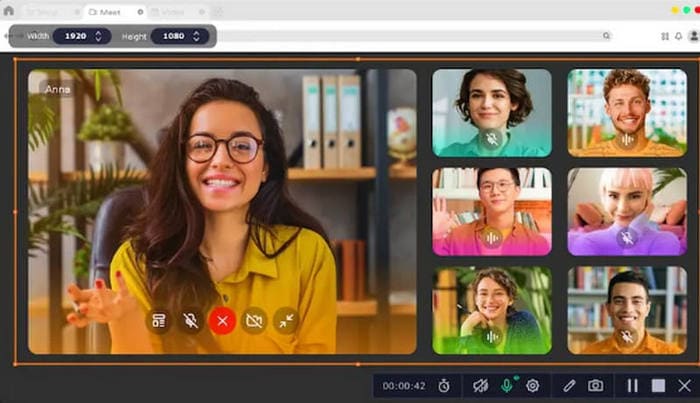
הפתעה! אם אתם צריכים מדי פעם לתזמן הקלטות של משחקי Minecraft, אנו ממליצים על Movavi Screen Recorder.
תוכנה זו כוללת ממשק פשוט. מעבר לתמיכה בהקלטה במסך מלא ואזורי הקלטה מותאמים אישית, היא גם מאפשרת הקלטה בו זמנית ממצלמת הרשת שלכם. זה מאפשר לכם ליצור סרטוני תגובה תמונה בתוך תמונה עבור המשחק שלכם.
סמל הטיימר המסומן בבירור מקל על הגדרת לוחות זמנים להקלטה, ומבטיח שהמשימות יפעלו בצורה חלקה גם כשאתם רחוקים מהמחשב.
יתרונות
- פונקציונליות הקלטה עם זמן מוגבל מסופקת.
- תומך במספר מצבי הקלטה, כולל צילום דרך מצלמת רשת.
חסרונות
- לגרסה החינמית יש תכונות מוגבלות.
- לא תואם למכשירים ישנים יותר.
5 המובילים. Wondershare Democreator
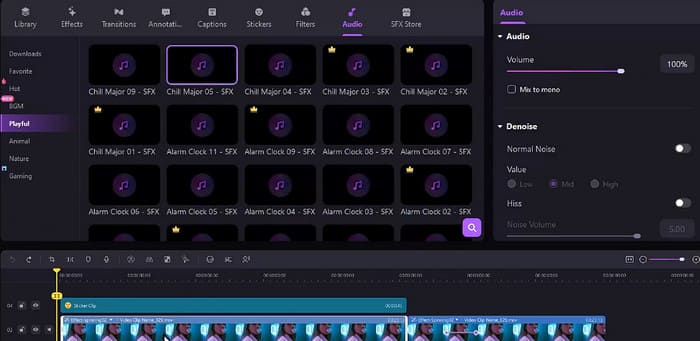
בעוד שתוכנות רבות תומכות בהקלטת מסך, Wondershare DemoCreator בולטת בכך שהיא מציעה מגוון רחב של תכונות עריכה והקלטה של וידאו המופעלות על ידי בינה מלאכותית. לדוגמה, הקלטת הבינה המלאכותית שלה לוכדת תוכן באיכות גבוהה ואף מייצרת עבורכם טלפרומפטרים. בנוסף, הבינה המלאכותית מחליפה בקלות רקעים בסרטונים המוקלטים שלכם, ומאפשרת לכם לערוך קטעים בקלות כמו עריכת טקסט.
רוצים להוסיף פרשנות למשחקיות שלכם במיינקראפט? Wondershare Democreator מכסה אתכם בכל הנוגע להפחתת רעשים באמצעות בינה מלאכותית. הוא יכול גם ליצור קריינות המופעלת על ידי בינה מלאכותית בהתבסס על התסריט המוכן שלכם.
יתרונות
- יכולות עריכת וידאו ואודיו עוצמתיות המונעות על ידי בינה מלאכותית.
- אפשרויות שיתוף גמישות.
- תמיכה חלקה בשיתוף פעולה צוותי.
חסרונות
- תכונות רבות דורשות מנוי בתשלום.
6 המובילים. קמטסיה
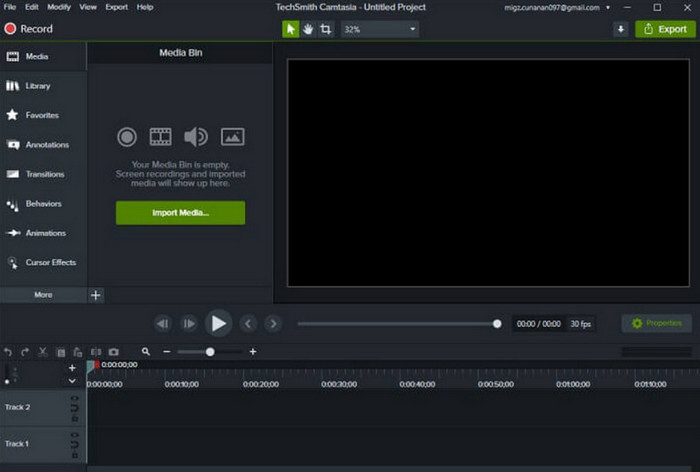
אם אתם מחפשים כלי עריכת וידאו מקיף, עוצמתי ואינטליגנטי, אז Camtasia היא התוכנה הטובה ביותר להקלטת Minecraft.
תוכנת הקלטת המסך הזו יכולה ללכוד בו־זמנית את פעילות המסך, צילום המצלמה, שמע מהמיקרופון ותנועות סמן העכבר – ולתפוס במדויק כל פרט, בין אם אתה יוצר מדריכי משחק או מקליט פרשנות חיה.
עם זאת, התכונה הבולטת שלו טמונה בחבילת עריכת הווידאו המקיפה שלו. הסירו רקעים, הוסיפו מעברים ואפקטים, והסירו אוטומטית מילות מילוי כמו אממ ואה הודות להפחתת רעשים מובנית. זה פשוט מושלם למשתמשים שמטרתם ליצור סרטוני פרשנות של Minecraft.
בנוסף, הוא משלב תכונות המופעלות על ידי בינה מלאכותית שיוצרות באופן אוטומטי כותרות, פרקים או סקריפטים של סרטונים. Camtasia תומכת גם בעריכה שיתופית בין משתמשים מרובים.
יתרונות
- יכולות עריכת וידאו עוצמתיות ומקיפות
- הגדרות הקלטה גמישות וניתנות להתאמה אישית
- מבחר רחב של פילטרים ואפקטים מיוחדים
חסרונות
- מחיר גבוה יותר; חלק מהתכונות המתקדמות דורשות פתיחה בתשלום
- לא תומך בעריכת תמונות
סיכום
בין אם אתה מחפש הפעלה מהירה, יכולות עריכה חזקות, הקלטת מסך ומצלמה בו־זמנית, או אפשרות להזרים את משחקי המיינקראפט שלך בשידור חי תוך כדי הקלטה, תמצא כאן את מקליט המסך הטוב ביותר למיינקראפט.
אבל כשאתם ממהרים ולא רוצים להתמודד עם הורדות והתקנות ארוכות - רק צריכים להתחיל לצלם את המשחקיות שלכם מיד - אז הכלי מבוסס האינטרנט FVC Screen Recorder הוא באופן טבעי הבחירה הטובה ביותר.
-
 5 אפליקציות מקליט מסך אנדרואיד המובילות שאתה חייב לרכוש בשנת 2025
 מתקשה כי אינך יכול לבצע הקלטת מסך באנדרואיד שלך? אם כן, מאמר זה סקר את מקליטי מסך אנדרואיד שתוכל להוריד עליהם.
-
 חמשת מקליטי פגישות זום המובילים להקלטת פגישות בזום [2024]
 צריך להקליט פגישת זום כדי לא לפספס את הפרטים החשובים של הפגישה שלך? אם כן, מאמר זה מספק את מקליטי הזום הטובים ביותר שכדאי להכיר.
-
 8 מצלמות הרשת הטובות ביותר עבור Windows ו-Mac
 אם אתה מחפש את מצלמות הרשת הטובות ביותר, יש לנו את מה שאתה רוצה. קרא את המאמר הזה עם שמונה האפשרויות המובילות עבור Windows ו-Mac שלך.
