


 ממיר וידאו אולטימטיבי
 מקליט מסך
 תיקון וידאו
 הורדה מאובטחת
האם מחשב נייד יכול להקליט וידאו במצב שינה? [מדריך]
אתה כאן משום שגם אתה מאותם אנשים שתהו אם אפשר להמשיך להקליט במחשב נייד גם כשהוא במצב שינה. לא משנה מה הסיבה שלך – אם אתה רוצה להקליט את המסך או סתם לבדוק מתוך סקרנות – בוא נגלה.
במאמר זה נענה על שאלה זו בצורה ברורה, נסביר מה קורה במהלך מצב שינה, ונראה לכם שלוש דרכים יעילות לעקוף את המגבלה הזו. בואו לא נמשיך עם זה. המשיכו לקרוא!
חלק 1. האם מחשב יכול להקליט במצב שינה?
למרבה הצער, לא. מחשב לא יכול להקליט במצב שינה מכיוון שכאשר הוא נכנס למצב שינה, הוא עוצר את רוב הפעילויות שלו כדי לחסוך באנרגיה, וזה כולל הפעלת אפליקציות, כלי הקלטה או תהליכים ברקע.
בעיקרון, זה משהה הכל. אם אתם רוצים להקליט את המסך שלכם במצב שינה, תצטרכו למנוע ממנו להיכנס למצב שינה על ידי התאמת הגדרות צריכת החשמל. אתם יכולים לעשות זאת על ידי מעבר לאפשרויות צריכת החשמל של המחשב שלכם והגדרתו כך שלעולם לא יכנס למצב שינה כשהוא מחובר לחשמל או פועל על סוללה, בהתאם להגדרות שלכם. בדרך זו, המסך שלכם יכול להיכבות אם תרצו, אבל המערכת עצמה נשארת ערה וממשיכה להקליט.
חלק 2. כיצד ניתן להקליט את המסך שלי במצב שינה
בחלק זה, למדו 3 כלי הקלטת מסך שיכולים לעזור לכם להקליט את המחשב הנייד שלכם במצב שינה. לא בדיוק במצב שינה, אלא על ידי מניעת מעבר למחשב שלכם למצב שינה תוך כדי שהמסך כבוי או במצב סרק. כלים אלה פועלים ביעילות ברקע ומאפשרים לכם להמשיך וללכוד את פעילות המסך שלכם למשך תקופות ארוכות ללא הפרעה.
מקליט מסך FVC
FVC Screen Recorder הוא כלי אמין וידידותי למשתמש שמאפשר לך להקליט את המסך בדרכים שונות, דבר שימושי במיוחד כשאתה רוצה להקליט את המסך כשהמחשב במצב שינה. בעזרת הכלי הזה, משתמשים יכולים להקליט את כל המסך, אזור מסוים במסך, אזור קבוע או חלון פעיל, וכך ליהנות מגמישות באופן ההקלטה בהתאם לצרכים שלהם. בנוסף, מקליט מסך זה מאפשר הקלטת קול ולכידת מסך (צילומי מסך). לבסוף, הכלי מציע מגוון רחב של פורמטי פלט שניתן לבחור מהם לאחר סיום ההקלטה, לפני השמירה.
כדי להקליט את המסך באמצעות FVC Screen Recorder, עקוב אחר השלבים הבאים:
שלב 1. הורד והתקן את FVC Screen Recorder במחשב שלך. הוא זמין ל-Windows ול-macOS.
הורדה חינמיתעבור Windows 7 או גרסה מאוחרת יותרהורדה מאובטחת
הורדה חינמיתעבור MacOS 10.7 או גרסה מאוחרת יותרהורדה מאובטחת
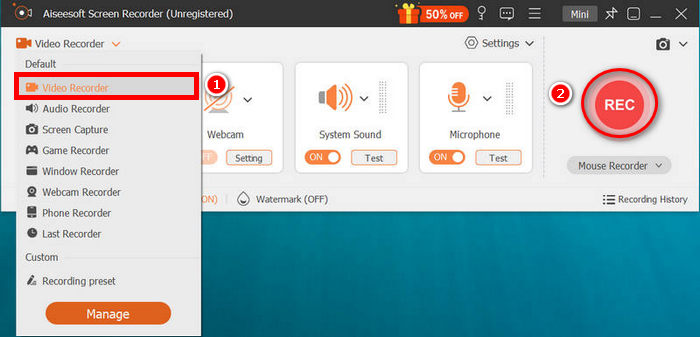
שלב 2. לאחר מכן, הפעל את הכלי ובחר Video Recorder בתפריט שבצד ימין של המסך. לאחר מכן לחץ על כפתור REC כדי להתחיל להקליט את המסך. באפשרותך לבחור את הגודל או את שיטת ההקלטה של המסך. כשתסיים, פשוט לחץ על כפתור העצירה.
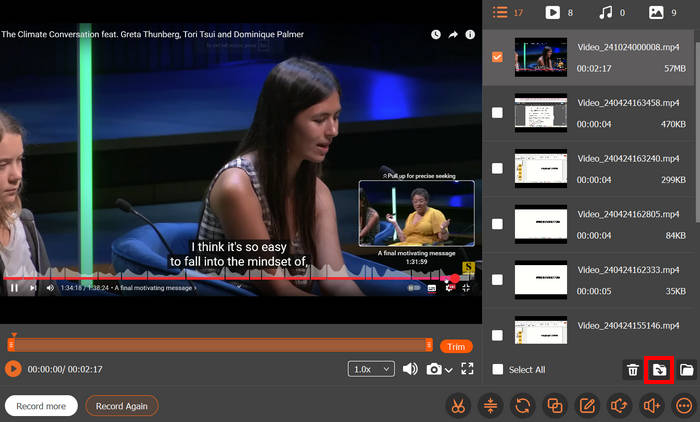
שלב 3. כעת באפשרותך לערוך את הווידאו. כשתהיה מרוצה, לחץ על כפתור Import כדי לשמור את הסרטון שהקלטת.
בעזרת מקליט המסך FVC, מובטח שהמסך המוקלט שלך יישמר באיכות גבוהה. יתר על כן, שימוש בכלי זה להקלטת המסך שלך במצב שינה הוא אחת השיטות הטובות ביותר מכיוון שהוא פועל בצורה חלקה בשילוב עם הגדרות המונעות מהמחשב שלך להיכנס למצב שינה. על ידי שמירה על המערכת ערה והמסך כבוי, מקליט המסך FVC יכול להמשיך ללכוד הכל ללא הפרעה.
סטודיו OBS
OBS Studio הוא כלי חינמי וקוד פתוח להקלטת מסך ושידור חי, הנפוץ בשימוש אצל גיימרים, יוצרי תוכן ואנשי מקצוע. הוא מאפשר למשתמשים להקליט את כל המסך, חלונות ספציפיים או אזורים מותאמים אישית, ומציע יכולות מתקדמות כמו מיקס אודיו, הקלטת מספר מקורות בו-זמנית, מעבר בין סצנות והגדרות מותאמות עבור איכות וידאו ופורמטים.
עם זאת, בדיוק כמו כל תוכנת הקלטה, OBS לא יכול לפעול בזמן שהמחשב נמצא במצב שינה בפועל, מכיוון שהמערכת משהה את כל התהליכים כדי לחסוך באנרגיה. למרות זאת, לכלי הקלטת המסך הזה יש את היכולת להקליט מסך במצב שינה כאשר אתה מכוון את הגדרות המחשב שלך להישאר ער בזמן שהמסך כבוי.
שלב 1. ראשית, עליך להוריד ולהתקין את OBS Studio במחשב שלך.
שלב 2. לאחר ההתקנה, הפעל את הכלי, ולאחר שהוא נפתח לחץ על הסימן + בפינה השמאלית התחתונה של תיבת Sources. משם תופיע רשימת אפשרויות; לחץ על Display Capture, ובחלון הקופץ צור כותרת ולחץ על OK.
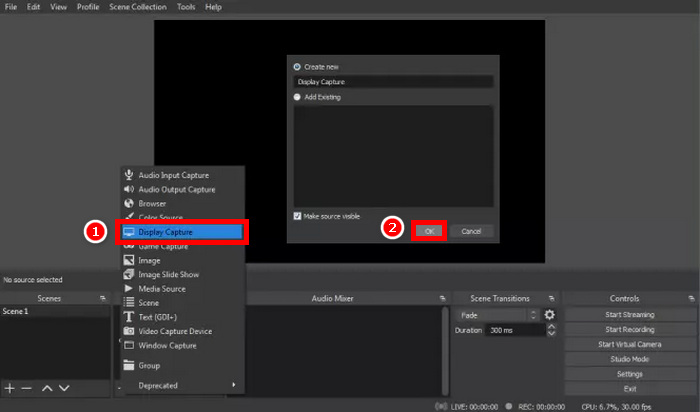
שלב 3. כעת בחר את שיטת הלכידה. לאחר שבחרת את השיטה המועדפת עליך, פשוט לחץ על OK.
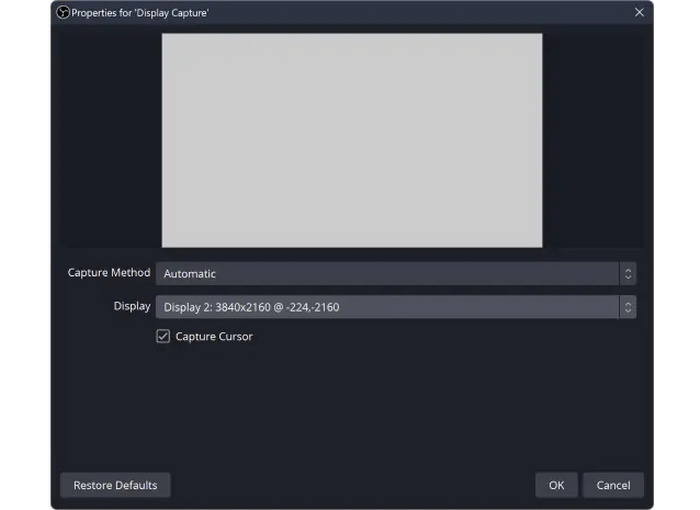
שלב 4. לאחר שסיימת להתאים את ההגדרות, לחץ על כפתור Start Recording במסך ההקלטה של OBS Studio.
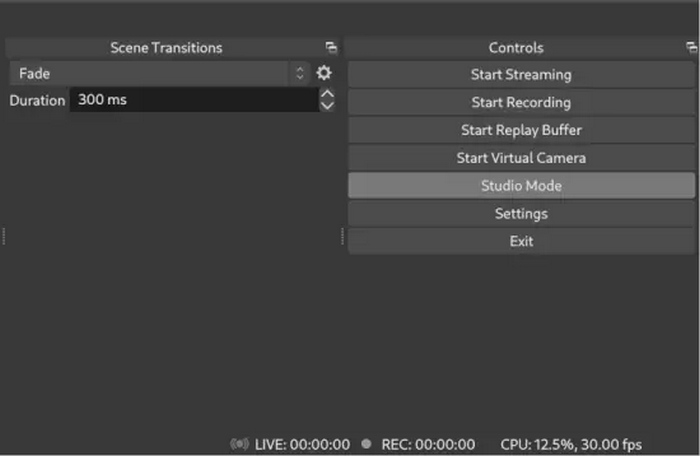
הערה: אף ש-OBS לא יכול להקליט את המסך כשהמחשב במצב שינה, עדיין ניתן להשתמש בו להקלטות ממושכות על ידי שינוי הגדרות צריכת החשמל כך שהמחשב לא ייכנס למצב שינה. אפשר לאפשר למסך להיכבות כדי לחסוך אנרגיה, אך חשוב לוודא שהמערכת נשארת פעילה כדי ש-OBS יוכל להמשיך להקליט ברקע.
מומחי EaseUS RecExperts
כלי הקלטת המסך האחרון שתוכלו להשתמש בו הוא EaseUS RecExperts. כלי זה פשוט, גמיש ועמוס בתכונות להקלטת המסך, האודיו, מצלמת הרשת או אפילו משחק. מה שהופך אותו לשימושי יותר להקלטה בזמן שאתם לא בבית הוא מצב ההקלטה השקט החכם שלו. זה מאפשר לכם להתחיל להקליט, ואז לנעול את המסך, והכלי ימשיך להקליט ברקע מבלי לעצור. למרות שהוא לא יכול להקליט את המסך שלכם במצב שינה, זוהי אפשרות נהדרת אם אתם רוצים להשאיר את המחשב שלכם במצב סרק ועדיין ללכוד הכל בצורה חלקה.
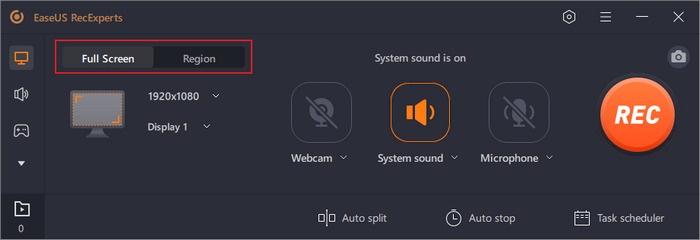
שלב 1. קודם עליך להוריד ולהתקין את EaseUS RecExpert במחשב שלך. לאחר מכן הפעל את הכלי ובחר את שיטת הלכידה שלך.
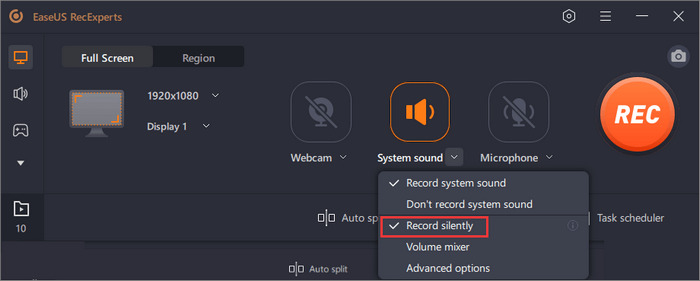
שלב 2. לאחר מכן, תחת System Sound, לחץ ובחר באפשרות Record silently מתוך האפשרויות.
שלב 3. לאחר שהכול מוכן, לחץ על כפתור REC כדי להתחיל להקליט, ואם תרצה להפסיק, פשוט לחץ על כפתור Stop.

EaseUS RecExperts הוא מקליט מסך פשוט אך עוצמתי. מצב ההקלטה השקטה שלו שימושי במיוחד אם אתם צריכים להקליט בזמן שהמסך נעול. רק ודאו שהמחשב שלכם לא נכנס למצב שינה, והוא ימשיך להקליט בצורה חלקה ברקע. זוהי בחירה מצוינת להקלטות ארוכות או ללא השגחה.
לחץ כאן כדי לקרוא פרטים נוספים על EaseUS Video Repair אם זה מעניין אותך.
חלק 3. שאלות נפוצות על הקלטת מסך במצב שינה
האם המחשב הנייד שלי יכול להקליט את המסך כשהוא במצב שינה?
לא, מחשב נייד לא יכול להקליט את המסך במצב שינה אמיתי. כאשר המחשב שלך נמצא במצב שינה, כל התהליכים הפועלים, כולל כלי הקלטה, מושהים כדי לחסוך בחשמל. הקלטה אפשרית רק אם תמנע מהמערכת להיכנס למצב שינה.
מה עליי לעשות כדי להמשיך להקליט גם כשאני לא ליד המחשב?
כדי להמשיך להקליט גם כשאתם לא נמצאים, גשו להגדרות צריכת החשמל של המחשב והגדירו אותו כך שלא יעבור למצב שינה. לאחר מכן, השתמשו במקליט מסך כמו OBS Studio, מקליט מסך FVC או EaseUS RecExperts. התחילו להקליט לפני היציאה, ותנו למסך להיכבות כדי לחסוך באנרגיה בזמן שהמערכת נשארת פעילה.
האם אני יכול לכבות את המסך ועדיין להקליט?
כן. ניתן לכבות רק את הצג תוך כדי שהמערכת נשארת ערה. רוב מקליטי המסך כמו OBS, מקליט המסך FVC ו-EaseUS RecExperts ימשיכו להקליט כל עוד המחשב אינו במצב שינה.
סיכום
הקלטת המסך במצב שינה אינה אפשרית, אבל יש פתרון פשוט. מנע מהמחשב להיכנס למצב שינה ותן רק למסך להיכבות. בעזרת כלים כמו FVC Screen Recorder, OBS Studio או EaseUS RecExperts, תוכל להמשיך להקליט הכול בצורה חלקה גם כשאתה לא ליד המחשב. הגדרה קלה, הקלטה ללא הפסקה!
-
 סקירת מקליט המסך של קמטסיה ואלטרנטיבה בחינם עבור Windows / Mac
 קרא וקבל את סקירת מקליט המסך העדכנית ביותר של Camtasia. עם היתרונות והחסרונות שלה, אתה יכול לדעת אם TechSmith Camtasia היא האפשרות הטובה ביותר עבורך.
-
 Snagit לעומת קמטסיה: מי מהם מספק את חווית ההקלטה הטובה ביותר
 אם אינכם יודעים איזה מקליט מסך לבחור, קראו את הפוסט הזה על Snagit מול Camtasia. ננתח את ההבדלים ביניהם מכל הזוויות ונעזור לכם להחליט.
-
 iSpring חינם מצלמת מסך מקליט סקירה ו Mac שלה אלטרנטיבי חינם
 בסקירה זו של מקליט המסך iSpring, תראו את התכונות שלו, המחיר, היתרונות, החסרונות, השימוש שלו והאלטרנטיבות הטובות ביותר. אנו מקווים לעזור לכם להבין אותו 100%.
