


 ממיר וידאו אולטימטיבי
 מקליט מסך
 תיקון וידאו
 הורדה מאובטחת
כמה זמן נמשכת הקלטת מסך: האם יש מגבלות?
האם אי פעם תהית כמה זמן הקלטת מסך נמשכת, במיוחד אם אתה מתכנן להקליט את מסך המחשב או הטלפון שלך מכל סיבה שהיא? ובכן, אתה לא היחיד; רבים מכם גם סקרנים לגבי זה.
הקלטת מסך היא כיום דבר חיוני, במיוחד אם אתם מצלמים משחקים, שומרים פגישות מקוונות או מקליטים תוכן וידאו ארוך באינטרנט. אבל למרות שזה שימושי להפליא, לא תמיד ברור כמה זמן אתם יכולים להקליט בפועל לפני שתיתקלו במגבלות טכניות. אם אתם רוצים להקליט סרטון על מסך המחשב או הטלפון הנייד שלכם, המשיכו לקרוא כדי להבין אם באמת יש מגבלות זמן. יתר על כן, למדו ארבע דרכים כיצד ניתן לבצע הקלטת מסך במכשירים שונים. בואו נתחיל ונוודא שההקלטה הבאה שלכם תעבור בצורה חלקה מתחילתה ועד סופה.
חלק 1. כמה זמן אפשר להקליט מסך באייפון?
למרבה המזל, להקלטת מסך באייפונים אין מגבלות. כלומר, אינכם צריכים לדאוג לגבי משך הזמן שתוכלו להקליט באייפון שלכם, ללא קשר לגרסה. עם זאת, משך הקלטת המסך ישתנה ותלוי בשטח האחסון הזמין ובחיי הסוללה. הקלטות מסך נשמרות כקבצי וידאו, והן יכולות לתפוס כ-30-40 מגה-בייט לדקה. לדוגמה, אייפון בנפח 64 ג'יגה-בייט עם רוב השטח הפנוי יכול לאחסן עד 38 שעות של הקלטות מסך, בעוד שמכשיר בנפח 16 ג'יגה-בייט עשוי להתמלא לאחר מספר שעות בלבד. לכן, למרות שהאייפון לא מפסיק להקליט באופן אוטומטי עקב זמן, קיבולת האחסון שלכם היא הגורם העיקרי שקובע כמה זמן תוכלו להקליט.
כך תוכל לבצע הקלטת מסך באייפון:
שלב 1. תחילה עליך להפעיל את אפשרות הקלטת המסך באייפון שלך. לשם כך היכנס אל הגדרות, חפש את מרכז הבקרה וגלול אל עוד פקדים. משם הקש על כפתור הפלוס הירוק שליד הקלטת מסך.
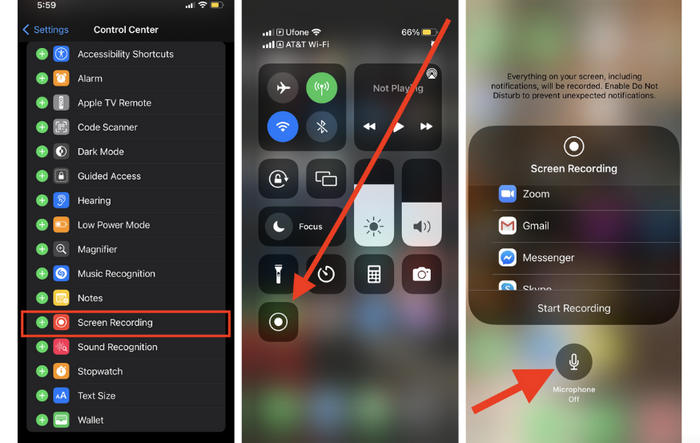
שלב 2. כעת, כשהאפשרות מופעלת, החלק מטה מהפינה הימנית העליונה של המסך כדי לפתוח את מרכז הבקרה וחפש את כפתור ההקלטה.
שלב 3. אם אתה מוכן להתחיל להקליט את המסך באייפון, פשוט הקש על כפתור ההקלטה.
חלק 2. כמה זמן אפשר להקליט מסך באנדרואיד?
אותו דבר לגבי מכשירי אייפון, אינכם צריכים לדאוג לגבי משך הזמן שתוכלו להקליט מסך באנדרואיד. במקום זאת, משך ההקלטה תלוי במידה רבה בשטח האחסון הזמין של המכשיר, חיי הסוללה וביצועי המערכת. רוב טלפוני האנדרואיד המודרניים יכולים להתמודד עם הקלטות מסך ארוכות, כל עוד הטלפון לא מתחמם יתר על המידה או שנגמר לו המקום. בדיוק כמו באייפון, הקלטת מסך של דקה עשויה לתפוס כ-30 עד 50 מגה-בייט, תלוי ברזולוציה ובקצב הפריימים. לכן, אם אתם מתכננים להקליט מסך באנדרואיד שלכם, ודאו שיש בטלפון מספיק מקום ושהוא טעון כראוי כדי למנוע הפרעות.
כך תוכל לבצע הקלטת מסך באנדרואיד:
שלב 1. הדבר הראשון שעליך לעשות הוא להחליק מטה מחלקו העליון של המסך כדי לפתוח את תפריט ההגדרות המהירות.
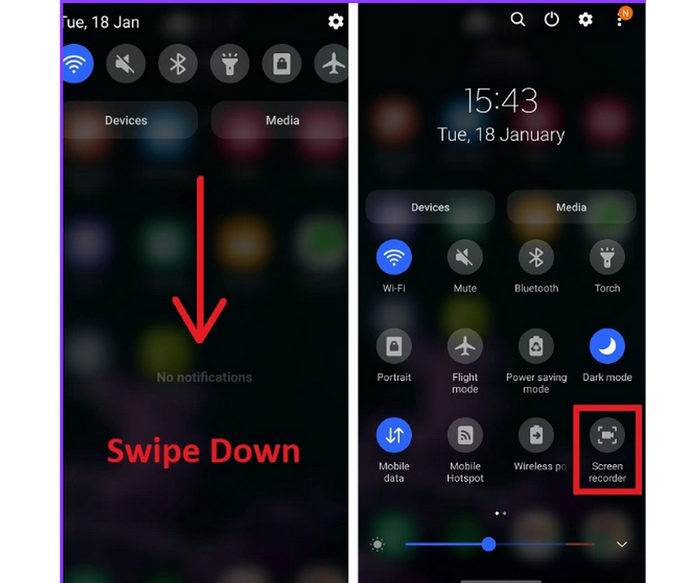
שלב 2. לאחר מכן, הקש על כפתור מקליט המסך. שים לב שאם הוא אפור, פירוש הדבר שהוא כבוי. הקשה עליו תהפוך אותו לכחול ותכין את המכשיר להתחלת ההקלטה.
שלב 3. כעת, אם ברצונך להתחיל בהקלטת המסך, פשוט הקש על כפתור ההקלטה. תופיע ספירה לאחור לפני תחילת ההקלטה, וסרגל כלים קטן יוצג על המסך.
שלב 4. השתמש בסרגל הכלים כדי להשהות או לעצור את ההקלטה בכל רגע. כאשר סיימת, הקש על עצור כדי לשמור את הקלטת המסך.
לחץ כאן כדי ללמוד עוד אם ברצונך למצוא את מקליט המסך הטוב ביותר.
חלק 3. כמה זמן ניתן להקליט מסך ב-Windows/Mac?
הקלטת מסך ב-Windows ו-macOS גם כן אינה מוגבלת בזמן, כל עוד למחשב שלכם יש מספיק שטח אחסון, זיכרון RAM וכוח עיבוד זמינים כדי לתמוך בהקלטה. חשוב לזכור שהקלטות גדולות ברזולוציה גבוהה יכולות לצרוך במהירות ג'יגה-בייט של אחסון, במיוחד במהלך הפעלות ארוכות. בנוסף, חשוב לשמור על המכשיר מחובר לחשמל ולנטר את הטמפרטורה כדי למנוע התחממות יתר או השהיה. אז מבחינה טכנית, אתם יכולים להקליט במשך שעות, אבל ודאו שהמערכת שלכם מותאמת ויש לה מספיק שטח דיסק כדי לטפל בהקלטה בצורה חלקה.
כך תקליט ב-Windows/Mac באמצעות FVC Screen Recorder:
שלב 1. הורד והתקן את FVC Screen Recorder במחשב שלך. הוא זמין עבור Windows ו‑macOS.
הורדה חינמיתעבור Windows 7 או גרסה מאוחרת יותרהורדה מאובטחת
הורדה חינמיתעבור MacOS 10.7 או גרסה מאוחרת יותרהורדה מאובטחת
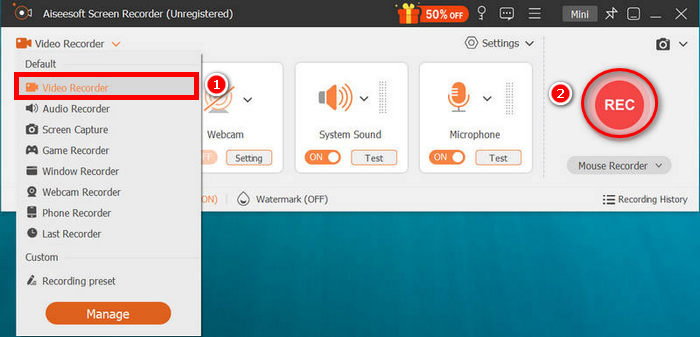
שלב 2. לאחר מכן, הפעל את הכלי והקש על כפתור REC כדי להתחיל בהקלטת המסך. באפשרותך לבחור את הגודל או השיטה להקלטת המסך. שים לב: ניתן לבצע הקלטת מסך עם כלי זה ללא הגבלת זמן. כשתסיים, פשוט לחץ על כפתור העצירה.
שלב 3. כעת עומדות לרשותך אפשרויות לעריכת הסרטון. לאחר שתהיה מרוצה, לחץ על כפתור ייבוא כדי לשמור את הסרטון שהקלטת.
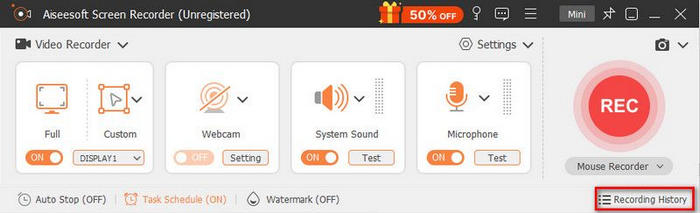
היתרון הטוב ביותר בשימוש ב-FVC Screen Recorder ב-Windows או macOS להקלטת מסך הוא שאין לו הגבלת זמן. בנוסף, הוא ידידותי מאוד למתחילים בזכות הממשק הקל לניווט, ולבסוף, יש לו הרבה תכונות שימושיות בהן ניתן להשתמש כדי לשפר את חוויית הקלטת המסך.
לחץ כאן כדי ללמוד עוד אם ברצונך למצוא את מקליט מצלמת הרשת הטוב ביותר.
חלק 4. שאלות נפוצות על כמה זמן ניתן להקליט באמצעות מסך
למה הקלטת המסך שלי נעצרה מעצמה?
אם אתם תוהים מדוע ההקלטה שלכם הסתיימה פתאום, סביר להניח שהסיבה לכך היא שאזל נפח האחסון במכשיר, סוללה חלשה או התחממות יתר. גורמים אלה משפיעים ישירות על משך הזמן שתוכלו להקליט באמצעות המסך. כדי להימנע מכך, ודאו שהמכשיר טעון כראוי, שיש בו מספיק מקום פנוי ואינו נמצא תחת עומס כבד.
כמה מקום תופסת הקלטת מסך, וכיצד זה משפיע על משך הזמן שניתן להקליט?
הקלטות מסך יכולות לצרוך 30 עד 50 מגה-בייט לדקה, תלוי ברזולוציה ובקצב הפריימים. זה משפיע על משך הזמן שניתן להקליט, במיוחד במכשירים עם אחסון מוגבל. לדוגמה, מכשיר בנפח 64 ג'יגה-בייט עשוי לאפשר הקלטה של מספר שעות, בעוד שמכשיר בנפח 16 ג'יגה-בייט עשוי להתמודד עם קטעים קצרים בלבד.
האם אפליקציות הקלטת מסך של צד שלישי טובות יותר להארכת משך הזמן שניתן להקליט מסך?
חלק מכלי הקלטת המסך של צד שלישי, כמו מקליט המסך FVC, מציעים הגדרות גמישות יותר ופחות מגבלות בהשוואה לאפשרויות מובנות. כלים אלה עשויים לייעל את הביצועים ואת גודל הקובץ, ולעזור לכם להאריך את משך הזמן שבו תוכלו להקליט את המסך בצורה יעילה יותר.
סיכום
אין מגבלת זמן קבועה לגבי כמה זמן אפשר לבצע הקלטת מסך באייפון, אנדרואיד, Windows או Mac. משך ההקלטה בפועל תלוי בנפח האחסון הפנוי במכשיר, חיי הסוללה וביצועי המערכת. כל עוד המכשיר שלך מותאם ובעל מספיק שטח פנוי, תוכל להקליט במשך כל הזמן שתצטרך. בין אם אתה משתמש בכלים מובנים או באפליקציות צד שלישי כמו FVC Screen Recorder, הקלטת מסך היא משימה קלה וגמישה בכל הפלטפורמות.
-
 גלה כיצד להשתמש בכלי החיתוך ב-Mac: כל השלבים
 אם אתם רוצים לדעת איך להשתמש בכלי החיתוך במק, אל תפספסו את הפוסט הזה. הכנו עבורכם את כל מה שאתם צריכים לדעת ומדריך מפורט.
-
 גלו אתרי הורדת משחקי מחשב בחינם: 6 אפשרויות עבורכם
 אם אתם מוכנים ליהנות ממשחקי מחשב מרגשים אבל לא יודעים היכן להוריד משאבים, עיינו במדריך הזה. הנה 6 אתרים להורדת משחקי מחשב בחינם.
-
 איך אפשר להקליט את סנאפצ'ט במסך בלי התראה
 רוצים להקליט את המסך של Snapchat מבלי להפעיל התראות? קראו את המדריך הזה כדי לראות אם אחד משלושת הפתרונות כאן יכול לפתור את הבעיה שלכם בקלות.
