


 ממיר וידאו אולטימטיבי
 מקליט מסך
 תיקון וידאו
 הורדה מאובטחת
איך לצלם משחקיות במחשב בצורה מהירה ויעילה
אם אתם גיימרים ורוצים להקליט את המשחק שלכם, חשוב שיהיה לכם כלי הקלטת מסך שיכול ללכוד וידאו באיכות גבוהה. אל דאגה, אתם לא לבד, גיימרים רבים כיום מקליטים את המשחק שלהם.
במאמר זה תלמדו ארבע שיטות כיצד להקליט גיימפליי במחשב בקלות, ואל תפספסו את ההזדמנות להכיר דברים חיוניים נוספים שכדאי לזכור בעת הקלטת הגיימפליי שלכם. אז למה אתם מחכים? בואו נצלול אל הדרכים הטובות ביותר להתחיל להקליט את הגיימפליי שלכם במחשב כבר היום.

חלק 1. איך להקליט משחקיות במחשב?
ישנן דרכים שונות כיצד להקליט משחק במחשב, וכל שיטה מציעה סט שונה של תכונות, פונקציונליות, יתרונות ורמת מורכבות. בין אם אתם מחפשים משהו פשוט ומובנה או כלי מתקדם יותר להזרמה ועריכה באיכות גבוהה, יש פתרון שמתאים לצרכים שלכם.
להלן, נחקור ארבעה מהם, ארבע מהשיטות והכלים הטובים ביותר שבהם תוכלו להשתמש כדי ללכוד את משחקיותכם.
הדרך הטובה ביותר להקליט משחקים במחשב
ראשון ברשימה הוא FVC Screen Recorder. כלי זה הוא אחד מכלי הקלטת המסך הטובים ביותר להקלטת גיימפליי במחשב, בזכות הממשק הידידותי למשתמש, אפשרויות ההקלטה הגמישות והפלט באיכות גבוהה. מעבר לכך, מה שבאמת גורם לו לבלוט הוא היכולת שלו להקליט גיימפליי עם גם שמע מערכת וגם מיקרופון, לשלב שכבת מצלמת רשת, ולתמוך בפורמטי ייצוא מרובים כמו MP4, MOV ו‑AVI. בנוסף, הכלי כולל כלי ציור שימושיים להוספת הערות בזמן אמת, מתזמן משימות להקלטות אוטומטיות, ואפשרויות להתאמת הרזולוציה וקצב הפריימים בהתאם לביצועי המערכת שלכם. לבסוף, הכלי תומך במספר פורמטי וידאו.
כך מקליטים גיימפליי במחשב באמצעות FVC Screen Recorder:
שלב 1. הורד והתקן את FVC Screen Recorder במחשב שלך. הוא זמין ל-Windows ול-macOS.
הורדה חינמיתעבור Windows 7 או גרסה מאוחרת יותרהורדה מאובטחת
הורדה חינמיתעבור MacOS 10.7 או גרסה מאוחרת יותרהורדה מאובטחת
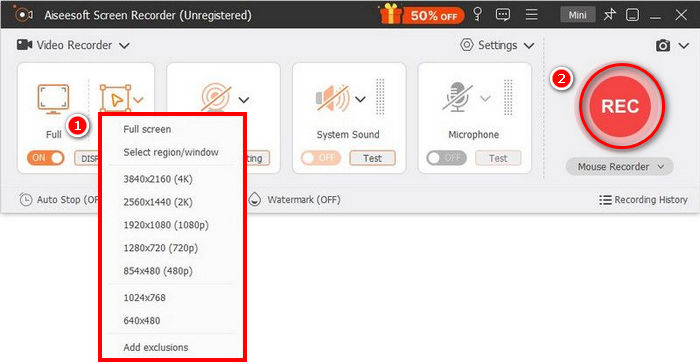
שלב 2. לאחר מכן, הפעל את הכלי ולחץ על כפתור REC כדי להתחיל להקליט את המסך. תוכל לבחור את גודל או אופן הקלטת המסך. כשתסיים, פשוט לחץ על כפתור העצירה.
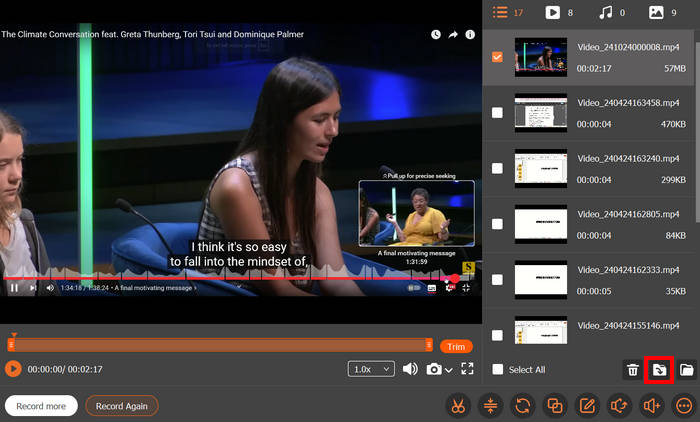
שלב 3. כעת עומדות לרשותך אפשרויות לעריכת הסרטון. לאחר שתהיה מרוצה, לחץ על כפתור ייבוא כדי לשמור את הסרטון שהקלטת.
עם מקליט המסך FVC, אינכם צריכים לדאוג לגבי תכונות וממשק מורכבים כדי להקליט סרטונים באיכות גבוהה. הממשק הפשוט שלו, תכונות הקלטת המסך המתקדמות והתמיכה בפורמטים מרובים של פלט הופכים אותו לאחת האפשרויות הטובות ביותר עבור גיימרים שרוצים חוויית הקלטה חלקה. בין אם אתם רק מתחילים או כבר מזרים תוכן באינטרנט, כלי זה נותן לכם את כל מה שאתם צריכים כדי להקליט משחקיות באיכות גבוהה ללא מאמץ.
איך לצלם משחקיות במחשב עם Xbox Game Bar
שיטה נוספת בה ניתן להשתמש כדי ללכוד משחקיות במחשב היא באמצעות Xbox Game Bar. כלי זה אידיאלי אם אתם משתמשי Windows מכיוון שמדובר בתכונת שכבת-על מובנית ב-Windows 10 ו-11 המאפשרת למשתמשים להקליט משחקיות, לצלם צילומי מסך וכו'. יתר על כן, ניתן לגשת בקלות לכלי על ידי לחיצה בו זמנית על מקש סמל Windows + Alt + G. כך ניתן ללכוד משחקיות במחשב באמצעות Xbox Game Bar:
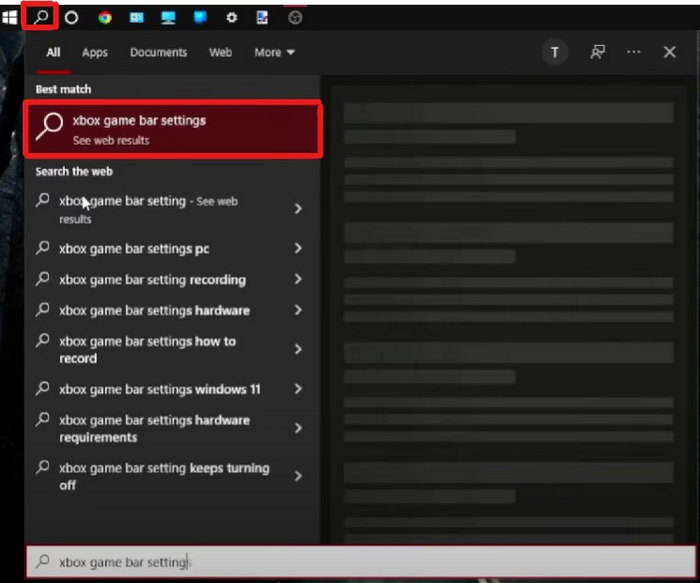
שלב 1. קודם כול, במחשב שלכם, בשורת המשימות שבתחתית המסך, לחצו על סמל החיפוש וחפשו את הגדרות Xbox Game Bar.
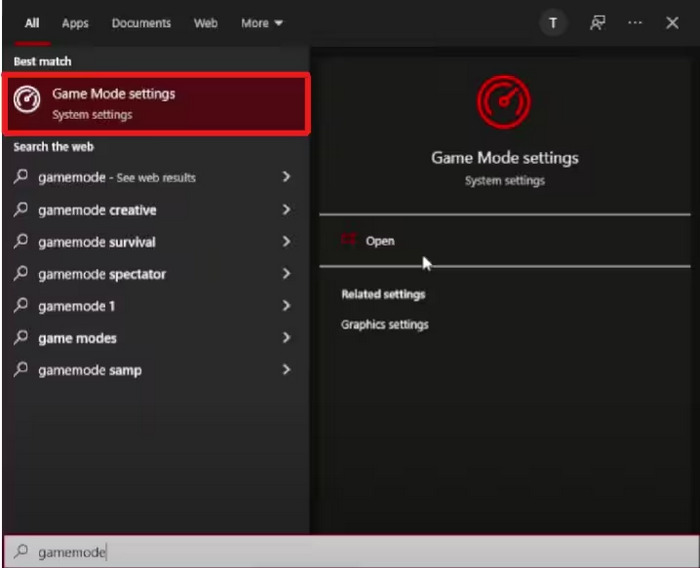
שלב 2. לאחר מכן מצאו את הגדרות מצב המשחק (Game Mode) ולחצו על כפתור Open כדי להיכנס אליהן.
שלב 3. כעת, תחת Xbox Game Bar, תוכלו להתאים אישית את קיצורי המקלדת לפי ההעדפה שלכם.
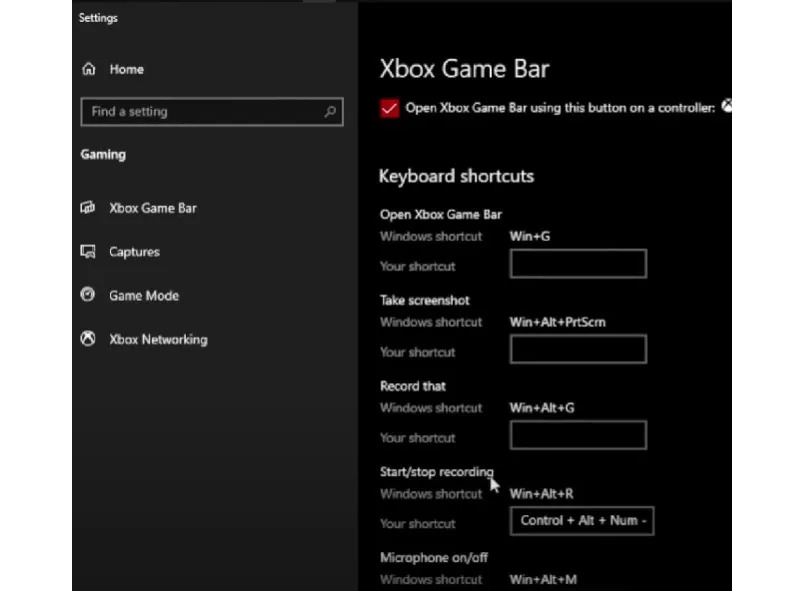
שלב 4. כשתסיימו, תוכלו להמשיך ולבחור את قسم הCaptures. משם תוכלו להתאים את הרקע לצורכים ולהעדפות שלכם.
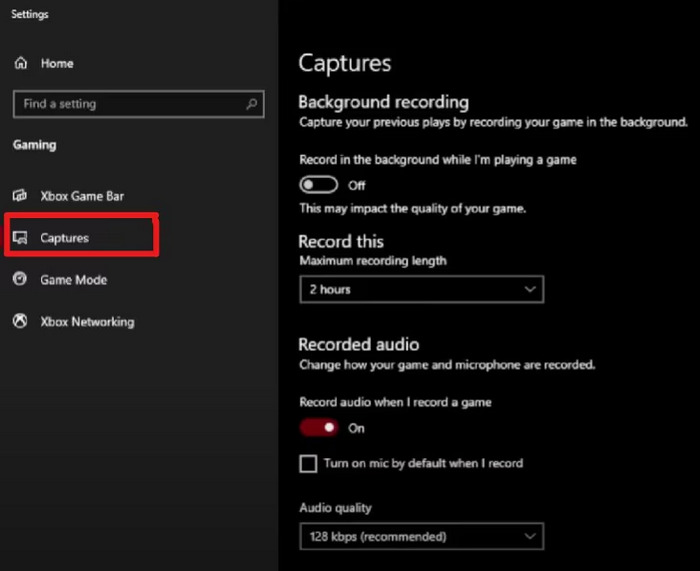
שלב 5. לבסוף, לאחר שהכול מוכן, תוכלו להתחיל להקליט את הגיימפליי שלכם.
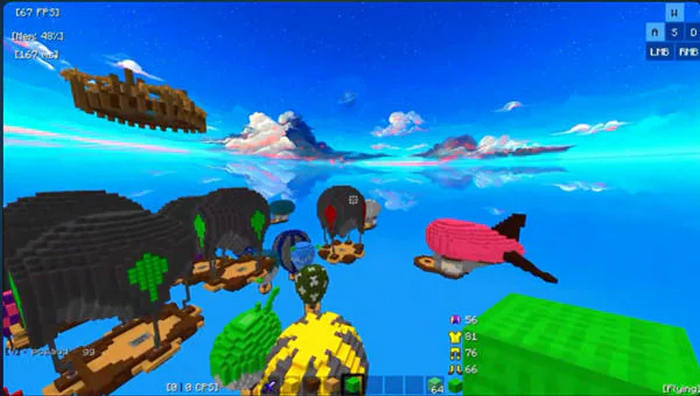
סרגל המשחקים של Xbox הוא כלי פשוט ונוח להקלטת משחקים ב-Windows. מכיוון שהוא מובנה, אין צורך להתקין דבר. הוא קל לשימוש ונהדר להקלטות מהירות, מה שהופך אותו לאידיאלי עבור גיימרים מזדמנים.
כיצד להקליט משחקי מחשב באמצעות OBS Studio
OBS Studio, או Open Broadcaster Software, היא תוכנה חינמית וקוד פתוח המשמשת באופן נרחב להקלטת מסך ושידור חי. היא פופולרית בקרב גיימרים, יוצרי תוכן וסטרימרים בזכות היכולות החזקות שלה, ההגדרות הניתנות להתאמה ותמיכתה בפלט איכותי. בעזרת התוכנה הזו תוכלו להקליט את הגיימפליי שלכם בצורה מצוינת. עם זאת, ייתכן שהיא לא תהיה ידידותית למתחילים עבור מי שאינם טכניים בתחום זה. למרות זאת, זו תוכנה מצוינת, ולהלן השלבים כיצד להקליט גיימפליי במחשב באמצעות OBS Studio:
שלב 1. ראשית, עליכם להוריד ולהתקין את OBS Studio במחשב. התוכנה זמינה עבור Windows, macOS ו‑Linux.
שלב 2. שנית, לאחר סיום ההתקנה, פתחו את הכלי ועברו אל הScene. לאחר מכן לחצו על סמל ה‑+. משם תוכלו לשנות את שם הסצנה ואז ללחוץ על OK.
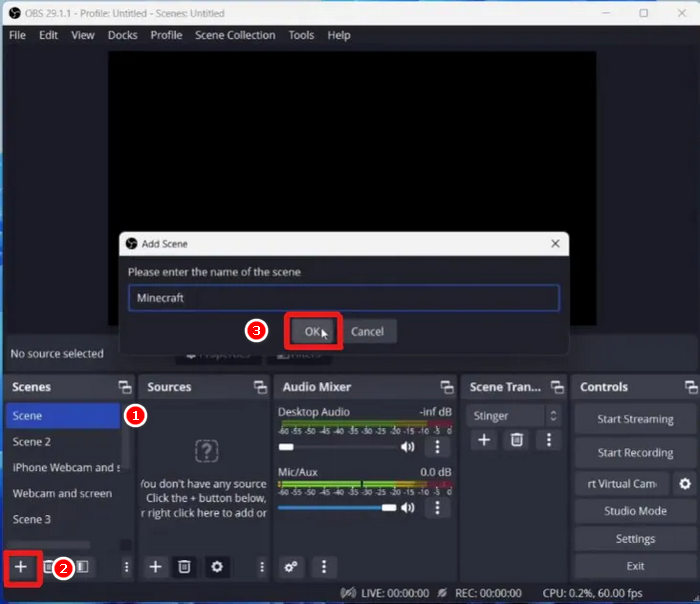
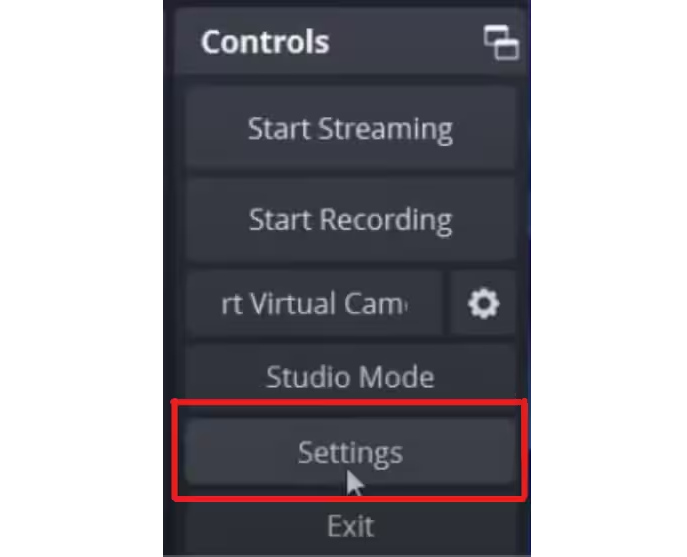
שלב 3. לאחר מכן עברו אל Settings אם יש משהו שתרצו להתאים לפני שתתחילו להקליט את הגיימפליי שלכם.
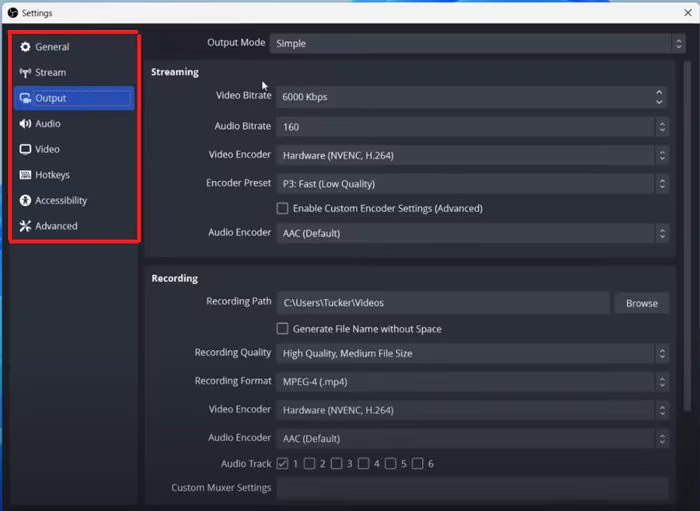
שלב 4. כעת תוכלו לערוך את הגדרות הפלט, השמע, הווידאו ושאר הדברים שברצונכם להתאים.
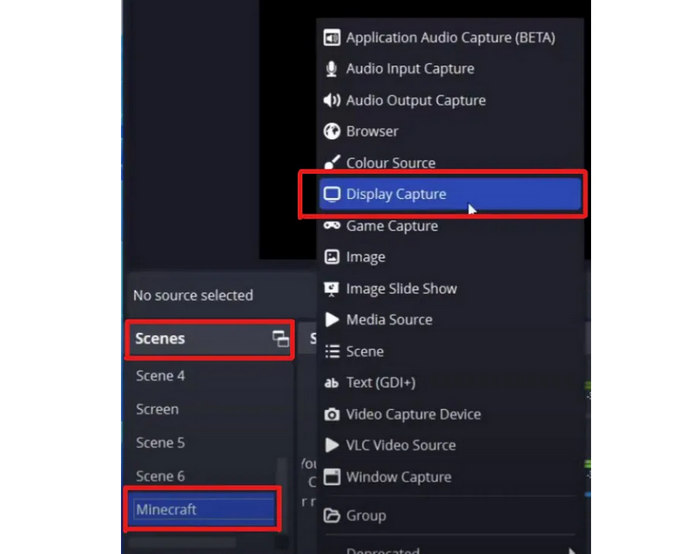
שלב 5. כשתסיימו, עברו אל Scenes, מצאו את הסצנה שהוספתם קודם ובצעו התאמות להקלטות שלכם.
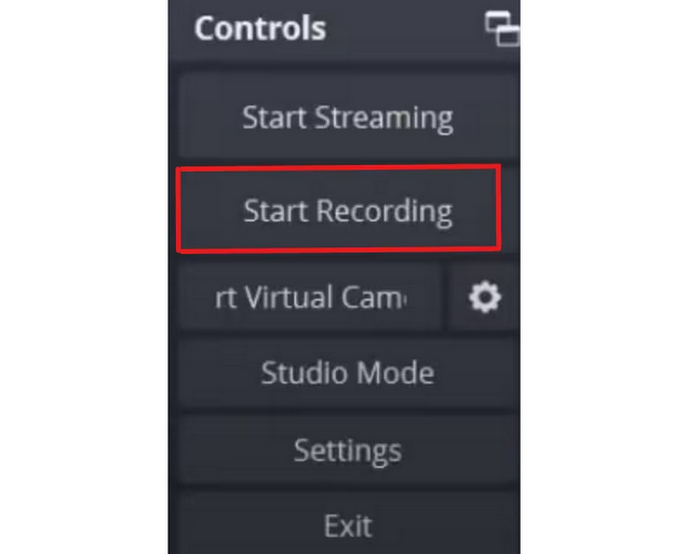
שלב 6. לאחר שהכול מוכן, תוכלו להתחיל להקליט את הגיימפליי על ידי לחיצה על כפתור Start Recording.
OBS Studio היא אחת הדרכים הטובות ביותר להקליט משחקים במחשב אם אתם מחפשים תוצאות באיכות גבוהה ושליטה מלאה בהקלטות שלכם. למרות שייתכן שייקח קצת זמן ללמוד, זוהי תוכנת הקלטה אמינה וחזקה למשחקים שמתאימה גם לאנשי מקצוע וגם לחובבים רציניים.
איך להקליט משחקים במחשב עם Radeon Relive
אם אתם משתמשים בכרטיס מסך של AMD, Radeon ReLive היא דרך נוחה ויעילה ללכוד את המשחק שלכם במחשב. כלי ההקלטה המובנה החינמי הזה של AMD דומה ל-ShadowPlay של Nvidia, ומציע הקלטה מואצת חומרה המשתמשת בכרטיס המסך שלכם במקום במעבד שלכם, מה שמאפשר ביצועים חלקים יותר בזמן המשחק. אחת התכונות הבולטות שלו היא היכולת להקליט ברזולוציות של עד 4K, גם אם אתם משחקים על צג 1080p.
Radeon ReLive אידיאלי לגיימרים שרוצים כלי הקלטה פשוט. למרות שייתכן שאין לו תכונות מתקדמות או כלי עריכה כמו תוכנות צד שלישי אחרות, הוא עושה את העבודה עם השפעה מינימלית על ביצועי המערכת.
כך מקליטים משחקים במחשב בעזרת Radeon Relive:
שלב 1. תחילה עליכם להוריד ולהתקין את AMD Radeon Software Adrenalin במחשב. כדי לעשות זאת, הורידו את חבילת תוכנת Radeon מדף מנהלי ההתקן והתמיכה של AMD.
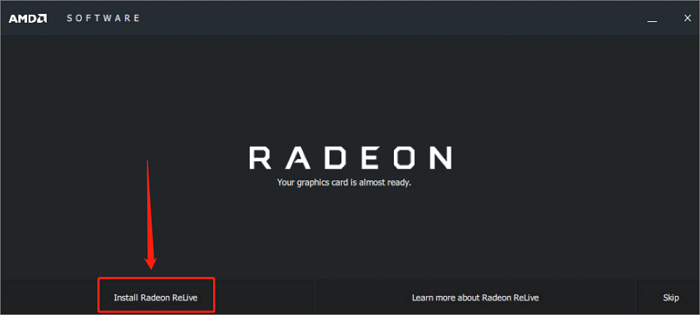
שלב 2. לאחר הסיום, הריצו את מתקין AMD ובחרו Install Radeon Relive בסיום.
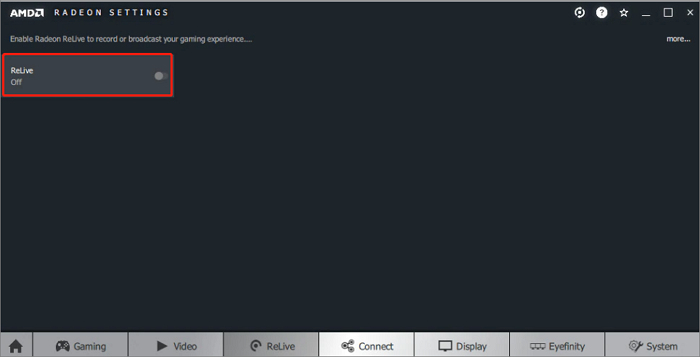
שלב 3. לאחר מכן, עליכם להפעיל מחדש את המערכת, ואז לפתוח את AMD Radeon Settings ולהפעיל את אפשרות ReLive.
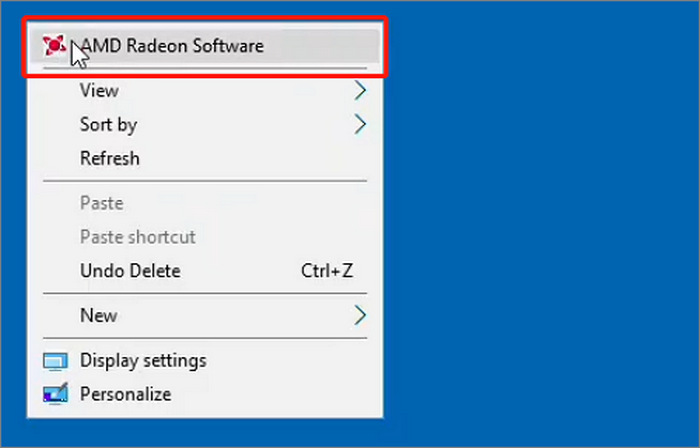
שלב 4. כשתסיימו, במחשב, לחצו באמצעות לחצן העכבר הימני ובחרו באפשרות AMD Radeon Software.
שלב 5. לאחר מכן לחצו על סמל הGear ובחלון הקופץ בחרו באפשרות General.
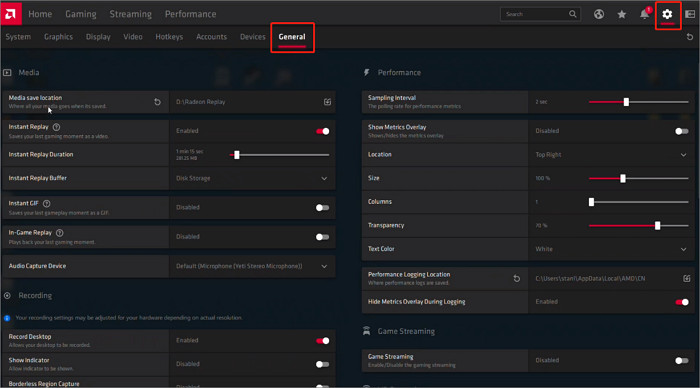
שלב 6. כעת יש לכם אפשרות להתאים אישית את הגדרות ההקלטה שלכם.
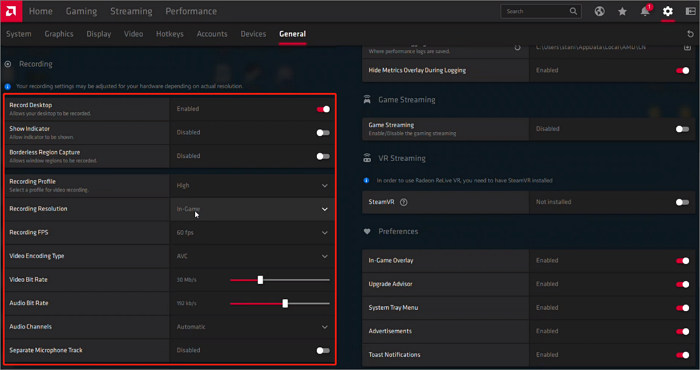
שלב 7. בנוסף, אם תרצו להתאים את ה־Hotkeys, פשוט עברו ללשונית Hotkeys והתאימו אותן. בסיום תוכלו להתחיל להקליט את הגיימפליי שלכם באמצעות Radeon Relive.
אם יש לכם כרטיס מסך של AMD, Radeon ReLive הוא אופציה פרקטית להקלטת משחקים במחשב. הוא קל לשימוש, מספק תוצאות באיכות גבוהה עד 4K, ואינו מעמיס הרבה על המערכת שלכם. למרות שהוא אולי לא מציע תכונות רבות כמו כלים אחרים, זוהי בחירה מובנית מוצקה עבור משתמשי AMD.
חלק 2. ההגדרות הטובות ביותר להקלטת משחקים
על מנת להבטיח איכות גבוהה בעת הקלטת משחק במחשב, שימוש בהגדרות הנכונות הוא קריטי. להלן ההגדרות המומלצות אם ברצונכם להשתמש באחד מהכלים הללו בעת הקלטת המשחק שלכם:
מקליט מסך FVC
רזולוציה: בחרו מסך מלא או חלון ספציפי, ומומלץ 1080p.
קצב פריימים: ניתן להתאמה, בחרו 60 FPS למשחקים מהירים.
פורמט פלט: MP4 לצורכי תאימות.
שמע: הקליטו גם את צליל המערכת וגם את המיקרופון.
בר משחקי Xbox
רזולוציה: תואמת לרזולוציית המסך שלכם, בדרך כלל 1080p.
קצב פריימים: 30 או 60 FPS, מוגדרים בהגדרות Captures.
איכות וידאו: גבוהה לצורך חדות טובה יותר.
שמע: הקליטו שמע מערכת ומיקרופון במידת הצורך.
סטודיו OBS
רזולוציה: 1920x1080 (1080p)
קצב פריימים: 60 FPS לגיימפליי חלק.
מקודד (Encoder): השתמשו בחומרה (NVENC/AMD) אם זמינה, כדי להפחית עומס על המעבד (CPU).
ביטרייט: 6000 kbps עבור 1080p 60fps ו‑10,000 kbps או יותר עבור 1440p/4K.
פורמט הקלטה: MP4 או MKV.
ביטרייט שמע: 160–320 kbps.
Radeon Relive
רזולוציה: עד 4K, אפילו אם יש לכם מסך 1080p.
FPS: 60 FPS.
ביטרייט: 50 Mbps לאיכות גבוהה ו‑10–20 Mbps להעלאה סטנדרטית.
פורמט הקלטה: AVC או HEVC (HEVC עדיף מבחינת גודל קובץ).
שמע: 192 kbps או יותר.
חלק 3. שאלות נפוצות על הקלטת משחק במחשב
האם Nvidia מקליטה אוטומטית משחק?
כן, אם תפעילו פיצ׳רים כמו NVIDIA Highlights או Instant Replay ב‑GeForce Experience, התוכנה יכולה ללכוד אוטומטית רגעים מהגיימפליי שלכם. לחלופין תוכלו לבחור לעצמכם מקליט משחקים מקצועי.
למה NVIDIA לא מקליט משחקים?
ייתכן ש-NVIDIA לא תקליט משחקים אם GeForce Experience אינו פועל, המחשב שלך אינו עומד בדרישות המערכת, או שתכונות הקלטה כמו Instant Replay כבויות. ייתכן גם שהמשחק שאתה משחק אינו נתמך.
איך להקליט משחקיות עם GeForce Experience
כדי להפעיל הקלטה של NVIDIA, פתחו את GeForce Experience, לחצו על סמל גלגל השיניים כדי לעבור להגדרות, וודאו ש-In-Game Overlay מופעלת. לאחר מכן לחצו Alt + Z כדי לפתוח את ה-overlay, שם תוכלו לגשת לאפשרויות הקלטה. משם, תוכלו להתחיל להקליט, להפעיל Instant Replay או להתאים אישית את ההגדרות שלכם.
סיכום
הקלטת גיימפליי במחשב לא חייבת להיות מסובכת. עם הכלים וההגדרות הנכונים תוכלו לעשות זאת בקלות. כעת, כשאתם יודעים כיצד להקליט גיימפליי במחשב, פשוט בחרו את הכלי והשיטה שמתאימים לכם. אבל לפני שאתם מתחילים, זכרו להתאים את ההגדרות שלכם כדי לקבל את האיכות והביצועים הטובים ביותר.
-
 2 דרכים מועדפות כיצד להקליט אודיו חיצוני מ-Mac
 אם אתה תוהה כיצד להקליט אודיו חיצוני מ-Mac, קרא את המאמר הזה והודרך על ידי שני כלי הקלטת אודיו איכותיים שבהם תוכל להשתמש בקלות.
-
 3 האלטרנטיבות הטובות ביותר לקודי כדי להזרים / לנגן סרטונים בקלות
 האם אתה משתמש בקודי וקשה לך להשתמש בו? קרא את המאמר הזה עכשיו ולמד על 3 חלופות Kodi שבהן אתה יכול להשתמש בקלות לצרכי הסטרימינג שלך.
-
 כיצד להקליט ב-PS4: 3 שיטות נהדרות שאתה חייב ללמוד
 אם אתה רוצה לדעת את הדרכים האופטימליות ללמוד כיצד להקליט מסך PS4, סמן את הפוסט הזה. למד לבצע את המשימה כברירת מחדל ולחילופין מכאן.
