


 ממיר וידאו אולטימטיבי
 מקליט מסך
 תיקון וידאו
למד כיצד להקליט במיינקראפט עם כלי הקלטת המסך הטובים ביותר
כל מי שאוהב לשחק במשחקי מחשב מכיר את Minecraft. בגלל הפופולריות האדירה שלו הוא כבר משפיע על הרבה סטרימרים לשדר את המשחק הזה. ורובם עושים מהלכי שיא מטורפים שהפכו אותם למפורסמים. כמו מהלך ה־boat clutch של Dream, שרבים מאיתנו כבר ניסו אותו פעמים רבות אבל נכשלנו. אחרי שניסית אותו הרבה פעמים סוף־סוף הצלחת, אבל אף אחד לא שם כדי לראות את ה־clutch שלך. לכן, הדרך הטובה ביותר לשתף את מהלך ה־boat clutch בסגנון Dream שלך היא להקליט אותו. אז הנה אנחנו מציגים לך את הכלים השונים שבהם אפשר להשתמש וללמוד איך להקליט ב‑Minecraft. אם תמשיך לקרוא את המאמר הזה תגלה את תוכנות ההקלטה הטובות ביותר שתוכל למצוא ברשת.

חלק 1. כיצד להקליט את Minecraft באמצעות כלי מקוון
מקליט מסך חופשי FVC
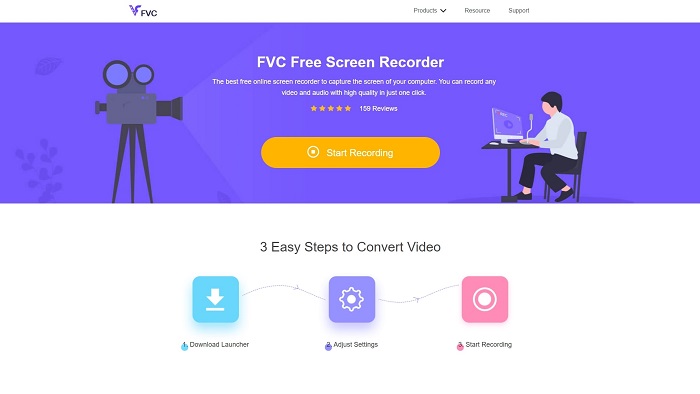
רוצה ללמוד איך להקליט וידאו של Minecraft אונליין? אז נסה לקרוא ולהשתמש בכלי הזה. לFVC Screen Recorder אין חיובים נסתרים. בנוסף, בממשק הכלי המקוון אין פרסומות מציקות או מעצבנות. נוסף על כך, אתה יכול להקליט כאן ללא הגבלה. למרות שהכלי נראה מוכן להקלטת מסך, לכלי האונליין אין מצב משחק (Gameplay Mode). אבל עדיין אפשר להשתמש בו כל עוד יש לך חיבור אינטרנט. לכן, כדי לדעת איך להשתמש בכלי הזה חובה לעקוב אחר השלבים המפורטים מטה.
שלב 1. כדי לגשת לכלי, לחץ קודם על קישור זה.
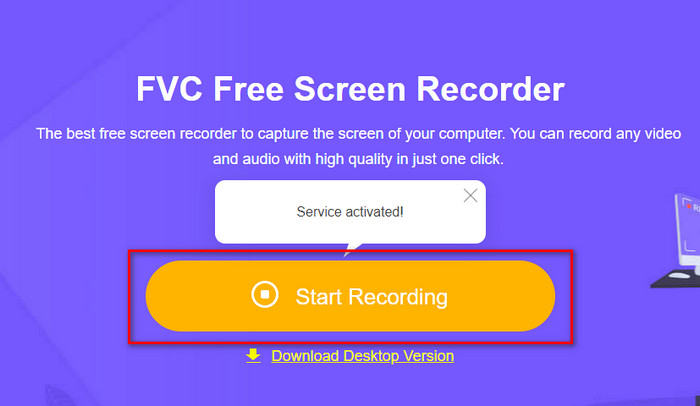
שלב 2. לחץ על Start Recording ואז הורד את המשגר אם זו הפעם הראשונה שלך והתקן אותו. לחץ שוב על Start Recording כדי להפעיל את הכלי בפעם הזו.
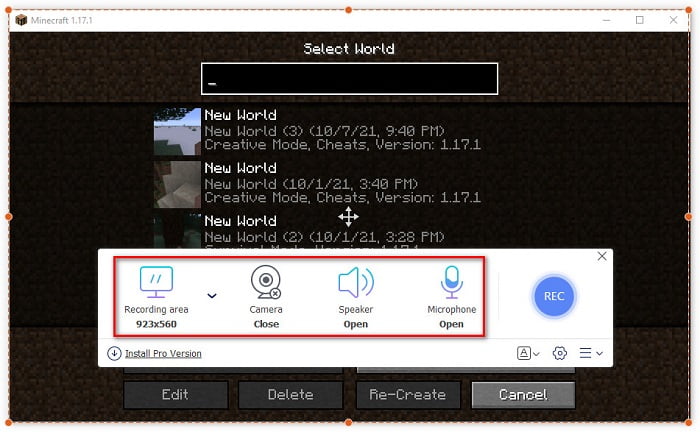
שלב 3. התאם את יחס המסגרת של המסך שלך ואז הפעל את המצלמה כדי להוסיף את התגובה שלך, את הרמקול כדי להוסיף את הצליל הנוצר במשחק, ואת המיקרופון כדי להוסיף את הקול שלך.
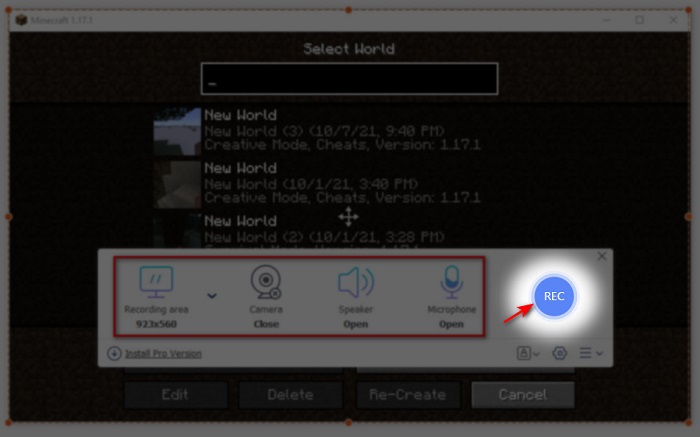
שלב 4. לאחר מכן לחץ/י על כפתור REC כדי להתחיל את ההקלטה.
שלב 5. כדי לסיים את ההקלטה לחץ על כפתור הריבוע ולחץ על הקובץ הראשון ברשימת ההקלטות כדי לצפות שוב ב־clutch לפני שתשלח או תעלה אותו.
חלק 2. כיצד להקליט מיינקראפט עם 2 הכלים הטובים ביותר של מקליטים לא מקוונים
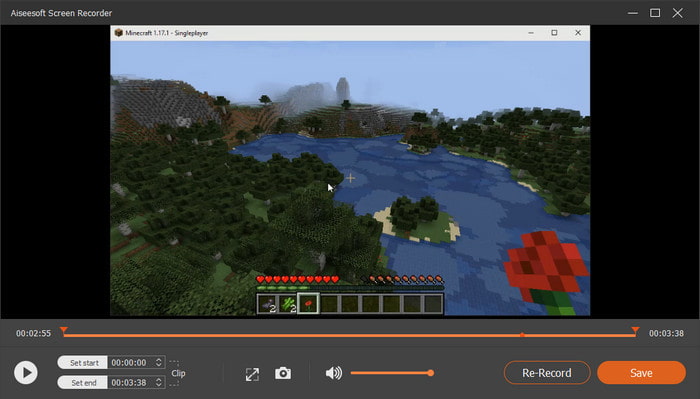
1. מקליט מסך FVC
רוצה ללכוד כל רגע מהפעלולים שאתה מבצע ב‑Minecraft? אז FVC Screen Recorder הוא הבחירה הטובה ביותר עבורך. הכלי הזה טוב יותר מהגרסה המקוונת שלו וגם מ‑OBS כשמדובר בביצועים הכוללים ובממשק הנוח למשתמש. הכלי תומך ב‑Game Recorder שאפשר להשתמש בו כדי לבצע הקלטת משחק במהירות המרבית. בנוסף, אפשר להגדיר ולערוך מקשי קיצור כדי לפקד על הכלי לגישה קלה יותר. אפשר לבצע הקלטה ללא הפסקה אפילו אם היא נמשכת 24/7. לכן, כדי לדעת איך להקליט Minecraft ב‑Windows 10 או ב‑Mac, עקוב בקפידה אחרי השלבים.
שלב 1. הורד ואז התקן את התוכנה לכונן שלך. לאחר מכן בצע הגדרה מהירה של התוכנה ולחץ על סיום כדי לשמור את ההגדרות.
הורדה חינמיתעבור Windows 7 או גרסה מאוחרת יותרהורדה מאובטחת
הורדה חינמיתעבור MacOS 10.7 או גרסה מאוחרת יותרהורדה מאובטחת
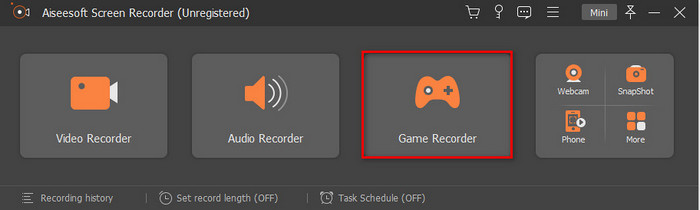
שלב 2. לחץ על Game Recorder ואפשר לכלי לרוץ כמנהל מערכת ואז לחץ על OK. לחץ שוב על Game Recorder כדי להמשיך.
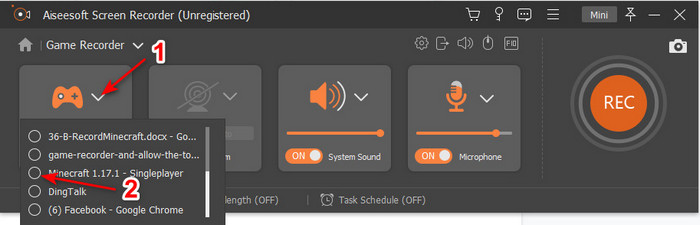
שלב 3. הפעל תחילה את Minecraft והמתן שייטען לחלוטין. לחץ על Select Game ובחר Minecraft.
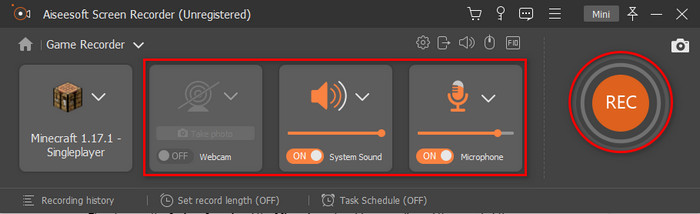
שלב 4. לפני שאתה מתחיל להקליט, הפעל את המצלמת רשת כדי להוסיף את התגובה שלך תוך כדי ההקלטה. לאחר מכן הפעל את צליל המערכת ואת המיקרופון כדי להוסיף את האודיו שלך ואת הצליל של המשחק. לחץ על כפתור REC כדי להתחיל את ההקלטה והמשחק יוצג אוטומטית על המסך שלך. עכשיו אתה יכול לבצע את הפעלולים האפיים שאתה רוצה ללכוד.
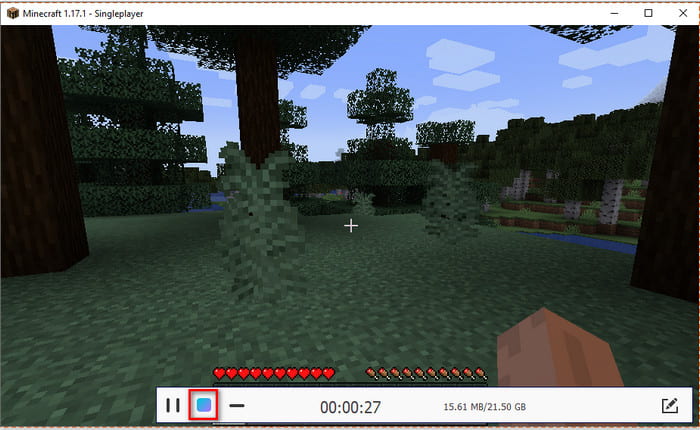
שלב 5. אם ברצונך לסיים את ההקלטה לחץ על כפתור הקובייה כדי לעצור. לחץ על Save ואז על Next כדי להמשיך לשמירת הווידאו. חלון הHistory יופיע על המסך שלך ולחץ על הקובץ הראשון כדי לצפות שוב בפעלולים האפיים שביצעת ולשתף אותם אחר כך.
2. OBS
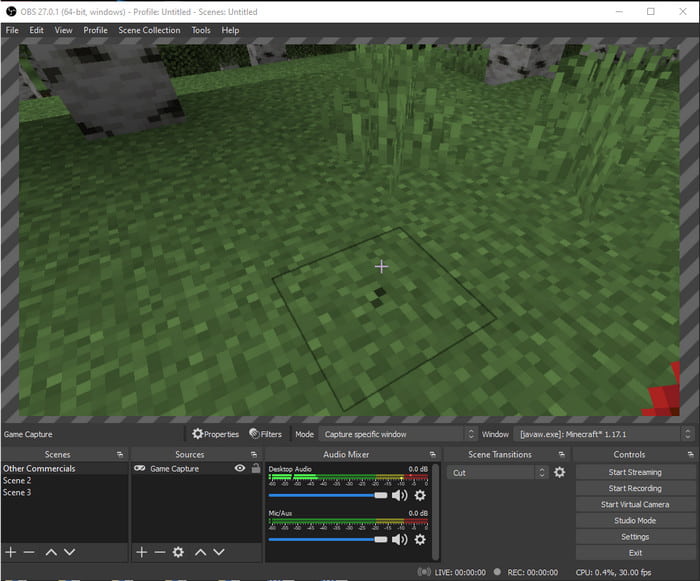
OBS ידועה כאחת התוכנות המורכבות שמשתמשים רבים עובדים איתן. אבל היא תמיד מפיקה איכות מעולה, למרות שקשה להשתמש בה. לכן, אם אתה רוצה ללמוד איך להקליט Minecraft עם OBS ודא שיש לך הרבה זמן פנוי. משום שהתוכנה הזו הרבה יותר מורכבת ממה שהיא נראית, ואם אין לך מושג איך לעשות זאת אז עקוב אחרי השלבים הבאים.
שלב 1. הורד קודם את OBS לכונן שלך.
שלב 2. לאחר מכן פתח קודם את Minecraft ועבור לפאנל הSource ואז לחץ על Game Capture. שנה את המצב ל‑Capture Specific Window, לאחר מכן לחץ על כפתור הdrop-down של החלונות ובחר את שם הקובץ של Minecraft. אחר כך לחץ על OK כדי להמשיך.
שלב 3. לחץ על Start Recording כדי להתחיל את ההקלטה. וכדי לסיים, לחץ על Stop Recording והקלטת המסך תישמר אוטומטית לאחסון שלך.
חלק 3. שאלות נפוצות לגבי הקלטת Minecraft
מהם המשחקים הפופולריים במחשב כרגע?
יש הרבה משחקים פופולריים במחשב אבל אלו הם 5 המשחקים הראשונים שתמיד נמצאים בראש כל ביקורת. ראשון הוא Minecraft שפורסם על ידי Mojang ב-2011, הבא ברשימה הוא League of Legend או הידוע בשם LOL שנוצר על ידי Riot Games ב-2009, Counter Strike Global שפותח על ידי Valve Corporation ב-2012, Grand Theft Auto Five שפורסם על ידי Rockstar Games ופותח על ידי Rockstar North ב-2013, ולבסוף הוא Valorant שנוצר על ידי Riot Games ב-2020.
האם Bandicam הוא הכלי הטוב ביותר להקלטה?
לרבים יש דעה שונה על Bandicam, אבל בואו נלמד ונבחן אם הכלי הזה שווה ניסיון. כדי לדעת עוד על Bandicam לחץ על קישור זה כדי לעבור לכתבה חדשה שמדברת על Bandicam.
כיצד להעלות סרטון קובץ גדול ליוטיוב?
מכיוון ש‑YouTube ידועה כפלטפורמת שיתוף וידאו, הרבה משתמשים מנסים להעלות סרטונים. אבל כשאנחנו מעלים וידאו בקובץ גדול זה גוזל הרבה זמן. עכשיו, הדרך הטובה ביותר לפרסם אותו בקלות היא לדחוס את הווידאו בלי לאבד מהאיכות שלו. גלה איך לדחוס את קובץ הווידאו ולהעלות אותו ל‑YouTube בקלות.
סיכום
כדי לסכם את הדיון, עכשיו קל לך יותר להבין איך להקליט Minecraft במחשב. ייתכן שעכשיו כבר בחרת את מקליט המסך שלך, אך בנוסף לכך הFVC Screen Recorder הוא הבחירה הנכונה. כי אפשר לנהל ולהשתמש בכלי הזה בקלות אפילו אם אתה מתחיל. ללמוד איך להשתמש במקליט המסך הבלתי־מנוצח הזה זה לא קשה מדי. לכן, לפני שאתה מתחיל את הקלטת ה‑Dream boat clutch שלך ודא שכבר הורדת את התוכנה הזו.
הורדה חינמיתעבור Windows 7 או גרסה מאוחרת יותרהורדה מאובטחת
הורדה חינמיתעבור MacOS 10.7 או גרסה מאוחרת יותרהורדה מאובטחת
-
 מקליט מסך XviD הטוב ביותר למתחילים בשנת 2021 [מקוון ולא מקוון]
 XviD ידועה בדחיסת קבצי וידאו. זוהי תוכנת קוד פתוח המבצעת את פורמט ISO MPEG-4. המשך לקרוא ולקבל פרטים נוספים.
-
 [Go-To-Guide] הקלט Blu-ray באולפן OBS ובכלים חלופיים
 דע כיצד להקליט Blu-ray באולפן OBS ותחליפים אחרים בעזרת השלבים והעצות הפשוטים האלה. המשך לקרוא ונתן לצלול לפרטים.
-
 תהליך כדי לקרוע ולהקליט DVD עם VLC לדיגיטציה של פורמט הניתן להשמעה
 VLC תומך במספר פורמטים של קובצי אודיו-וידאו דחוסים, כולל הקלטה ב- DVD. פשוט המשיכו לגלגל את הכדור לדיון ופרטים נוספים עד הסוף.
