


 ממיר וידאו אולטימטיבי
 מקליט מסך
 תיקון וידאו
 הורדה מאובטחת
בחר מקליט מסך ללא הגבלת זמן: 10 אפשרויות
התרגשתי להוריד מקליט מסך, רק כדי לגלות שאני יכול להקליט רק 10 או 5 דקות של וידאו. אין דבר מעצבן יותר מהמצב הזה.
כדי להימנע מדברים כאלה, עלינו למצוא מקליט מסך ללא הגבלת זמן כשאנחנו בוחרים ומורידים כלי. זה יותר מדי טרחה לעבור עליהם אחד אחד, אז למה שלא נמצא אותם במדריך הזה? הנה עשרה כלים שמוכנים לענות על הדרישות שלך. המשך לקרוא כדי לראות איזה מהם מתאים לך ביותר.

חלק 1. 10 מקליטי המסך המובילים ללא הגבלת זמן
מקליט מסך FVC
הכי מתאים ל: הקלטת משחקים; יצירת סרטוני מדריך
שמנו את FVC Screen Recorder במקום הראשון משום שהוא פשוט רב־תכליתי. הוא תומך בהקלטת מסך המחשב, מצלמת רשת, צליל מערכת ומיקרופון – כל אלה כלולים. בנוסף, יש לו כלי מובנה מקיף לעריכת וידאו ולהוספת הערות, מה שהופך אותו לבחירה הטובה ביותר ליצירת סרטוני גיימפליי, סרטוני הדרכה והקלטות וובינרים.
הגרסה החינמית של מקליט המסך FVC מספיקה לשימוש יומיומי.
לעולם לא תהיה הגבלת זמן הקלטה שתפריע לך.
הורדה חינמיתעבור Windows 7 ומעלההורדה מאובטחת
הורדה חינמיתעבור MacOS 10.7 ומעלההורדה מאובטחת

יתרונות
- פונקציונלי לחלוטין וקל לשימוש.
- תומך בהקלטת תוכן מסך הטלפון הסלולרי.
- אין הגבלה על משך השימוש, סימני מים וכו'.
חסרונות
- ניתן לפתוח את אפשרויות ההקלטה המלאות רק על ידי הרשמה.
סטודיו OBS
הכי מתאים ל: יצירת הקלטות גיימפליי
OBS Studio ידוע כתוכנה בקוד פתוח וחינמית. מקליט המשחקים הטוב ביותר הזה מציע הגדרות הקלטה ועריכה גמישות מאוד. אפשר אפילו להפעיל שידור חי של משחקים בפלטפורמה הזו. עבור גיימרים ובלוגרים, OBS Studio הוא מקליט המסך החינמי הטוב ביותר ללא סימן מים וללא הגבלת זמן.

יתרונות
- 100% חינם.
- יכולת הסתגלות רחבה, כולל Windows, Mac ו-Linux.
- פונקציות ההקלטה והעריכה גמישות ומפורטות מאוד.
חסרונות
- הממשק מורכב ולא ידידותי למתחילים.
קאם סטודיו
הכי מתאים ל: ביצוע משימות הקלטה בסיסיות ב-Windows
ניתן להשתמש ב-CamStudio כמכשיר מקליט מסך ללא הגבלת זמן למחשב, שהוא לא רק חינמי אלא גם תומך בהקלטה ללא אובדן נתונים. הגרסה הראשונה של תוכנה זו שוחררה בשנת 2001, כך שתוכלו להשתמש בה בביטחון מוחלט.
יתרונות
- חינם, ללא הגבלת זמן.
- פועל ללא השהייה ותופס מעט מאוד זיכרון ריצה.
- מספק אפשרויות עריכת וידאו בסיסיות.
חסרונות
- לא זמין עבור מחשבי מק.
- הממשק קצת מיושן.
- לא תומך בפורמטים MOV ו-MKV.
ShareX
הכי מתאים ל: התאמה אישית של הגדרות ההקלטה שלך.
Sharex היא תוכנת הקלטת מסך מותאמת אישית למדי. שוב, היא לגמרי בחינם. תוכלו למצוא כאן תריסר מצבי הקלטה, שיעזרו לכם להקליט בקלות את המסך המלא, תפריטים, אזורים ספציפיים או את התוכן של חלון מסוים.
כמו כן, ישנם גם הרבה כלי ביאור זמינים במקליט המסך החינמי הזה של Windows ללא הגבלת זמן.

יתרונות
- הגדרות התאמה אישית יש בשפע.
- ישנן אפשרויות רבות להעלאת ושיתוף סרטונים.
חסרונות
- מורכב לשימוש.
- אין תכונות עריכת וידאו בסיסיות.
ScreenRec
הכי מתאים ל: שיתוף הקלטות
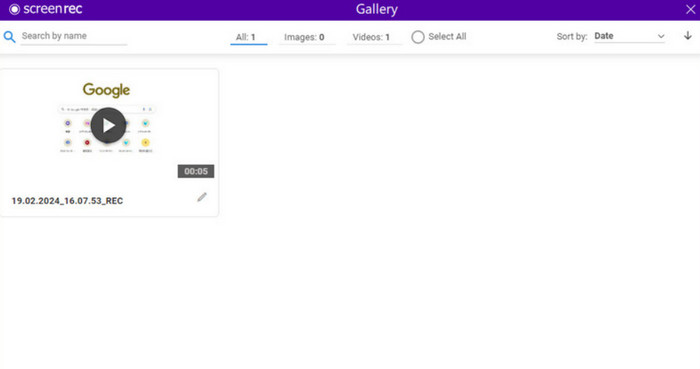
סרטונים מוקלטים גדולים מדי, מה שמקשה על שיתוף שלהם. בעיה זו מטרידה משתמשים זה מכבר. אבל אם תבחרו ב-ScreenRec, לא תהיה לכם דאגה זו. זה בחינם, אין בו הגבלת זמן, ואינו מוסיף סימן מים לסרטון. לאחר שתסיימו להקליט, העבודה שלכם תישמר באינטרנט ותוכלו לשתף אותה בקלות עם הצוות או עמיתים לעבודה.
יתרונות
- זה תומך במשתמשים לשתף סרטונים בקבוצות.
- קל לשימוש ורספונסיבי.
- זה יראה שהסרטון נצפה.
חסרונות
- לא מתאים למחשבי מק.
- אין פונקציית עריכת וידאו.
מצלמת חינם
הכי מתאים ל: העלאת הקלטות ל-YouTube
בכל פעם שאתם מסיימים להקליט, כשאתם רוצים להעלות את העבודה שלכם לפלטפורמות כמו יוטיוב, לא רק שאתם צריכים לשנות את פרמטרי הסרטון כדי לעמוד בדרישות הפלטפורמה, אלא גם להשקיע זמן רב.
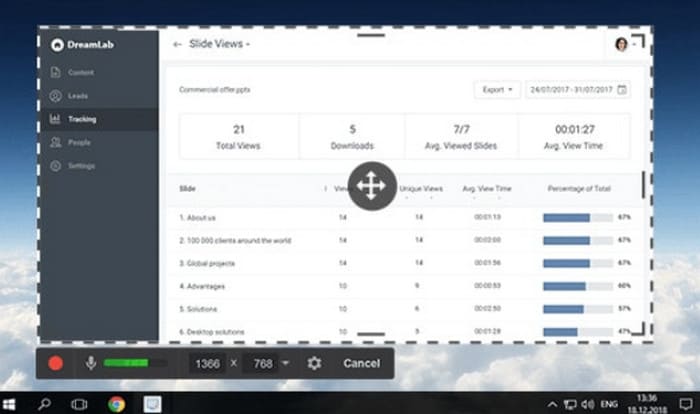
למרבה המזל, יש לנו מקליט מסך חינמי ללא הגבלת זמן - Free Cam. הוא תומך בהקלטת וידאו ואודיו וגם מספק פונקציות עריכה בסיסיות. Free Cam משתלב היטב עם YouTube, כך שתוכלו להעלות בקלות את העבודות המוקלטות שלכם לאתר הווידאו הזה.
יתרונות
- ממשק המשתמש מאורגן היטב וברור מאוד.
- תומך בשילוב עם YouTube להעלאה.
חסרונות
- לא זמין עבור מק ולינוקס.
RecCloud
הכי מתאים ל: יצירת רשימות השמעה שיתופיות
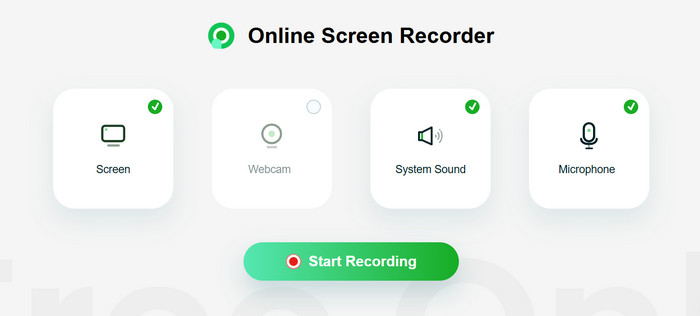
לאחר שבחנו את תוכנת שולחן העבודה, בואו נכיר את RecCloud, כלי מקליט מסך מקוון וחינמי ללא הגבלת זמן. אינכם צריכים לבצע שלבי הורדה והתקנה כדי להשתמש בכלי הקלטת המסך הזה.
התכונה הטובה ביותר שלו היא שתוכלו ליצור רשימות השמעה של וידאו עם הצוות או המשפחה שלכם. אם תרצו להגן על הקלטה מסוימת, תוכלו גם לתת לה סיסמה.
יתרונות
- אין צורך להתקין ולהוריד אותו, כך שהוא קל לשימוש.
- תמיכה בהגנה באמצעות סיסמה על הקלטות מסך פרטיות.
חסרונות
- מעט אפשרויות לעריכה ותיוג.
צילום מסך ומקליט מסך מדהימים
הכי מתאים ל: הוספת הערות בזמן הקלטה
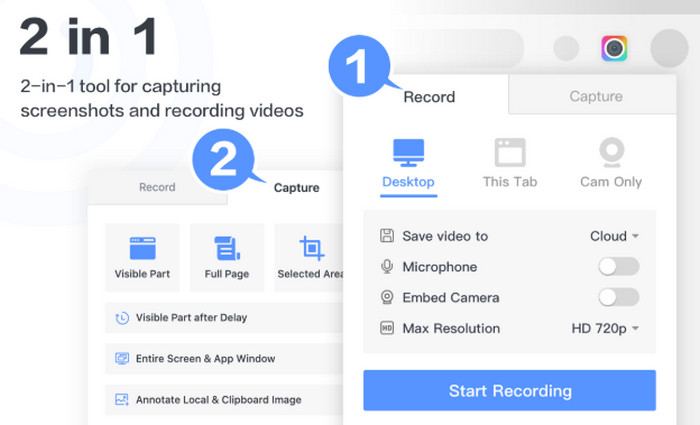
בנוסף לכלים מקוונים, ישנה צורה נוספת - תוסף לדפדפן. Awesome Screenshot and Screen Recorder הוא כלי הקלטת מסך כזה. ניתן להפעיל אותו בכל עת שאתם משתמשים ב-Chrome כדי להקליט את המסך, מצלמת הרשת, המיקרופון וצלילי המערכת.
המקליט מציע מספיק כלי הערות. ניתן ליצור בקלות סרטוני הדרכה, סרטוני הדרכה ועוד.
יתרונות
- נתמכת על רזולוציית פלט של עד 4K.
- כלי ההערות רבים וטובים.
- תומך בשמירת סרטונים מוקלטים בענן.
חסרונות
- נתמכים פורמטי פלט מוגבלים.
מקליט מסך Movavi עבור Chrome
הכי מתאים ל: הקלטה ללא הגבלה
כלי הקלטת המסך הזה הוא תוסף שפותח על ידי Movavi עבור משתמשי Chrome. הוא תומך בהקלטה חינמית של תוכן מסך ללא הגבלת זמן, כך שהוא מושלם להוראה יומיומית, מצגות או שיחות ועידה.

עם זאת, יש לציין כי הגרסה החינמית מוסיפה סימן מים לסרטון. כדי להסיר את סימן המים, תצטרכו לבחור לשדרג לגרסה בתשלום.
יתרונות
- שלבי ההתקנה והשימוש פשוטים מאוד.
- אין מגבלות בעת הקלטת המסך.
חסרונות
- הגרסה החינמית מייצאת סרטונים עם סימני מים.
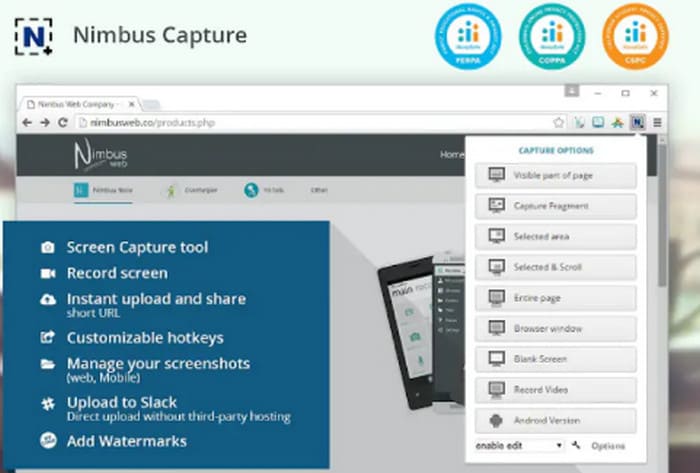
מקליט וידאו ומסך של נימבוס
הכי מתאים ל: שליטה במקליט באמצעות מקשי קיצור
Nimbus Screenshot & Screen Video Recorder מופיע ברשימת המומלצים לא רק משום שהוא ידידותי מאוד למתחילים, אלא גם משום שהוא תומך בעריכת וידאו מוקלט בחלון הדפדפן. הוא יכול גם להמיר קבצים ל-GIF.
יתרונות
- שלבים קלים לשימוש.
- תמיכה בהתחלה וסיום הקלטה על ידי בקרת מקשים חמים.
- ניתן להפיק את הסרטון כ-MP4 או GIF.
חסרונות
- יש לשדרג חלק מהתכונות לחשבונך כדי לפתוח אותן.
חלק 2. בחר את מקליט המסך הטוב ביותר ללא הגבלת זמן
| מקליט מסך FVC | חלונות, מק | חינם או לא | מגבלת זמן | סימן מים | קל לשימוש |
| סטודיו OBS | Windows, Mac, Linux | חינם ובתשלום | לא | לא | קַל |
| קאם סטודיו | חלונות | חינם | לא | לא | מוּרכָּב |
| ShareX | חלונות | חינם | לא | לא | לא קל |
| ScreenRec | חלונות, לינוקס | חינם | לא | לא | עָדִין |
| מצלמת חינם | חלונות | חינם | לא | לא | עָדִין |
| RecCloud | באינטרנט | חינם ובתשלום | משתנה בהתאם לתוכנית | כן | עָדִין |
| צילום מסך ומקליט מסך מדהימים | תוסף כרום | חינם ובתשלום | משתנה בהתאם לתוכנית | כן | קַל |
| מקליט מסך Movavi עבור Chrome | תוסף כרום | חינם ובתשלום | לא | כן | קַל |
| מקליט וידאו ומסך של נימבוס | כרום, פיירפוקס, שולחן עבודה | חינם ובתשלום | משתנה בהתאם לתוכנית | כן | קַל |
חלק 3. שאלות נפוצות של מקליט מסך ללא הגבלת זמן
האם יש מקליט מסך ללא הגבלת זמן?
כן, ויש לא מעט כאלה. FVC Screen Recorder, OBS Studio, ScreenRec, ShareX וכו', כולם בחינם וללא הגבלת זמן. הם בטוחים ואמינים לחלוטין, והפלט באיכות גבוהה.
כמה ג'יגה-בייט זה שעה של הקלטת מסך?
באופן כללי, גודל הקובץ עשוי להגיע לכמה ג'יגה-בייטים, אך אם תקליטו סרטון ברזולוציה גבוהה או תשתמשו בקודק ללא אובדן נתונים, הוא עשוי להגיע לגודל של עשרות ג'יגה-בייטים.
איך להקליט הקלטות מסך באיכות גבוהה?
ראשית, בחר תוכנת הקלטת מסך אמינה, כגון FVC Screen Recorder. לאחר מכן, עליך לסגור יישומים ודפי אינטרנט אחרים כדי למנוע מחלונות קופצים להפריע לתהליך ההקלטה. כמו כן, ודא שהסביבה סביבך שקטה. בנוסף, עליך להיות מדויק כאשר אתה מסמן את אזור ההקלטה.
סיכום
חיפוש אקראי כלשהו ימצא מקליט מסך ללא הגבלת זמן, אבל האם הם באמת חינמיים ואיכותיים? אל דאגה, צמצמנו עבורך את הרשימה ל-10 מוצרים אמינים ובטוחים באמת, כגון FVC Screen Recorder, הרב־תכליתי ביותר, OBS Studio, בעל ההגדרות הגמישות ביותר ועוד. מצא במאמר את המידע שאתה צריך ובחר את המקליט שהכי מתאים לך.
-
 5 אפליקציות מקליט מסך אנדרואיד המובילות שאתה חייב לרכוש בשנת 2025
 מתקשה כי אינך יכול לבצע הקלטת מסך באנדרואיד שלך? אם כן, מאמר זה סקר את מקליטי מסך אנדרואיד שתוכל להוריד עליהם.
-
 חמשת מקליטי פגישות זום המובילים להקלטת פגישות בזום [2024]
 צריך להקליט פגישת זום כדי לא לפספס את הפרטים החשובים של הפגישה שלך? אם כן, מאמר זה מספק את מקליטי הזום הטובים ביותר שכדאי להכיר.
-
 8 מצלמות הרשת הטובות ביותר עבור Windows ו-Mac
 אם אתה מחפש את מצלמות הרשת הטובות ביותר, יש לנו את מה שאתה רוצה. קרא את המאמר הזה עם שמונה האפשרויות המובילות עבור Windows ו-Mac שלך.
