


 ממיר וידאו אולטימטיבי
 מקליט מסך
 תיקון וידאו
 הורדה מאובטחת
כיצד לצלם צילומי מסך גלילה ב-Windows: 6 כלים
כדי להציג כמה שיותר חדשות בעמוד אחד, אתרים הופכים את הדפים שלהם לאורכים ככל האפשר. בשילוב עם ניווט ברור, לא כל כך קשה לדפדף. מה שקשה הוא שכאשר רוצים לצלם צילום מסך כדי לשמור את המידע שמצאתם, תמיד יש את הבעיה של שמירת כל המידע במסגרת אחת.
כמובן, מפתחים הבינו את הבעיה הזו מזמן, ולכן הציגו את תכונת צילום המסך הגלילה. בעזרתה, תוכלו לצלם צילום מסך של דף אינטרנט ארוך, או יומן צ'אט, מלמעלה למטה. ישנן תוכנות רבות לצילום מסך כאלה עבור מחשבי Windows, אך בחירת הנכונה היא בראש סדר העדיפויות.
במאמר זה נציג 6 כלים שיכולים לצלם צילומי מסך גלילה ב-Windows, כולל תוכנות למחשב ופלטפורמות מקוונות. אנו מקווים שהם יעזרו לך ללכוד כל פרט.
חלק 1. בעזרת כלים של צד שלישי
האם ניתן לצלם צילום מסך גלילה ב-Windows 10? התשובה, קודם כל, היא כן.
אנחנו חייבים לומר לכם שאין כלי גלילה מובנה ב-Windows. כלי צילום מסך מסורתיים תומכים רק בלכידת אזור או חלון נבחרים, כמו גם מסך מלא.
לכן, כדי לצלם צילום מסך של חלון גלילה, ייתכן שתצטרכו לפנות לכלי צילום מסך של צד שלישי. בחלק זה, נציג בפניכם 3 נציגים מצוינים.
מקליט מסך FVC
הדבר הראשון שאנו מציעים לנסות הוא כלי צילום מסך הכולל הכול – FVC Screen Recorder, שעוזר לך להקליט צליל ותמונה ממסך המחשב, מהמיקרופון או ממצלמת האינטרנט. כמובן, הוא תומך גם בצילום תמונות מסך ובחלונות נגללים. FVC Screen Recorder מספק גם כמה כלי עריכה בסיסיים. באפשרותך לערוך ולשנות בחופשיות את קובצי צילום המסך לאחר סיום הלכידה. היישום קל לשימוש וסידור הפעולות בו ברור. משתמשים חדשים וותיקים לא יתקשו להשתמש בו.
הורדה חינמיתעבור Windows 7 או גרסה מאוחרת יותרהורדה מאובטחת
הורדה חינמיתעבור MacOS 10.7 או גרסה מאוחרת יותרהורדה מאובטחת
כאן, נראה לכם כיצד לצלם צילום מסך גלילה ב-Windows באמצעות מקליט המסך FVC.
שלב 1. הורד והתקן את FVC Screen Recorder במכשיר ה-Windows שלך. הפעל אותו.
שלב 2. בחר פונקציה כמו Video Recorder. כאשר תעבור לדף החדש, לחץ על סמל תפריט הבחירה הנפתח בפינה הימנית העליונה. לחץ על Scrolling Window.
שלב 3. לכוד את התוכן שברצונך לקבל. או שתוכל להשתמש בקיצור המקלדת Ctrl + Alt + C.

Snagit
Snagit הוא גם חבר ותיק בעולם צילום המסכים. הוא תומך במשתמשים להקליט במהירות את המסך שלהם, או לצלם צילומי מסך. הממשק שלו מאורגן היטב, וניתן לארגן את ההקלטות לפי תאריך, סוג קובץ, יישום ופריטים אחרים. בנוסף, Snagit מאפשר לך לשתף תמונות או סרטונים מהפלטפורמה עם הצוות שלך. אתה ועמיתיך לעבודה יכולים לכתוב ולעבוד בצורה חלקה עם הקבצים שצולמו.
כעת, Snagit מגיע גם עם תכונה המופעלת על ידי בינה מלאכותית שמזהה אוטומטית רכיבי ממשק משתמש וטקסט בצילומי מסך ומאפשרת לך לבצע התאמות חדשות.
כך ניתן לצלם צילום מסך גלילה ב-Windows 11 באמצעות Snagit screen capture.
שלב 1. הורד את Snagit למחשב שלך. עבור לחלון Capture ובחר את All-in-One tab.
שלב 2. לחץ על כפתור Capture האדום. יוצג סימן כוונת כתום. גרור אותו כדי לבחור את האזור של החלון הרצוי על המסך.
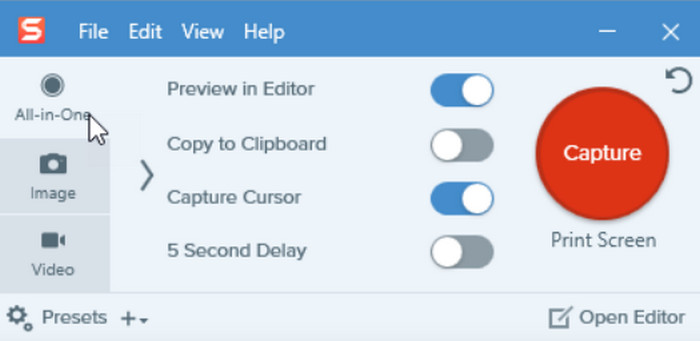
שלב 3. תראה את סרגל הכלים All-in-One מופיע. בחר בכפתור Scrolling capture, שהוא הסמל השלישי.

שלב 4. השתמש בגלגל העכבר כדי לגלול את העמוד שברצונך ללכוד.
שלב 5. לחץ על Done כשתסיים לגלול.

ShareX
ב-Windows 7, 8, 10 או 11 במחשב שלכם, תוכלו להתקין את ShareX עבור Windows עם צילומי מסך גוללים. הוא מציע דרכים גמישות מאוד לצילום מסך, כולל גלילה של צילומי מסך, מסך מלא, אזורים מותאמים אישית וציון חלונות או תפריטים. מה שמפתיע עוד יותר הוא שפלטפורמה זו מציעה גם כלי עריכה וצילום ביאורים פשוטים. תוכלו לערוך את תמונת המסך שוב לאחר קבלתה. עם זאת, יש לה ממשק מסורבל לשימוש, כך שייתכן שייקח לכם זמן למצוא את התכונות שאתם צריכים.
הנה מדריך כיצד לצלם צילומי מסך של דפים גוללים ב-Windows.
שלב 1. הורד והתקן את ShareX במחשב ה-Windows שלך.
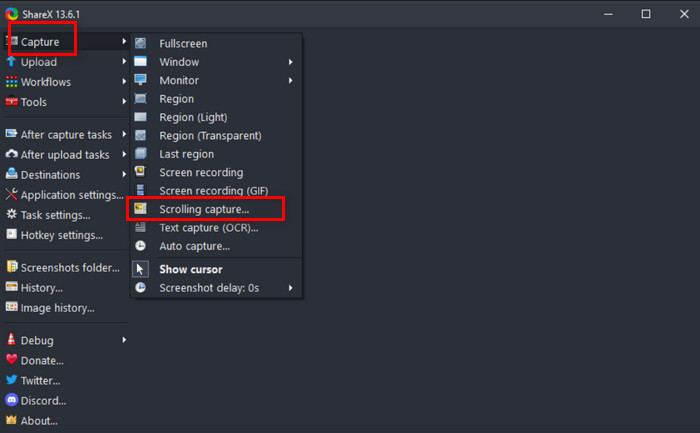
שלב 2. פתח את התוכנה. בחר Capture > Scrolling capture.
שלב 3. בחר אזור כדי להגדיר את התחום שברצונך ללכוד. לאחר שהאזור נבחר, ShareX יגלול וילכוד עד שיגיע לסוף העמוד.
לאחר הצילום, ShareX יציג לכם את התוצאה באופן מיידי. תוכלו לערוך או לשמור אותה במכשיר שלכם.
חלק 2. איך לעשות את זה בדפדפנים שונים
אני לא רוצה להוריד תוכנה של צד שלישי, האם יש שיטות מקוונות שאני יכול לנסות?
בטח שיש! כיום, לדפדפנים המיינסטרימיים יש בעיקרון הרבה תוספים או כלים מקוונים מותאמים לצילום מסך, אתם רק צריכים לבחור את המועדף עליכם.
ריכזנו עבורכם את מסייעי צילום המסך המתאימים ביותר לחלון גלילה עבור Firefox, Microsoft ו-Google Chrome.
פיירפוקס
מעולה! פיירפוקס מגיע עם תמיכה בגלילה של צילומי מסך. לכן, אינך צריך להתקין תוכנה או הרחבות, פשוט פתח את פיירפוקס.
כך ניתן לצלם צילומי מסך ב-Windows באמצעות גלילה באמצעות Firefox.
שלב 1. פתח את דפדפן Firefox במחשב שלך.
שלב 2. עבור לדף האינטרנט שברצונך ללכוד.
שלב 3. לחץ לחיצה ימנית על אזור ריק בדף האינטרנט. לאחר מכן בחר Take Screenshot > Save Full Page.
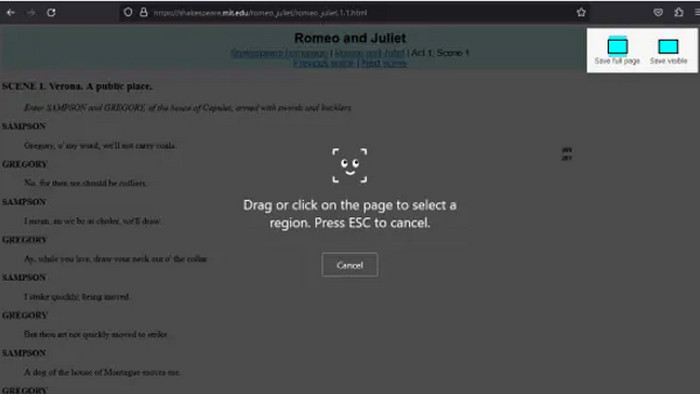
כעת, אינך צריך לגלול ידנית את כל הדף. פיירפוקס יתחיל לפעול באופן אוטומטי.
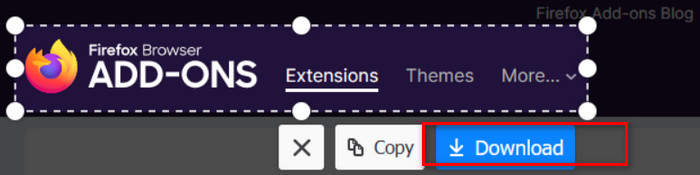
שלב 4. אחרי שתקבל את התמונה, בחר Download כדי לשמור אותה.
מיקרוסופט אדג
כן! יש את אותה תכונה מובנית של לכידת דפים בגלילה גם ב-Microsoft Edge. עם זאת, עליך לוודא שאתה משתמש בגרסה העדכנית ביותר של הדפדפן.
כך ניתן לצלם צילומי מסך ב-Windows תוך כדי גלילה עם Microsoft Edge.
שלב 1. פתח את Microsoft Edge שלך.
שלב 2. מצא את דף האינטרנט שברצונך ללכוד.
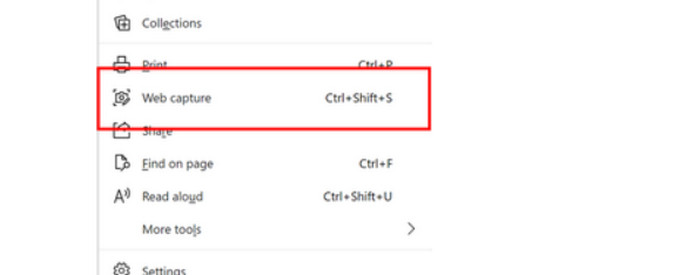
שלב 3. עבור לפינה הימנית העליונה ובחר Settings. לחץ על Web Capture ברשימה הנפתחת. עליך להחזיק את כלי הבחירה ולגרור אותו לתחתית העמוד. כך דף האינטרנט יגולל וילכד.
שלב 4. לאחר הלכידה תוכל לבחור Copy ואז להדביק את התמונה באפליקציה אחרת.
גוגל כרום
אם אתם משתמשים ב-Google Chrome, ייתכן שתצטרכו להתקין כמה תוספים שיעזרו לכם במשימות צילום המסך. אולי Movavi ScreenShot תהיה בחירה טובה. תוכלו למצוא אותו בחנות האינטרנט של Chrome, להוסיף אותו ולהשתמש בו בחינם.
כך ניתן להחיל לכידת מסך גלילה ב-Windows 10 באמצעות Movavi ScreenShot.
שלב 1. עבור לחנות האינטרנט של Chrome וחפש Movavi ScreenShot. התקן אותו.
שלב 2. פתח את החלון או העמוד שברצונך ללכוד.
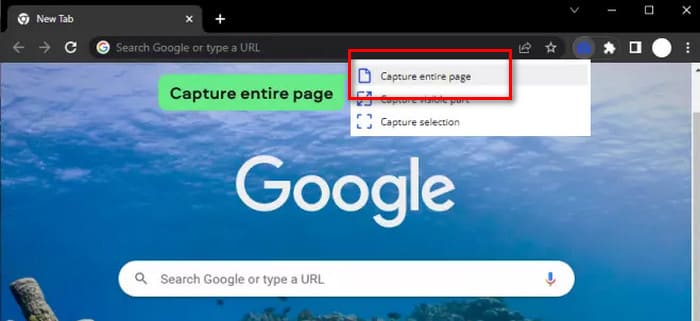
שלב 3. לחץ על סמל ההרחבה בפינה הימנית העליונה. בחר Movavi ScreenShot > Capture entire page.
חלק 3. שאלות נפוצות על צילום צילומי מסך גלילה ב-Windows
כיצד לצלם צילומי מסך גלילה ב- Windows 11?
ל-Windows 11 עדיין אין תכונה זו מובנית, לכן תצטרכו להשתמש בדפדפנים, תוספים או תוכנות של צד שלישי. FVC Screen Recorder, Snagit, ShareX ואחרים שהוזכרו במאמר זה הם אפשרויות נהדרות.
האם אוכל להוסיף הערות או לערוך צילומי מסך גוללים לאחר לכידתם?
כן, בוודאי. לרוב מקליטי המסך כיום יש יכולות עריכה מובנות. באפשרותך להשתמש בפונקציות הללו כדי לחתוך, לערוך או להוסיף הערות לתמונה.
כיצד אוכל להבטיח צילומי מסך גלילה מדויקים ושלמים?
חלק מהכלים יגללו אוטומטית את כל המסך, ובשלב זה, אתם רק צריכים לחכות. ובמקרים הדורשים צילום ידני של תוכן הגלילה, עליכם בהחלט להתאים את ההגדרות ומהירות הגלילה כדי להבטיח שהתוכן בדף ילכד במלואו.
סיכום
הסתמכות על הכלים המובנים ב-Windows כדי לצלם צילומי מסך גלילה אינה עובדת. לכן אנו ממליצים להשתמש בתוכנות צילום מסך צד שלישי, בכלים המובנים בדפדפן שלך או בתוספים שיעזרו לך. במאמר זה המלצנו על תוכנת צילום המסך הטובה ביותר למחשב, FVC Screen Recorder, כדי לעזור לך. ישנם גם Snagit, ShareX, Firefox, Microsoft Edge ותוספי Chrome לבחירתך. לכל כלי צירפנו שלבים מפורטים כדי לוודא שתוכל לבצע את המשימה.
-
 כיצד לצלם מסך ב-Windows Media Player ביעילות
 גלה את השיטות הפשוטות ביותר לצלם צילומי מסך ב-Windows Media Player ללא מאמץ. שפר את חווית צילום המסך שלך עם המדריך המקיף שלנו.
-
 3 דרכים יעילות לצילום מסך בגוגל כרום [מדריך]
 גלה כיצד לצלם במהירות צילומי מסך של אתר ב-Google Chrome בעזרת השלבים הפשוטים האלה. חסוך זמן והגדל את הפרודוקטיביות עם המדריך הידידותי למשתמש שלנו.
-
 מדריך שלב אחר שלב לצילומי מסך ב-VLC Media Player
 למד את השלבים הפשוטים לצילום מסך של VLC ללא מאמץ. עקוב אחר המדריך שלנו לצילום מהיר וקל באמצעות מקשי קיצור והגדרות תפריט.
