


 ממיר וידאו אולטימטיבי
 מקליט מסך
 תיקון וידאו
 הורדה מאובטחת
כיצד לייבא קובץ HEIC ב-Lightroom ב-Windows וב-Mac ביעילות
נניח שאתה מעוניין לשפר את תמונת ה‑HEIC או לארגן אותה. במקרה כזה תוכל לייבא קובצי HEIC אל Lightroom ולבצע בקלות את כל הסידור והעריכה. באפשרותך להעלות אותם לכאן בלי להוריד מקודד נוסף עבור HEIC כדי לצפות או לערוך בתוכנה זו. אם אתה צריך מדריך שילמד אותך כיצד לייבא קובץ HEIC לתוך התוכנה, תוכל לקרוא ולעקוב אחר הדרכים למערכות Windows ו‑Mac שאנו מציגים במאמר זה.
בלי להתעסק יותר, בואו לקרוא את הפרטים הבאים כדי לדעת איך לעשות את זה, ואם Lightroom לא הצליח לייבא את ה-HEIC, יש דרך להוסיף אותו גם כאן. אבל לפני כל דבר אחר, עליך להוריד את התוכנה ב-Windows או Mac שלך לפני שתקרא את הפרטים הבאים.

חלק 1. כיצד לייבא HEIC ל-Lightroom ב-Windows 10/11 או מעודכן
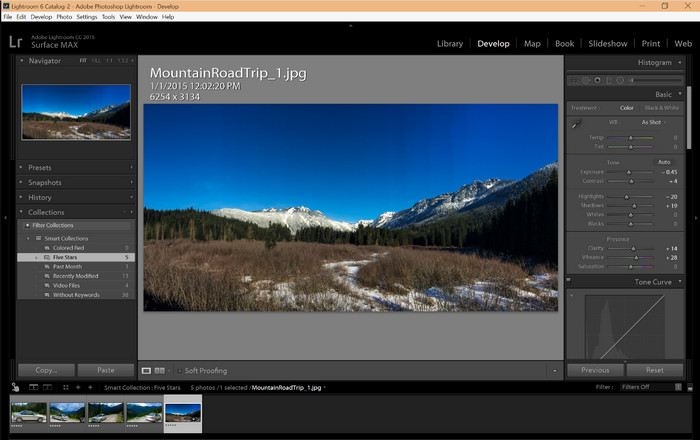
Lightroom תומך בגרסת Windows מעודכנת; חלק זה מיועד עבורך אם אתה מוריד את התוכנה במערכת ההפעלה Windows שלך. לא תצטרך לדאוג כי Lightroom יכול לפתוח קבצי HEIC ללא מאמץ על ידי ביצוע המדריך למטה.
שלב 1. הורד את התוכנה ל‑Windows 10/11 שלך, לאחר מכן התקן אותה ופתח אותה כדי להמשיך.
שלב 2. כאשר התוכנה כבר פועלת במערכת שלך, לחץ על כפתור ה‑+, לחץ על Browse ובחר את קובץ ה‑HEIC שברצונך לייבא לכאן.
שלב 3. לאחר שבחרת אותם, תוכל כעת לצפות בקובצי ה‑HEIC באמצעות Lightroom ב‑Windows 10/11 שלך.
חלק 2. כיצד לפתוח HEIC Photo ב- Lightroom ב-Mac 10.13 ומעלה
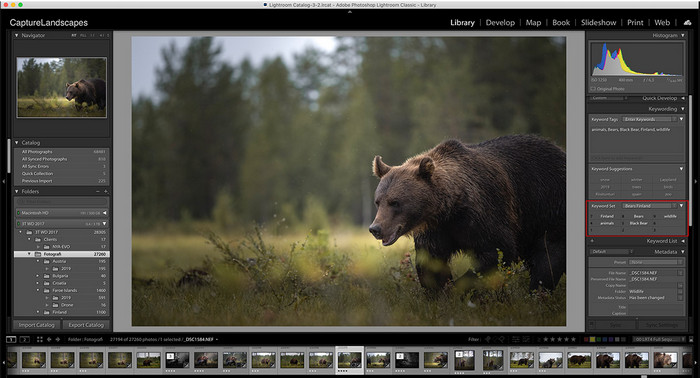
אפילו בלי Lightroom, אתה יכול לצפות בקובץ HEIC ללא מאמץ, במיוחד אם גרסת ה-Mac שלך היא High Sierra 10.13 או החדשה יותר ב-Preview. למרות ש-Preview תומכת בתכונות עריכה, זה לא מספיק לשימוש עבור עריכה מסובכת, כמו מה ש-Lightroom יכול לספק לך. כמו כן, לא תצטרכו לדאוג לגבי זה כי Lightroom אכן תומך בקבצי HEIC כדי לערוך או לארגן אותם ב-Mac שלך.
שלב 1. התקן את התוכנה על macOS 10.13 או גרסה חדשה יותר; אם גרסת מערכת ההפעלה שלך נמוכה יותר, צפה לכך שהתוכנה לא תיפתח. לאחר שהורדת את Lightroom לשולחן העבודה שלך, עליך כעת לפתוח אותו.
שלב 2. בחלק העליון תמצא תפריטים שונים ואת שם Lightroom בצד השמאלי‑עליון, מה שאומר שהתוכנה כבר פתוחה. לחץ על תפריט File והמשך אל Add Photos, או השתמש בקיצור מקלדת במקום זאת על‑ידי לחיצה על Command + Shift + I.
שלב 3. תיקייה תופיע על המסך; בחר את התמונה שברצונך לייבא ולחץ על Review for Import.
חלק 3. Lightroom נכשל בייבוא קובץ HEIC | הפתרון הטוב ביותר לפתרון בעיית HEIC לא נתמכת
משתמשים רבים התקשו להעלות את קובץ ה-HEIC בגלל תאימות לתוכנות כמו Lightroom ב-Windows וב-Mac; אפילו בעזרת השיטות לעיל, זה עדיין בלתי אפשרי. אבל אין צורך להרגיש עצוב כי יש דרך לייבא את קובץ ה-HEIC שלך ב-Lightroom על ידי המרת HEIC ל-JPG בעזרת הכלי הטוב ביותר באינטרנט.
FVC Free HEIC to JPG Converter הוא הפתרון שעליך להשתמש בו כדי להמיר קובץ HEIC ב‑Windows וב‑Mac שלך ללא הורדת תוכנה. כלי אינטרנט כזה יכול להפוך את הפורמט שאינו נתמך לפורמט סטנדרטי כמו JPEG. תוכל להעלות את התמונה ל‑Lightroom בקלות מבלי להיתקל בפורמט לא נתמך. בנוסף להמרת HEIC ל‑JPG, תוכל גם להעלות לכאן מספר רב של תמונות HEIC ולהמיר את כולן בו‑זמנית כדי לתמוך בהמרה באצווה. מדהים, נכון? רוצה לדעת מה עוד מרשים אותנו? ובכן, תוכל לבצע המרה מהירה – בחינם. אם אתה רוצה לפתור את בעיית חוסר התמיכה שבה אתה נתקל ב‑HEIC, עקוב אחר השלבים המפורטים להלן כדי ללמוד כיצד להמיר את הפורמט.
שלבים פשוטים כיצד לשנות את פורמט HEIC ל-JPG באמצעות כלי אינטרנט:
שלב 1. לחץ על FVC Free HEIC to JPG Converter ובכך תפתח את האתר הראשי של הממיר במנוע החיפוש המועדף עליך. אין צורך לדאוג, משום שהוא בטוח לשימוש, ואין בו פרסומות מעיקות בממשק האינטרנטי.
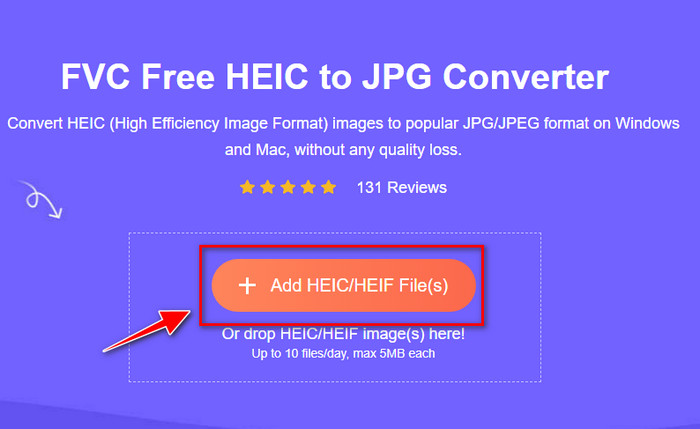
שלב 2. לחץ על Add HEIC/HEIF Files כדי להעלות את תמונת ה‑HEIC ש‑Lightroom אינו יכול לפתוח. לחלופין, תוכל לגרור ולשחרר את הקובץ לכאן במקום לבחור אותו מתיקיית הקבצים.
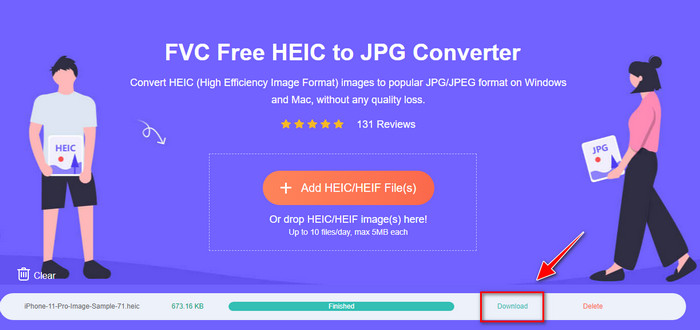
שלב 3. כפתור Download יופיע אם סרגל ההתקדמות הושלם; לחץ עליו כדי לשמור את קובץ ה‑HEIC שהומר זה עתה בשולחן העבודה שלך. לאחר מכן תוכל כעת לייבא את הקובץ ל‑Lightroom מבלי לקבל תיבת דו‑שיח שמודיעה על פורמט לא נתמך או קובץ פגום.
חלק 4. שאלות נפוצות על ייבוא HEIC ב-Lightroom
האם יש מגבלות על ייבוא קבצי HEIC ב- Lightroom?
עד לנקודה זו, תוכל לייבא קבצי HEIC ב- Lightroom כמה שתרצה. אין לו כל הגבלה על העלאת פורמט מסוג זה ב- Lightroom.
האם Lightroom בחינם ב-Windows וב-Mac?
לרוע המזל, Lightroom ב-Windows וב-Mac אינו חינמי, אך אתה יכול להוריד אותו בחינם ב-Windows וב-Mac שלך. למרות שהתוכנה אינה חינמית, אתה יכול לנצל את השימוש בתקופת הניסיון החינמית שבה היא תומכת למשך 7 ימים. אם תרגישו שתזדקקו לתוכנה לאורך זמן, תוכלו להירשם לאחר תקופת הניסיון.
האם ייצוא קובץ HEIC ב- Lightroom ישאיר סימן מים?
למזלך, Lightroom אינו מוסיף סימן מים לתמונה שהעלית לכאן. אך תוכל להוסיף סימן מים אם תרצה. לכן, אם אתה עומד לפרסם את התמונה באינטרנט, אנו ממליצים לך להוסיף לה סימן מים כדי להגן עליה מפני אנשים שינסו לגנוב אותה.
מה עדיף לעריכת תמונות? פוטושופ או לייטרום?
זה תלוי בדרישות שלך; בעזרת עורך Adobe Photoshop ו- Lightroom, אתה יכול בקלות להפוך את התמונה שלך לטוב יותר במראה. נניח שאתה רוצה עורך תמונות קל לתפעול. במקרה זה, Lightroom היא בחירה שעליך לבחור כי הוא עורך התמונות הטוב ביותר לשיפור התמונה שיש לך. אבל אם אתה רוצה לערוך תמונות מפורטות יותר, Photoshop הוא העורך שלך שמתאים לצרכים של כל עורך מקצועי.
סיכום
בעזרת Lightroom תוכלו לערוך בקלות את התמונה שברשותכם או לארגן אותה בהתאם כדי שיראו מסודרים. לכן, אם ברצונך לייבא את קובץ ה-HEIC ב-Lightroom, תוכל לבצע את השלבים שאנו מוסיפים בין אם אתה משתמש Windows או Mac. אבל אם אתה נתקל בבעיות בייבוא קובץ ה-HEIC, קרא את החלק השלישי כפי שאנו פותרים אותו כדי להפוך אותו לתואם עם Lightroom. כעת תוכל להמשיך לערוך אותו. אנו מקווים שכתבה זו תיתן לך מושג כיצד לייבא את הקובץ; אם יש לך הצעות או המלצות אחרות, אתה יכול להשאיר לנו הודעה.
-
 iMazing ממיר HEIC | פונקציות, יתרונות וחסרונות וכיצד להשתמש בו
 מאמר זה יסקור את יכולת ממיר HEIC של iMazing והחלופות שלה, כך שאם אתה רוצה לדעת עוד על זה קרא את זה בזהירות
-
 3 הדרכים הקלות ביותר להמיר HEIC ל-JPG באייפון כמו מומחה
 אין לך מושג איך לשנות את ה-HEIC ל-JPG באייפון? אם אתה אחד מהמשתמשים שיש להם בעיה עם ה-HEIC אז קרא את זה.
-
 מדוע תמונות האייפון שלי בפורמט HEIC [סיבות וכיצד לפתור]
 האם אתה רוצה לדעת מדוע תמונות האייפון שלי בפורמט HEIC? מאמר זה מספק ראיות מהימנות למה שהופך את HEIC לטוב ביותר.
