


 ממיר וידאו אולטימטיבי
 מקליט מסך
 תיקון וידאו
 הורדה מאובטחת
JPG לעומת JPEG לעומת PNG: למד הבדלים בין פורמטי קבצים אלה
לאחסון תמונות קיימים למעלה ממאה פורמטים שונים. בשל השימוש המוגבל בהם, רוב הפורמטים הללו אינם רלוונטיים. לעומת זאת, JPG ו‑PNG הם זה זמן רב הפורמטים הגרפיים הנפוצים ביותר, במיוחד באינטרנט. לשניהם יש יתרונות וחסרונות. למרבה המזל, מאמר זה יספק לך את המידע הדרוש, ובייחוד את ההבדלים בין פורמטי קבצי התמונה הללו. נוסף על כך, לעיתים תצטרך להמיר את התמונות שלך לפורמטים האלה. לכן פוסט זה ידריך אותך כיצד להמיר תמונות ל‑JPG, JPEG ו‑PNG. קרא מאמר זה כדי ללמוד על JPG לעומת JPEG לעומת PNG.

חלק 1: הגדרות של JPG, JPEG ו-PNG
מה זה JPG/JPEG
אם השתמשת במחשב או בטלפון חכם, סביר להניח שנתקלת בקבצים עם הרחבות JPEG או JPG. אבל האם הם אותו הדבר? מה ההבדל? יש לנו תשובה בשבילך. JPG ו-JPEG הם סיומות קבצים שוות המתייחסות לאותו פורמט תמונה בדיוק. JPEG עבור "Joint Photographic Experts Group", קבוצת תעשייה טכנולוגית שיצרה את פורמט התמונה JPEG במצלמות דיגיטליות, באינטרנט ובמדיה חברתית. Joint Photographic Experts Group יוצרת את פורמט JPEG. יש לו יחס דחיסה של 10:1 עד 20.1. התוסף משמש להרחבה עם אובדן. עם זאת, אתה יכול להתאים את יחס הדחיסה. בדרך זו, הוא יאזן את גודל האחסון ואיכות התמונה. הרחבת JPEG משותפת למצלמות דיגיטליות ולהתקני שיתוף תמונות. עם זאת, תהליך הדחיסה ישפיע על איכות התמונה. JPEG מועיל במובנים רבים. אתה יכול להשתמש בו עבור יצירות אמנות ותמונות מכיוון שהוא גמיש בעריכת רסטר. אתה יכול להדפיס יצירות אמנות ותמונות עם דחיסה נמוכה ברזולוציה גבוהה. זה יהפוך לאידיאלי להדפסה ולעריכה. JPEG אמין גם לשליחת תמונות בדוא"ל.
מה זה PNG
Portable Network Graphics, PNG, הוא פורמט רסטר ללא אובדן. זוהי צורה חדשה של פורמט GIF. הוא מציע עומקי צבע גבוהים יותר, המציגים מיליוני צבעים. PNG הוא אחד מפורמטי התמונה הסטנדרטיים בימינו. אחת התכונות הנהדרות של PNG היא שאתה יכול לשמור גם סוגי תמונות RGBA ו-RGB בהתבסס על לוח הצבעים או צבע מלא. זה גם נועד להעביר תמונות באמצעות האינטרנט. כמו כן, PNG הוא סטנדרטי בהדפסה. זה קובץ שרוב האנשים משתמשים בו. כמו כן, רוב אנשי המקצוע משתמשים בפורמט תמונה זה כגרפיקת אינטרנט. הם גם משתמשים בפורמט PNG עבור רקעים שקופים. תכונה נוספת של פורמט זה היא שיש לו גודל קובץ קטן יותר. ועדיין, אובדן איכות התמונה הוא מינימלי. זה רק אומר שהוא יכול לתת את אותה איכות כמו המקור. ל-PNG יתרונות שונים. זה מבטיח איכות תמונה גבוהה עקב דחיסה.
חלק 2: הבדלים בין JPG, JPEG ו-PNG
| פוּרמָט | JPEG/JPG | PNG |
| גדלי קבצים | JPEG יכול לחתוך תמונות לגדלי קבצים אידיאליים יותר. זה שימושי אם אין לך כמות אחסון. זה מועיל לטעינת עמודים מהירה. | PNG יכול ליצור קבצים גדולים יותר עם דחיסה ללא אובדן מכיוון שהוא שומר יותר נתונים. זה יותר משמעותי מ-JPEG ו-GIF. הוא משתמש בשטח אחסון נוסף. אתה יכול גם להיתקל בתגובות איטיות של דפי אינטרנט. |
| שְׁקִיפוּת | פורמט קובץ JPEG אינו תומך ברקע שקוף. כמו כן, סמלי לוגו לא מלבניים לא יעבדו בפורמט הזה. תמונות JPEG יתקשו להתמזג. הסיבה לכך היא שלדפי אינטרנט יש צבעי רקע שונים. | PNG תומך בשקיפות. משתמשים יכולים להחיל רקעים שקופים בתמונות. זה רק אומר ש-PNG טוב יותר בשקיפות. |
| דחיסה ללא אובדן לעומת אובדן | JPEG מיועד לתמונות באיכות גבוהה עם פרטים וצבעים. זה דוחס תמונות גדולות יותר לגדלים קטנים יותר. כך קל להעלות תמונות באינטרנט. JPEG משתמש בתהליך דחיסה אובדן. זה אומר שהוא ימחק את התמונה כשהיא תהיה קטנה יותר. | PNG מרוויח מדחיסה ללא הפסדים. בעת דחיסה של התמונה, זה לא ישפיע על הנתונים. האיכות תישאר זהה לא משנה איך תערוך אותה פעמים רבות. זה לא יהפוך מעוות או מטושטש. |
חלק 3: כיצד להמיר תמונות ל-JPG, JPEG ו-PNG
הדרך הטובה ביותר להמיר תמונות ל‑jpg, jpeg ו‑png היא להשתמש ב‑FVC Free Image Converter. כלי מקוון זה תומך בהמרת תמונות לפורמטי תמונה אחרים כמו JPG, PNG ו‑GIF. תהליך המרת התמונות בו פשוט. הוא מציע רק שלושה שלבים שתוכל לנסות. כך שמשתמשים לא מקצועיים מתאימים לכלי זה. באפשרותך להמיר מספר בלתי מוגבל של קבצים בחינם. בכלי זה לא יופיעו פרסומות מטרידות, בניגוד לממירים אחרים. ניתן לגשת לכלי זה דרך Google, Firefox, Explorer, Safari ועוד. הדבר הטוב ביותר בממיר תמונות זה הוא שאפשר לבצע תהליך המרה באצווה. פירוש הדבר שאתה יכול להמיר כמה תמונות בו‑זמנית. בנוסף, אינך צריך ליצור חשבון כדי להשתמש בכלי. עקוב אחר השלבים הפשוטים שלהלן כדי להמיר תמונות.
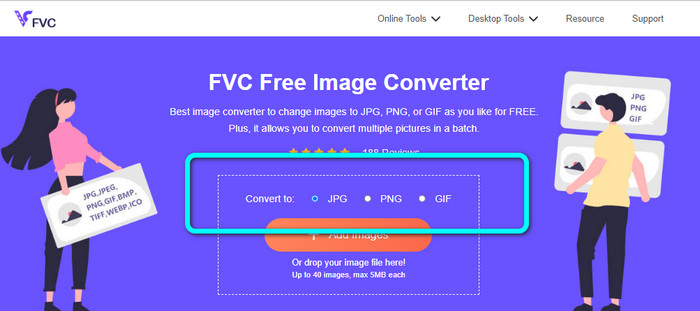
שלב 1: עבור לאתר של FVC Free Image Converter. נווט אל אפשרויות Convert to ובחר את פורמט הפלט הרצוי, כגון פורמט JPG או PNG.
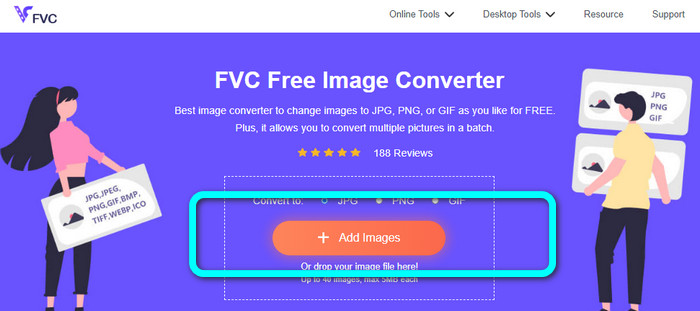
שלב 2: לאחר מכן לחץ על כפתור Add Images כדי להעלות את התמונה, ובחר את התמונה מתיקיית הקבצים.
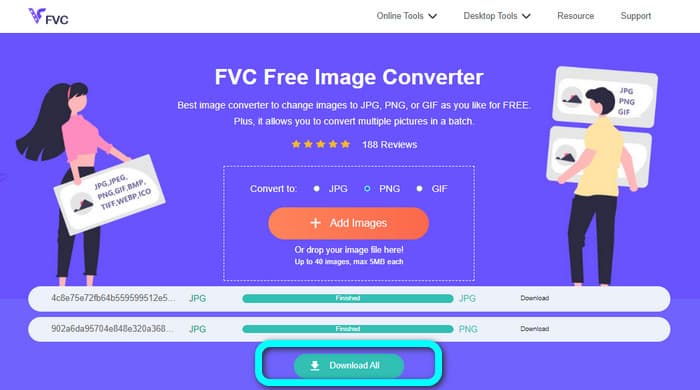
שלב 3: לחץ על הכפתור Download All כדי לשמור מספר תמונות במחשב שלך.
קשור ל:
שיטות כיצד להמיר תמונות ל‑JPG אונליין ואופליין
שיטות שימושיות להמרה קלה של תמונות לפורמט PNG
חלק 4: כיצד לפתוח JPG, JPEG ו-PNG
פתיחת תמונות במחשב היא קלה. לכן, אם אתה רוצה ללמוד את הדרך הפשוטה ביותר, אתה יכול להשתמש בשלבים שלהלן.
שלב 1: במחשב שלך, עבור אל תיקיית הקבצים. לאחר מכן עבור לתיקייה שבה נמצאות התמונות.
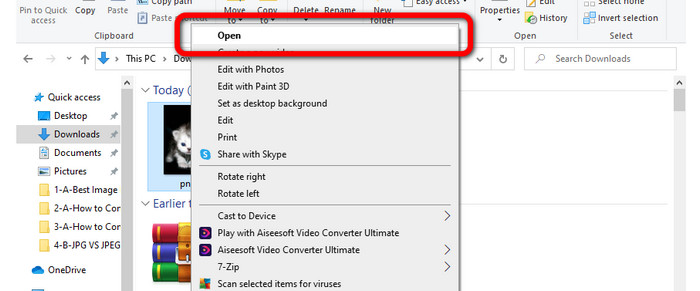
שלב 2: יש שתי דרכים לפתוח את התמונה. הראשונה, אפשר פשוט ללחוץ פעמיים עם הלחצן השמאלי על התמונה. השנייה, ללחוץ עם הלחצן הימני על התמונה ולבחור באפשרות Open.
חלק 5: שאלות נפוצות לגבי JPG, JPEG ו-PNG
1. האם PNG או JPEG תומכים באנימציה?
למרבה הצער לא. שני הפורמטים האלה אינם תומכים בתמונות מונפשות. הקובץ התומך בתמונות מונפשות הוא פורמט GIF.
2. האם ל-JPEG ול-PNG יש מגבלת גודל קובץ?
ב-JPEG, הגובה והרוחב המרביים הם 65,535 פיקסלים. ב-PNG, הממדים הם בלתי מוגבלים. עם זאת, עליך לשקול את שטח הזיכרון או את התוכנה כדי להציג את התמונה.
3. האם PNG ו-JPEG הם קבצי וקטור?
לא הם לא. שני הפורמטים הללו הם קובצי תמונת רסטר. זה אומר שהם עשויים מפיקסלים צבעוניים. הם לא מנקודות או רשתות.
סיכום
כעת למדת את ההבדלים בין JPEG לעומת JPG לעומת PNG. פוסט זה גם הציג את השלבים לפתיחת קבצים אלה. נוסף על כך, מאמר זה מציע את השיטות הפשוטות ביותר להמרת תמונות לפורמטי JPG ו‑PNG. לכן, אם ברצונך להמיר את קובצי התמונות שלך לפורמט JPEG/JPG או PNG, השתמש ב‑FVC Free Image Converter.
-
 7 ממירי תמונות מדהימים [מידע מלא]
 סקירה זו תספר לכם על ממירי קבצי התמונה הטובים ביותר שתוכלו להשתמש בהם כדי להמיר קבצי תמונה. קרא את הפוסט הזה כדי לדעת מהו ממיר התמונות הטוב ביותר עבורך.
-
 המר בקלות HEIC ל-RAW באמצעות הממירים הטובים ביותר
 כיצד להמיר HEIC ל-RAW? מאמר זה נותן לך את הדרכים הטובות ביותר להמיר HEIC ל-RAW באמצעות הממירים המקוונים והלא מקוונים הטובים ביותר.
-
 כיצד לפתוח קובץ HEIC ב-Windows, Mac ומקוון
 האם אתה מחפש דרך לפתוח קבצי HEIC? מאמר זה מספק לך את הפתרונות הטובים ביותר לפתיחת קבצי HEIC ב-Windows, Mac ומקוון.
