


 ממיר וידאו אולטימטיבי
 מקליט מסך
 תיקון וידאו
 הורדה מאובטחת
מה זה JPG/JPEG וכיצד להמיר תמונות ל-JPG
פורמטי הקבצים JPG, PNG ו‑GIF הם הפורמטים הפופולריים ביותר כיום. כשמדובר בשימוש בתמונות באתר האינטרנט שלך או בפוסטים ברשתות חברתיות, אלה הם הקבצים שתיתקל בהם. חשוב לזכור שלכל אחד מהם יכולות שונות, כלומר לכל אחד מהם יש תכונות ייחודיות. עם זאת, במאמר זה נתמקד בפורמט הקבצים JPG/JPEG. תוכל ללמוד מה ההגדרה שלו, מה היכולות שלו, וכיצד לפתוח קבצי JPG/JPEG. בנוסף, תדע מהי הדרך הטובה ביותר להמיר תמונות לפורמט JPG/JPEG בעזרת כלי מקוון.

חלק 1. מידע על JPG או JPEG
מהו פורמט JPG/JPEG
פורמט קובץ תמונה JPG הוא הקובץ הטוב ביותר בעת דחיסה של תמונה. JPG הוא קובץ פופולרי למשתמשים. הם משתמשים בו לצילומים וגרפיקה באינטרנט. כמו כן, זה ידוע כקובצי JPEG או JPG. השם המלא של JPEG הוא Joint Experts Group. קבוצה זו יוצרת את קובץ התמונה הפופולרי הזה. יתר על כן, לרוב תמונות מפת הסיביות יש סיומת קובץ .jpg. הסיבה העיקרית היא להקטין את גודל הקבצים. JPG הוא פורמט מאבד, אשר משפיע על איכות התמונה כאשר אתה דוחס אותה יותר מדי. פורמט זה נגיש בכל התוכניות. בדרך זו, אינך צריך לחשוב כיצד לפתוח קובץ זה בתוכניות או מכשירים שונים. אלגוריתם הדחיסה שלו מקטין את גודל הקובץ. זו אחת הסיבות לכך שהוא הפך פופולרי בימים אלה. כך, יצירת סיפור, שיתוף ופרסום תמונות באתרי האינטרנט נעשים יותר בנחת. למידע נוסף, אתה יכול להיתקל במקרים שבהם אתרי האינטרנט אינם מזהים את קובץ ה-JPEG. לדוגמה, חלק מהצופים והעורכים של תמונות יפתחו רק תמונה עם קובץ JPG. הפתרון הטוב ביותר שאתה יכול לעשות הוא לשנות את שם סיומת הקובץ. אתה יכול לשנות את קובץ JPEG לקובץ JPG. כך האתר יכול לזהות את התמונה.
יתר על כן, לקובץ JPG יש יתרונות שאתה צריך לדעת. JPG היא תמונה ברזולוציה גבוהה. ההגדרה הגבוהה שלו היא אחד היתרונות הגדולים של קובץ תמונה זה. הוא תומך בצבעי 24 סיביות עם עד 16 מיליון צבעים. הרזולוציה עדיין תהיה מצוינת, גם לאחר החלת עריכה ברמה גבוהה באמצעות כמה כלים. כמו כן, JPG קטן יותר בגודלו. בהשוואה לפורמטים אחרים של קבצי תמונה, יש לו גודל קובץ אידיאלי. גם אם יש לו גודל קטן יותר, זה לא משפיע על האיכות והרזולוציה של התמונה. לאחר הכרת היתרונות, אתה צריך לדעת את החסרונות שלה כדי לקבל יותר מודעות. בעת צילום ב-JPG, עליך להגביל את וריאציות המעבד והצבע של המצלמה. קובץ זה גם אינו תומך בתמונות שכבות. אם אתם מתכננים לערוך תמונה וזקוקים לשכבה נוספת, JPG אינו הפורמט המושלם לכך.
חלק 2. כיצד לפתוח את קובץ JPG/JPEG
אם אתה מתקשה לפתוח את קובץ ה-JPG שלך במכשירים שלך, החלק הזה יעזור לך. האם אתה רוצה לדעת איך לפתוח קובץ JPG ב-Windows 11, אנדרואיד ואייפון? אתה יכול לעקוב אחר ההוראות הבאות.
עבור משתמשי Windows
שלב 1: לחץ על Ctrl + E במקלדת שלך כדי לפתוח את סייר הקבצים (File Explorer). האייקון שלו נראה כמו תיקייה עם קליפ כחול.
שלב 2: נווט לחלונית התיקיות של גישה מהירה (Quick access). לאחר מכן עבור לאפשרות הורדות (Download) כדי לראות את תמונת ה‑JPG ששמרת.
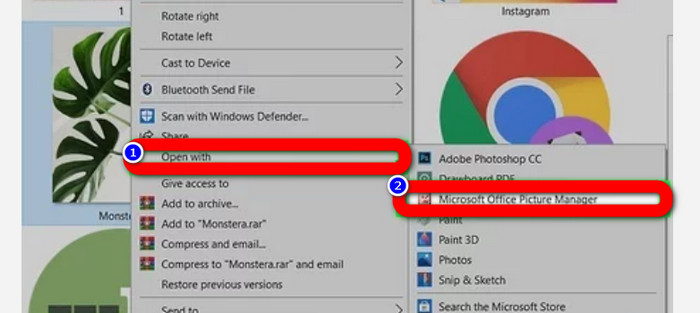
שלב 3: לאחר שאתה רואה את קבצי ה‑JPG/JPEG, פתח אותם באמצעות תוכנות אחרות מלבד Photos. כדי לפתוח אותם, לחץ לחיצה ימנית על התמונה, לחץ על האפשרות Open with ובחר את התוכנה.
עבור משתמשי אנדרואיד
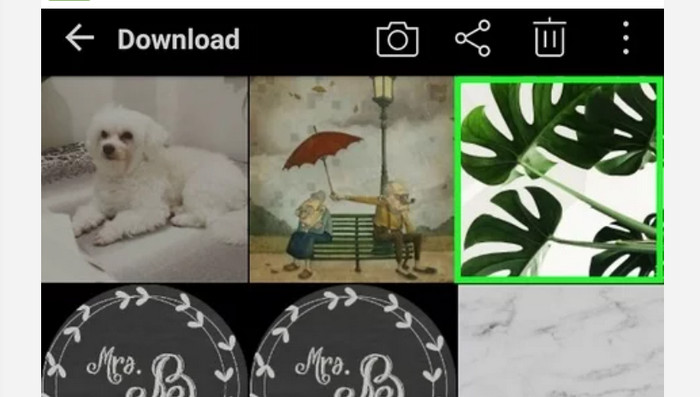
שלב 1: פתח את יישום הגלריה (Gallery) במכשיר האנדרואיד שלך.
שלב 2: פתח את אלבום המצלמה כדי להציג את התמונות שצילמת במצלמת הטלפון שלך. בטלפון שלך קיימים גם אלבומים נוספים.
שלב 3: אם אתה רואה תמונות רבות, לחץ על תמונה אחת כדי לפתוח אותה במסך מלא. בדרך זו תוכל לצפות בתמונת ה‑JPG/JPEG שלך.
עבור משתמשי אייפון
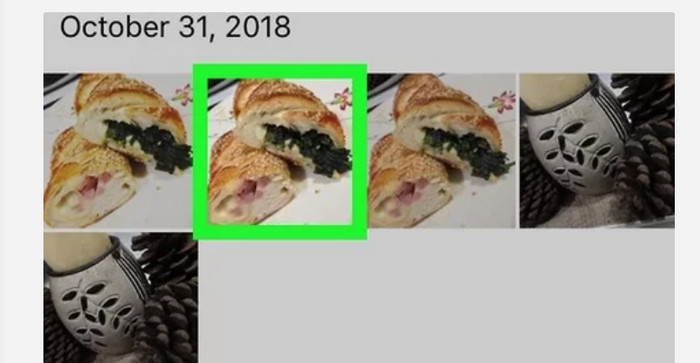
שלב 1: הקש על Photos באייפון שלך. אפליקציה זו מכילה את כל התמונות שיש לך מהמצלמה ומהאינטרנט. המראה של האפליקציה הוא כמו פרח צבעוני.
שלב 2: לאחר פתיחת אפליקציית Photos, תוכל לראות שם את כל התמונות. כמו בטלפון אנדרואיד, גם כאן תיתקל באלבומים שונים בתוך האפליקציה.
שלב 3: לחץ על התמונה כדי לפתוח אותה במסך מלא. כך תוכל לראות את התמונה בצורה ברורה יותר. בנוסף לפתיחת התמונה, תוכל גם לערוך את התמונה באפליקציית Photos. יש אייקונים שבהם ניתן להשתמש לשיפור התמונות שלך.
חלק 3. שיטה מצוינת להמרת תמונות ל-JPG
FVC Free Image Converter הוא כלי מקוון שבו אפשר להשתמש כדי להמיר תמונות ל‑JPG. הוא יכול לעזור לך להמיר את התמונה בכמה קליקים בלבד. בנוסף, הוא תומך בפורמטי קלט שונים כמו JPG, PNG, GIF, TIFF ועוד. כך שאינך צריך עוד לדאוג אם כלים או מכשירים מסוימים כבר לא יכולים לפתוח את התמונה שלך. השתמש בממיר התמונות המקוון הזה כדי להמיר אותן. הוא גם שומר על האיכות הגבוהה של התמונות המקוריות. לאחר ההמרה, לא תראה הבדל בין הקובץ המקורי לבין הקובץ שהומר. יתר על כן, ממיר תמונות זה קל מאוד לתפעול. הוא מציע תהליך המרה ברור ומובן, מה שהופך אותו למתאים במיוחד למתחילים. הוא גם מסוגל להמיר תמונות במצב אצווה, כך שתוכל להמיר קבצים רבים בבת אחת. ניתן לגשת ליישום זה מדפדפנים רבים כמו Google, Safari, Mozilla, Explorer ועוד. לבסוף, אפליקציה זו מבטיחה את פרטיות כל משתמש. לאחר הורדת התמונה והמרתה, ממיר התמונות ימחק את התמונה שלך אוטומטית.
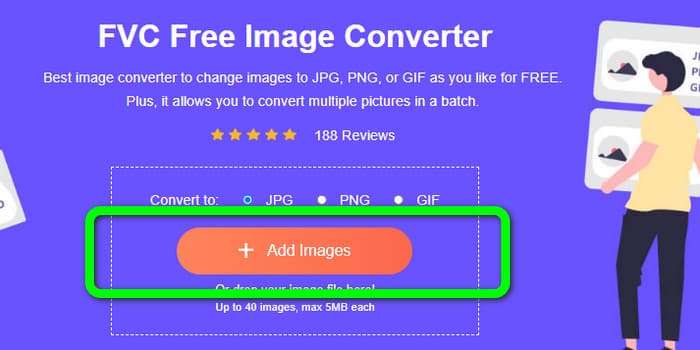
שלב 1: תחילה בקר באתר FVC Free Image Converter. עבור לאפשרויות הפורמט ובחר בפורמט הקובץ JPG.
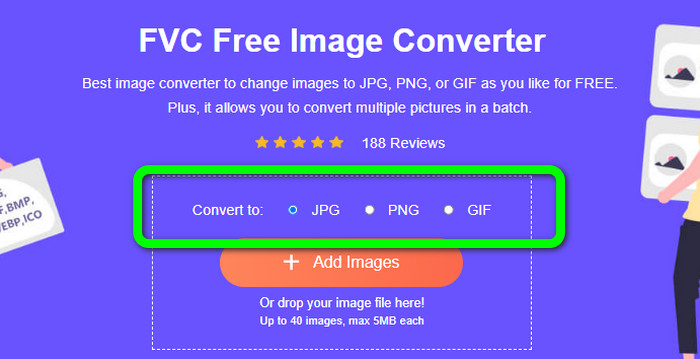
שלב 2: כדי להעלות תמונה שברצונך להמיר, לחץ על כפתור Add Images. אם אתה רוצה תהליך המרה באצווה, לחץ שוב על Add Images.
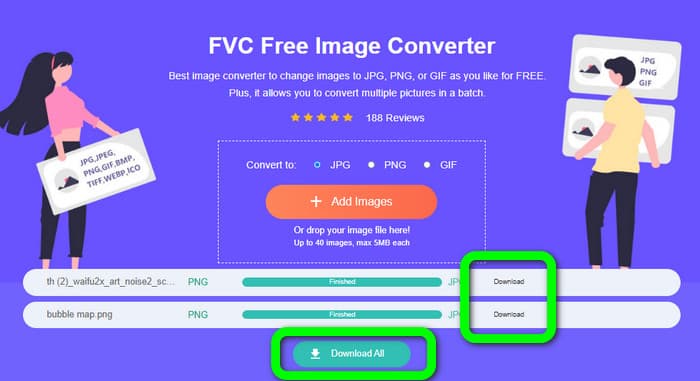
שלב 3: כשהמרת הקבצים מסתיימת, לחץ על כפתור Download כדי לשמור אותם אחד‑אחד. אם ברצונך לשמור את כולם בבת אחת, לחץ על כפתור Download All.
קשור ל:
פרטים מלאים על ההבדלים בין JPEG לעומת JPG לעומת PNG
8 ממירי תמונות מדהימים [מידע מלא]
חלק 4. שאלות נפוצות לגבי קובץ JPG/JPEG
1. איך אני יודע אם התמונה שלי היא קובץ JPG?
אתה יכול ללחוץ לחיצה ימנית על התמונה בתיקיית הקבצים שלך. לאחר מכן, עבור אל האפשרות מאפיינים. נווט לתפריט כללי וראה את סוג הקובץ של התמונה שלך.
2. עד כמה JPEG דוחס תמונות?
טוב מאוד. הנתונים הלא דחוסים עבור תמונות בצבע מלא הם 24 סיביות/פיקסל. שיטות הדחיסה הפופולריות ביותר ללא אובדן יכולות לדחוס נתונים כאלה בממוצע של 2:1. JPEG יכול להשיג דחיסה של 10:1 עד 20:1 ללא אובדן ניכר. זה מפחית את כמות האחסון הדרושה ל-1-2 סיביות לפיקסל. עם נתונים זעירים, דחיסה של 30:1 עד 50:1 ניתנת לביצוע כדי לחתוך פגמים. בעוד ששימושים באיכות נמוכה כמו אינדקסים לארכיון יכולים לדחוס 100:1 בקלות יחסית. תמונה דחוסה היחס של 100:1 של JPEG משתמש באותה כמות שטח כמו תמונה בצבע מלא, בקנה מידה עשירית. למרות שיש לו הרבה יותר פרטים מאשר תמונה ממוזערת, זה כן.
3. איך פותחים קובץ JPG בפוטושופ?
הפעל את Photoshop במחשב שלך. עבור אל קובץ > אפשרות פתיחה. קובץ התיקיה יופיע על המסך שלך. בחר את קובץ ה-JPG ולחץ על אישור. לאחר מכן, תראה את קובץ התמונה JPG בפוטושופ.
סיכום
המאמר הזה מסביר לך מה המשמעות של JPG/JPEG, כולל ההגדרה והתכונות שלו. כבונוס, הצגנו גם את השיטה הקלה ביותר להמרת תמונות לפורמט JPG באמצעות FVC Free Image Converter. אז למה אתה מחכה? השתמש בכלי זה כדי להמיר את התמונות שלך לפורמט JPG ללא מאמץ.
-
 שיטות כיצד להמיר תמונות ל-JPG באופן מקוון ולא מקוון
 האם אתה רוצה להמיר את הקובץ לפורמט JPG מסיבה כלשהי? אז המאמר הזה הוא בשבילך. אנו נלמד אותך את השיטה הטובה ביותר להמיר את התמונה שלך ל-JPG
-
 שיטות שימושיות להמרת תמונות בקלות לפורמט PNG
 האם אתה מחפש את הדרך הטובה ביותר לשמור את התמונה שלך כ-PNG? פוסט מדריך זה מציע פתרונות מצוינים עבורך להמרת תמונות ל-PNG באופן מקוון ולא מקוון
-
 המר HEIC ל-JPG עם 6 הדרכים היעילות לא מקוונות ומקוונות
 רוצה לדעת איך להמיר HEIC ל-JPG? במקרה זה, אנו מוסיפים 6 דרכים מקוונות ולא מקוונות בהן תוכל להשתמש כדי לסיים ולטפל במשימה זו לחלוטין.
