


 ממיר וידאו אולטימטיבי
 מקליט מסך
 תיקון וידאו
 הורדה מאובטחת
מהו MP4 מפוצל וכיצד להמיר אותו להפעלה לא מקוונת
אם עדיין אינך יודע, ל‑MP4 מקוטע יש יתרונות, במיוחד בעולם המקוון. עם זאת, אף על פי שהיתרונות ברורים, עדיין קיימים חסרונות מהותיים שניתן להיתקל בהם בקובץ כזה. מאמר זה נכתב כדי לעזור לך ללמוד עוד על סרטונים מקוטעים ב‑MP4. לכן, המשך לקרוא את התוכן שלהלן כדי להבין במדויק מה משמעות הקובץ ואילו דרכים קיימות להמיר מקטעים כאלה לקובצי MP4 רגילים כדי להתמודד עם החסרונות הקיימים.

חלק 1. מהו MP4 מפוצל [מידע מדויק]
MP4 מפוצל, הידוע גם בשם fMP4, הוא סוג של קובץ MP4 שנעשה כדי לשפר את הסטרימינג באינטרנט. אמנם יש להוריד את קבצי ה-MP4 הרגילים במלואם או לאחסן אותם לפני שתוכל לצפות בהם, אבל עם הסרטונים המפוצלים, תצטרך להוריד רק קטע קטן כדי להתחיל לצפות מיד. הסיבה לכך היא שהסרטון המפוצל מחולק לחתיכות קטנות יותר הנקראות פרגמנטים, שיכולים להיות ניתנים להשמעה גם אם האינטרנט שלך איטי. זה רק אומר שהפיצול הזה מאפשר הזרמה יעילה יותר מכיוון שניתן להעביר את הסרטון בחתיכות. זה מאפשר השמעה מהירה וחלקה יותר, גם אם חיבור האינטרנט שלך איטי, וזה גורם מכריע שיש לשים לב אליו כשאתה מחפש מידע מקוטע של MP4 לעומת MPEG4.
בנוסף, קבצי fMP4 תומכים בתכונות כגון הזרמת קצב סיביות אדפטיבית, אשר מתאימה באופן דינמי את איכות הווידאו על סמך מהירות חיבור האינטרנט שלך. כתוצאה מכך, הוא הפך לפורמט סטנדרטי לאספקת תוכן וידאו דרך האינטרנט בשל הגמישות והיכולת שלו לספק חווית צפייה חלקה בתנאי רשת ומכשיר שונים.
יתרונות
- הזרמה יעילה יותר דרך האינטרנט מושגת על ידי חלוקת התוכן למקטעים או נתחים קטנים יותר.
- תמיכה בהזרמת קצב סיביות אדפטיבית, אשר מתאימה באופן דינמי את איכות הווידאו על סמך מהירות החיבור לאינטרנט של הצופה או המשתמש.
- תכונות מתקדמות יותר כמו תוכן אינטראקטיבי, תיאורי אודיו ואפשרויות שפה מרובות. מכיוון שהוא כולל מטא נתונים כגון זרמי וידאו חלופיים, כתוביות ורצועות אודיו.
- תאימות גבוהה יותר עם פרוטוקולי סטרימינג מודרניים ונגני מדיה.
חסרונות
- קובצי fMP4 דורשים תשתית סטרימינג חזקה המסוגלת לספק תוכן מפולח או מנותק ביעילות לצופים.
- יש לו גודל קובץ גדול יותר בהשוואה ל-MP4 הרגיל בגלל הפילוח והמטא נתונים הכלולים במבנה הקובץ. לפיכך, הוא עשוי לדרוש תקורה של אחסון נוסף.
- ייתכן שתצטרך להשתמש בכלי קידוד מיוחדים או בתוכנה כדי ליצור קבצי fMP4 המותאמים לסטרימינג.
חלק 2. MP4 מפוצל לעומת MP4
חלק זה יראה לך את ההבדלים בין MP4 הנפוץ או הרגיל לעומת fMP4. כאן, שמנו את המידע המציג את ההבחנות שלהם בתרשים.
| אספקט | MP4 (מפוצל) | MP4 (לא מפוצל) |
| סיומת קובץ | .mp4, .fmp4 | .mp4 |
| גודל | גדול, בשל פילוח נוסף ומטא נתונים. | קטן, עם מבנה קבצים פשוט. |
| דרישת אחסון | דורש אחסון נוסף. | אינו דורש תוספת מכיוון שיש לו תנאי אחסון יעילים יותר. |
| כלי ליצירת תוכן | דרושה תוכנה מיוחדת. | יש צורך בתוכנה סטנדרטית. |
| תְאִימוּת | נגני מדיה מודרניים. | באופן כללי, רוב נגני המדיה. |
| שְׁמִישׁוּת | לסטרימינג. | השמעה והפצה מקומית. |
חלק 3. הדרך הקלה ביותר להמיר קבצי MP4 מפוצלים ל-MP4
חדשות טובות! אינך צריך תוכנה ייעודית רק כדי להמיר MP4 מקוטע ל‑MP4. אם יש לך אוספים של fMP4 שאתה צריך להפוך בקלות, במהירות וביעילות, אז FVC Video Converter Ultimate הוא הפתרון בשבילך. זוהי תוכנת המרה אולטימטיבית שאינה דורשת מומחיות בהמרה, מכיוון שהיא מגיעה עם ממשק אינטואיטיבי ופשוט מאוד. מה שהופך אותה לטובה עוד יותר עבור כל סוגי המשתמשים הוא היכולת שלה להמיר קבצים בכמות גדולה בעזרת האצת החומרה, מה שהופך את ההמרה למהירה יותר פי 120! נוסף על כך, מעבר ל‑MP4, ממיר אולטימטיבי זה מאפשר לך לעבוד עם יותר מ‑1000 סוגי מדיה שונים, מה שהופך אותו לגמיש במיוחד לשימוש.
זה לא רק עובד להמרת קבצי מדיה, אלא הוא גם מציע טונות של תכונות המאפשרות לך ליצור, לערוך ולשפר קובצי וידאו ואודיו. עם FVC Video Converter Ultimate, אתה יכול למזג, לחתוך, להוסיף פלחים, לפצל פלחים ולבצע עריכות רבות שאתה מעדיף! פשוט שחרר את כל קבצי הווידאו שלך על הממשק שלו, וזה יאפשר לך להתאים אישית או להתאים אישית את הקבצים שלך איך שתרצה. בינתיים, כך תוכל להמיר את ה-MP4 המפוצל בתפזורת ל-MP4 מסורתי באמצעות FVC Video Converter Ultimate.
הורדה חינמיתעבור Windows 7 או גרסה מאוחרת יותרהורדה מאובטחת
הורדה חינמיתל‑MacOS 10.7 ומעלההורדה מאובטחת
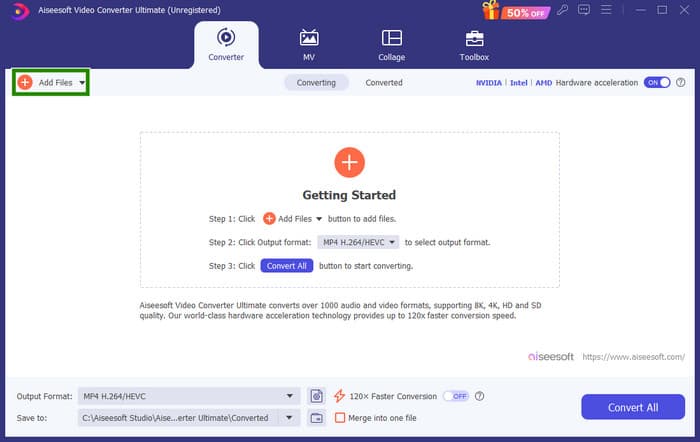
שלב 1. ודא שקובצי ה‑fMP4 כבר שמורים במחשב שלך. פתח את כלי ההמרה ולחץ על הלשונית Add Files כדי להעלות את כל הקבצים.
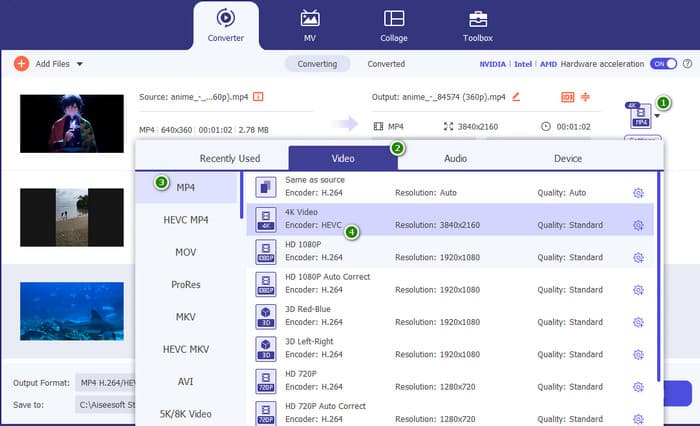
שלב 2. לאחר שהקבצים נטענו, תוכל כעת להגדיר אותם לפורמט MP4 רגיל. לחץ על כפתור המשולש ההפוך בחלק הימני של כל קובץ שהועלה, עבור אל Video > MP4 ובחר את המקור הרצוי.
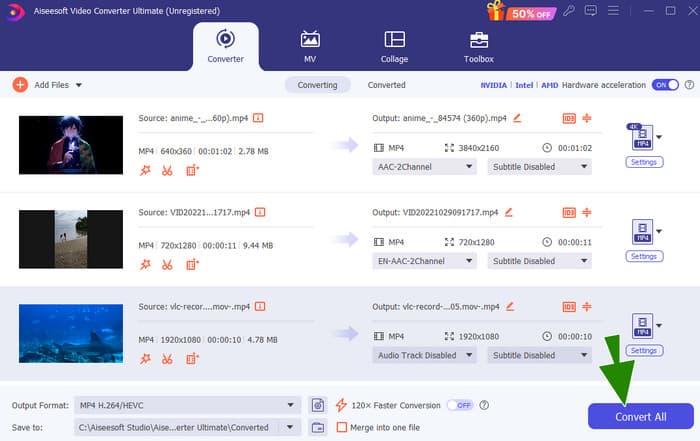
שלב 3. בפשטות ובמהירות כזו, תוכל כעת ללחוץ על Convert כדי להתחיל בעיבוד ההמרה.
חלק 4. דרך מומחה להמיר MP4 מפוצל ל-MP4 מסורתי
נניח שאתה מחפש פתרון מקצועי שיטפל היטב במשימה שלך של המרת MP4 מקוטע ל‑MP4. במקרה כזה, חשוב על FFmpeg כסכין שווייצרית רב־תכליתית וחינמית עבור הווידאו והמוזיקה שלך. FFmpeg יכול להקליט, לשנות פורמטים ואפילו להזרים אותם. עם זאת, עליך לדעת שהוא משתמש בתהליך שורת פקודה כדי לבצע את ההמרה. למרבה המזל, מדריך זה יראה לך כיצד להשתמש ב‑FFmpeg כדי להמיר את קובצי המדיה שלך מסוג אחד לאחר, למשל לשנות קובץ .fmp4 לקובץ וידאו רגיל!
שלב 1. התקן את FFmpeg במחשב שלך ולאחר מכן פתח את שורת הפקודה (Command Prompt).
שלב 2. כדי להתחיל, השתמש בפקודה cd כדי לנווט לתיקייה שמכילה את קובץ ה‑MP4 המקוטע שלך. באפשרותך להקליד cd / (הנתיב אל הווידאו שלך).
שלב 3. לאחר מכן, תוכל להתחיל בפקודת ההמרה. כדי להמיר את ה‑fMP4 ל‑MP4, השתמש בפקודה הבאה: ffmpeg -i video name.fmp4 - copy regular video.mp4.

חלק 5. שאלות נפוצות על המרת MP4 מפוצלת ל-MP4
למה אני לא יכול להפעיל את ה-fMP4 לנגן ה-MP4 הרגיל שלי?
הסיבה שנגן ה‑MP4 הרגיל שלך אינו מצליח לנגן fMP4 היא ש‑fMP4 מותאם לזרימה (Streaming), וייתכן שיש לו מבנה שונה מזה של קובצי MP4 רגילים.
האם עלי להמיר את ה-MP4 ל-fMP4?
לא בהכרח. אלא אם כן אתה רוצה להפעיל את הסרטון במכשירים מודרניים ולא צריך תכונות כמו הזרמת קצב סיביות אדפטיבית, אז אין צורך לבצע את ההמרה.
למה אני צריך להמיר MP4 מפוצל ל-MP4 רגיל?
ייתכן שיהיה עליך לבצע את ההמרה עקב תאימות. חלק מנגני מדיה ישנים יותר ותוכנות עריכת וידאו אינם תומכים בסרטון המפוצל.
סיכום
עתה למדת משהו על MP4 מקוטע. כעת אתה יודע כיצד הוא פועל, במה הוא שונה מ‑MP4 רגיל, והחשוב מכול – כיצד לבצע את ההמרה בקלות ובצורה מקצועית.
-
 מהו MP4: תיאור, יתרונות ועוד
 לפני שתמיר MP4 לפורמטים אחרים, תחילה עליך לדעת משהו על זה. פוסט זה חושף את כל מה שאתה צריך לדעת על ה-MP4 והחלופות שלו.
-
 כיצד לתקן קובץ MP4: שחזר את הסרטונים שלך תוך דקות
 גלה את סודות תיקון MP4! עקוב אחר המדריך הקל להבנה שלנו כדי לפתור בעיות ולתקן. אל תיתן לסרטונים פגומים להרוס את חווית המדיה שלך.
-
 [נפתר] כיצד לתקן MP4 ללא סאונד בנגני מדיה
 מתקשים עם סאונד MP4? להלן מדריך שלב אחר שלב כיצד לתקן אודיו MP4 ללא צליל ב-Windows Media Player, Adobe Premiere ו-OBS Recording.
