


 ממיר וידאו אולטימטיבי
 מקליט מסך
 תיקון וידאו
 הורדה מאובטחת
דע מהו קובץ HEIC, הבדלים, יתרונות, מטרות ועוד
עם יותר ממיליארד משתמשי אפל ברחבי העולם, החברה הבחינה שנלקחים טריליוני צילומים כמעט בכל יום באמצעות המוצרים שלה. בשל כך היא הכריזה שפורמט התמונות הסטנדרטי, JPEG, הוחלף בפורמט תמונה חדש יותר – HEIC. גרסה חדשה זו של פורמט התמונות נמצאת בשימוש החל מ‑iOS 11 ומעלה, שיצא ב‑2017. אז מה הופך את HEIC לייחודי בהשוואה ל‑JPEG? ומהו HEIF? כדי להבין מהו קובץ HEIC, זה המאמר בשבילך. המשך לקרוא, כשנדון בזה בחלק הבא.

חלק 1. מהו קובץ HEIC?
נניח שאתה מצלם תמונה באייפון ובאייפוד; תבחין שפורמט התמונה הוא בסוג הקובץ HEIC, הידוע בשם High-Efficiency Image Container. למיכל הזה יש דחיסה טובה יותר וביצועים טובים יותר מפורמט התמונה האחר שאתה יכול לקבל, כגון JPEG ו-PNG. עם העליונות שלה בדחיסה ובאיכות, Apple Inc. החליטה להשתמש בזה כפורמט תמונה ברירת המחדל לשמירת תמונות בכל macOS High Sierra ו-iOS 11 מעודכנים.
למרות שהגרסאות המעודכנות של מכשירי אפל משתמשות בפורמט הזה, הוא עדיין אינו נתמך באופן נרחב במכשירים אחרים, ואי‑אפשר להציג אותו בצורה מובנית. מסיבה זו משתמשים נוטים לחפש דרך להמיר HEIC ל‑JPEG ולהעביר אותו למכשירים שאינם של אפל, כגון Windows ואנדרואיד. כעת, כשיש לנו מושג מהו HEIC, נעסוק בהבדלים בין HEIC, HEIF ו‑JPEG בחלק הבא.
"טריוויה: אפל לא יצרה את ה-HEIC; הפורמט הזה כבר קיים, והוא הוצג ב-2015 על ידי MPEG המכונה Motion Picture Expert Group. מאוחר יותר, אפל עשתה שימוש בפורמט האמור ב-2017 האחרון.'
חלק 2. תרשים השוואה בין HEIC מול HEIF מול JPEG
עכשיו כשאנחנו יודעים מהי תמונת HEIC, בואו נקבע את ההבדל בין HEIC, HEIF ו-JPEG. כדי שיהיה קל להבנה עבור כולנו, אנו מוסיפים טבלת השוואה להדרכה קלה של שלושת פורמטי התמונות הללו.
| תכונה/ים של פורמטי התמונה הטובים ביותר | HEIC (מיכל תמונה ביעילות גבוהה) | HEIF (פורמט תמונה ביעילות גבוהה) | JPG או JPEG (קבוצת מומחים לצילום) |
| דְחִיסָה | יש לו דחיסה אובדנית טובה יותר מאשר JPG או JPEG. | זהה ל-HEIC, הדחיסה שתומך בה הכלי הזה טובה וקטנה בהרבה מה-JPEG. | זה תומך בדחיסה עם אובדן, אבל זה לא טוב כמו HEIC או HEIF. |
| עומק צבע נתמך | הוא תומך ב-16 סיביות או אפילו יותר בעומק צבע. | זה יכול לקבל עומק צבע של 16 סיביות. | הסטנדרט שהוא תומך הוא 8 ביט. |
| שְׁקִיפוּת | זה תומך בצורה מושלמת בשקיפות שהיא מצוינת ליצירת לוגו או גרפיקה ושימוש בה כרקע בתמונה. | שקיפות תמונה נתמכת. | הוא אינו תומך בשקיפות, ובגלל זה, הפורמט אינו גמיש כמו ה-HEIF וה-HEIF. |
| אובדן איכות במהלך העריכה | למרות שהפורמט משתמש בדחיסה מאבדת בזמן העריכה, איכות התמונה אינה מופחתת מכיוון שהעיצוב שלה משתמש בדחיסה מודרנית עם אבדן, ואתה יכול להפוך את העריכה לחזות המקורית מבלי לאבד איכות. | אובדן איכות במהלך העריכה לא יקרה בפורמט תמונה זה. | במהלך העריכה, איכות ה-JPEG עשויה להשפיע בגלל הדחיסה המאבדת שלו. |
| תאימות לשאר המכשירים | אחד החסרונות של הפורמט הזה הוא שהוא עובד רק על גרסה מעודכנת של מכשירים. | זה לא תואם למכשירים אחרים באופן משמעותי אם הם לא מעודכנים. | העברת התמונה במכשירים האחרים אינה בעיה בפורמט הזה מכיוון שגרסאות ישנות וחדשות של מכשירים תומכות בכך באופן נרחב. |
כפי שניתן לראות בתרשים, אין הבדלים משמעותיים בין HEIC לעומת HEIF. אפילו תחפש את המידע האחר על שני אלה, תראה פרטים רבים על ההבדל. אבל לאחר שתחקור את ה-HEIC, מידע על HEIF יופיע או להיפך. עם זאת יש הבחנה ברורה בין שני הפורמטים.
להכיל סדרה של תמונות או תמונה בודדת, HEIF הוא הפורמט הנפוץ. להיפך, HEIC יכול להחזיק תמונות ווידאו עם תוכן אודיו בקובץ בודד. מלבד זאת, אין הרבה הבדל בין השניים, מבחינת איכות והדחיסה עצמה.
חלק 3. היתרונות והחסרונות של שימוש בקובץ HEIC
לפני השימוש בפורמט התמונה HEIC, בואו נראה תחילה את היתרונות של השימוש בתוסף זה ואת החסרונות שלה. קרא את הפרטים הבאים להלן מכיוון שאנו נותנים לך היקף רחב של הנושא האמור.
יתרונות פורמט הקובץ HEIC:
◆ בכל פעם שתצלם בפורמט זה, תזכה לאיכות זהה או טובה יותר מזו של ה-JPEG אך בגודל קובץ קטן בהרבה.
◆ זה יכול להכיל צילום, סדרה של תמונות, וידאו תוך תיאור או מידע, הידוע בשם מטא נתונים.
◆ הוא מושלם לעריכה, ורוב הצלמים המקצועיים משתמשים בפורמט מסוג זה בגלל היתרונות שלו.
◆ זהו פורמט תמונה טוב יותר מ-JPEG על ידי קבוצת מומחי התמונות הנעות, הידוע גם בשם MPEG.
חסרונות פורמט הקובץ HEIC:
◆ מכשירים אחרים אינם יכולים להציג את פורמט התמונה בגלל הדחיסה המודרנית שבה הוא תומך.
◆ העלאת פורמט הקובץ HEIC בפלטפורמות מדיה חברתית כגון פייסבוק, אינסטגרם, טוויטר ואחרות תמיר אוטומטית את הפורמט ל-JPEG.
חלק 4. 3 של השימוש העיקרי בסוג קובץ HEIC
האין זה מדהים מה היכולות של פורמט HEIC מציעות לנו? המידע לעיל הוא הפרטים החיוניים שתצטרכו לדעת על הפורמט האמור. אבל את הפרטים הבאים, נלמד את השימוש העיקרי בקובץ HEIC. בין אם אתה מקצוען או לא, מידע זה חובה לקרוא כדי לדעת מהי מטרת השימוש בפורמט HEIC או HEIF לפני שתתחיל להשתמש בו.
הפורמט הטוב ביותר לעריכת תמונות
עם הדחיסה, האיכות, השקיפות והטווח הדינמי, רוב המומחים שצילמו אהבו להשתמש בפורמט הזה. מלבד זאת, בזמן עריכת התמונה באמצעות עורך התמונות המועדף עליך, איכות התמונה המקורית לא תושפע לא משנה כמה פעמים ערכת אותה.
תמונה רציפה וצילום חי באיכות גבוהה
אם אתה רוצה לקבל איכות סופר גבוהה של תמונות בודדות או מרובות במכשיר אחד, הפורמט הזה הוא הבחירה שלך. בהקשה אחת על המכשיר שלך, תוכל לקבל את התמונה החיה המדהימה ביותר או תמונה פרץ שלא תקבל ב-JPEG או בפורמטים אחרים של תמונה. זה נהדר לחלוטין אם אתה רוצה לצלם עם פרטי צבע עומק מלאים עליו.
אחסן תמונות מרובות עם גודל קובץ נמוך יותר
אם התמונה שלך נמצאת בסיומת הקובץ HEIC עם הדחיסה המודרנית המאבדת שלה, לא תצטרך לדאוג לגבי גודל הקובץ של כל צילום שאתה מצלם. אז, תהנה לצלם הרבה צילומים במכשיר שלך באיכות גבוהה אך בגודל קובץ קטן יותר.
אלו הם שלושת השימושים בקובץ HEIC; למרות שלא כללנו את כולם, אלו הם הפורמטים הנפוצים ביותר בפורמט זה. לכן, אם ברצונך להציג את קובץ ה-HEIC בטלפון שלך ולהמיר אותו לשולחן העבודה שלך, המשך לקרוא את הפרטים שלהלן כפי שאנו מסבירים אותם צעד אחר צעד.
חלק 5. הדרך הטובה ביותר להציג בקלות קבצי HEIC ב-Windows וב-Android
אם אתה משתמש iOS או Mac, אתה יכול לצפות בקובץ HEIC באייפון, iPod ו-Mac בחינם מבלי להוריד אפליקציה נוספת של צד שלישי או את ה-codec עצמו. אז, אם אתה רוצה לדעת איך להציג את קובץ התמונה של HEIC ב-Windows וב-Android שלך, אתה יכול לקרוא את הפרטים הבאים למטה. הכלי והאפליקציה שאנו כוללים עובדים מצוין, ותוכלו לצפות בקובץ HEIC במכשיר שלכם בכל עת בחינם.
EasyViewer - HEIC/Tiff/PDF/SVG/EPUB/Comic/Text
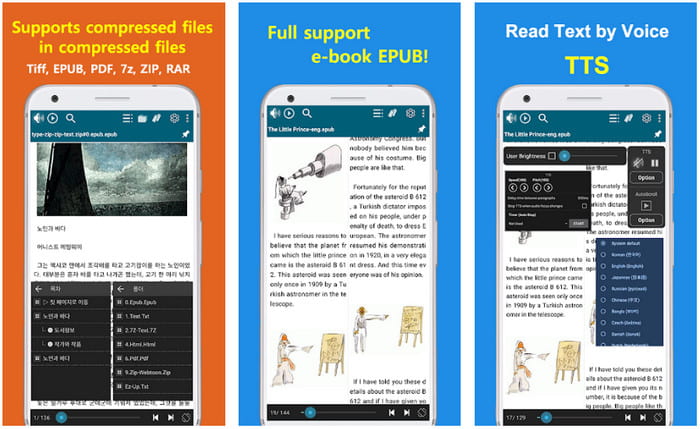
EasyViewer היא אחת האפליקציות הטובות ביותר שתוכל להוריד לאנדרואיד כדי להציג קובצי HEIC. אפליקציה זו יכולה לעזור לך להציג פורמטי מדיה שונים בטלפון שלך. בניגוד לאפליקציות אחרות שניתן להוריד לטלפון, באפליקציה הזו אין פרסומות שיטרידו אותך. אם ברצונך לנסות ולהשתמש באפליקציה הזו, עקוב אחר השלב הבא.
שלב 1. הורד את EasyView מחנות Play, פתח את האפליקציה והרשה לה לגשת לקבצים שלך לפני שתמשיך לשלב הבא.
שלב 2. אתר במסך את התיקייה שבה נשמר קובץ ה‑HEIC, והקש על התיקייה כדי לפתוח אותה.
שלב 3. כעת פתחת את קובץ ה‑HEIC באנדרואיד באמצעות אפליקציה זו.
מציג תמונות של Apowersoft ב-Windows
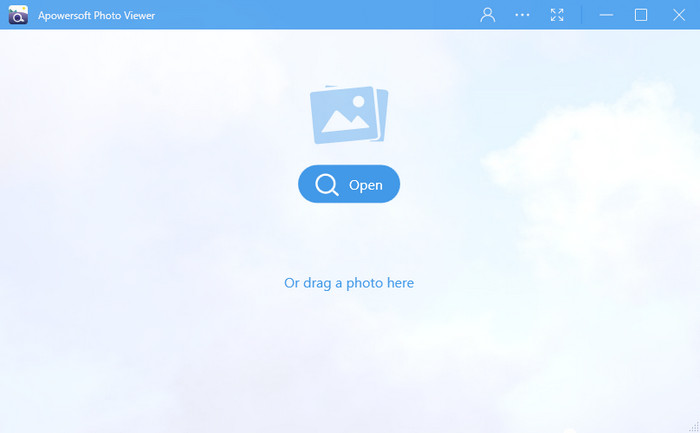
בעזרת Apowersoft Photo Viewer תוכל להציג את הקובץ מבלי להוריד מקודד HEIC נוסף. בעזרת כלי זה אפשר להציג כמעט כל פורמטי התמונה, כמו HEIC, HEIF, JPG, PNG ועוד. אם ברצונך לדעת כיצד להשתמש בתוכנה ב‑Windows, באפשרותך לעקוב אחר השלבים שלהלן.
שלב 1. הורד את התוכנה ל‑Windows על‑ידי כניסה לאתר הרשמי של Apowersoft.
שלב 2. הפעל את התוכנה ולחץ על Open, אתר את הקובץ ב־File Explorer ואז העלה את קובץ ה‑HEIC.
שלב 3. לאחר טעינת קובץ ה‑HEIC תוכל כעת להציג אותו על שולחן העבודה שלך.
ממיר HEIC מוביל שתוכל להשתמש בו כדי להמיר HEIC ל-JPG באינטרנט
ממיר HEIC ל‑JPG חינמי של FVC הוא הבחירה הראשונה שלנו אם אתה מעוניין בממיר פשוט אך יעיל, ללא צורך בהורדת תוכנה. בעזרת כלי זה תוכל להמיר את קובצי ה‑HEIC שלך לפורמט תמונה תואם כמו JPG. למרות שהכלי חינמי לשימוש, יש כמה מגבלות שכדאי לזכור, כגון גודל הקובץ ומספר הפעמים שניתן להשתמש בו. למרות חסרון זה של הכלי המקוון, האיכות לא תרד אם תעלה לכאן את קובץ ה‑HEIC ותמיר אותו לקובץ JPG. המדריך שלהלן ייתן לך מושג כיצד להשתמש בכלי וכיצד לשנות את פורמט קובץ ה‑HEIC.
שלב 1. לחץ על קישור זה כדי לפתוח את האתר להמרת HEIC ל‑JPG.
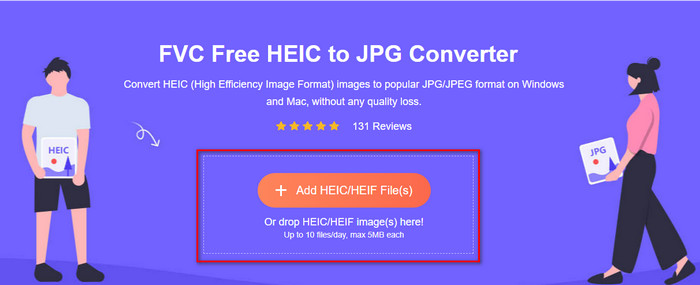
שלב 2. לאחר שלחצת על הקישור, ייפתח אתר. לחץ על הכפתור Add HEIC/HEIF File(s), אתר את הקובץ בתיקייה שלך, ולחץ על Open כדי להמשיך.
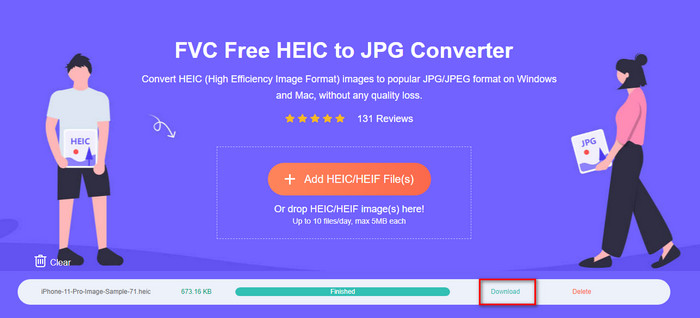
שלב 3. הממיר המקוון יתחיל מיד להמיר את קובץ ה‑HEIC ל‑JPG; המתן לסיום התהליך, וכשיסתיים לחץ על Download כדי לשמור את קובץ ה‑JPG בכונן שלך.
מלבד FVC HEIC Converter, תוכל גם לנסות ממירי תמונות אחרים כמו CopyTrans HEIC, CloudConvert ו‑iMazing.
חלק 6. שאלות נפוצות על קובץ HEIC
מדוע התמונה שלי ב-HEIC ב-iOS שלי?
לכל הגרסאות המעודכנות של iOS, הפורמט הסטנדרטי של התמונה הוא ב-HEIC, אבל אתה יכול לשנות אותו ולהפוך אותו בחזרה ל-JPG. על ידי פתיחת ההגדרה של הטלפון שלך, אתר את המצלמה מתחתיה ולאחר מכן הקש על עיצוב. לבסוף, הקש על התואם ביותר כדי להחזיר את הפורמט הסטנדרטי ל-JPG. עכשיו אתה יכול לצלם תמונה עם JPG כפורמט סטנדרטי.
כיצד אוכל להעביר את תמונת ה-HEIC שלי למחשב בתור JPG?
פתח את ההגדרות של מכשיר האייפון שלך, הקש על האפשרות תמונה, גלול אותה למטה וחפש את ההעברה ל-Mac או PC, ולאחר מכן הקש על אוטומטי כדי להפוך את תמונת HEIC ל-JPG אם תעביר אותה.
למה אני לא יכול לפתוח את ה-HEIC שלי ב-Windows וב-Android?
פורמט HEIC אינו תואם באופן מקורי ל-Windows ו-Android. לכן, אם אתה רוצה לפתוח את קובץ ה-HEIC בשולחן העבודה או באנדרואיד שלך, אנו מציעים להוריד אפליקציה של צד שלישי. אבל אם אינך רוצה להשתמש באפליקציה של צד שלישי, אנו מציעים להשתמש בממיר כדי להמיר את ה-HEIC. קרא את הפרטים שהוזכרו לעיל כדי לדעת יותר.
סיכום
נעשה לנו כעת ברור יותר מה משמעות HEIC ומה מטרתו כפורמט תמונה. הפרטים שלעיל הבהירו לנו את טיבו של הפורמט. אם יש לך קובץ HEIC ואתה רוצה להציג אותו ב‑Windows ובאנדרואיד, הכלים שהזכרנו יכולים לעזור לך במשימה. אך אם אתה צריך להמיר אותו במקום להוריד תוכנה ייעודית, תוכל להשתמש ב‑ממיר HEIC ל‑JPG החינמי של FVC כדי לשנות את הפורמט ל‑JPG. עקוב אחר השלבים שניתנו לעיל כדי להשלים את המשימה ביעילות.
-
 המר HEIC ל-JPG עם 6 הדרכים היעילות לא מקוונות ומקוונות
 רוצה לדעת איך להמיר HEIC ל-JPG? במקרה זה, אנו מוסיפים 6 דרכים מקוונות ולא מקוונות בהן תוכל להשתמש כדי לסיים ולטפל במשימה זו לחלוטין.
-
 ללא תשלום ממירי WMV ל-DivX הבחירה המובילה של המשתמש
 להלן מיטב ממירי WMV ל-DivX החינמיים שבהם משתמשים בעיקר. מאמר זה מספק לך את הדרכים הטובות ביותר להמיר את קובץ ה-WMV שלך ל-DivX.
-
 טיפים כיצד לשנות מטא נתונים של וידאו באייפון בהישג יד
 האם יש לך קשיים בשינוי מטא נתונים של וידאו במכשירי אייפון? למרבה המזל, מאמר זה מדבר על הדרך הטובה ביותר לשנות מטא נתונים של וידאו באייפון.
