


 ממיר וידאו אולטימטיבי
 מקליט מסך
 תיקון וידאו
 הורדה מאובטחת
8 כלי AVI Converter שנבחנו: איזה מהם באמת שווה להשתמש בו?
לא פעם יצא לי לגלות שקובץ וידאו הוא בפורמט AVI והתקן מסוים לא הצליח לנגן אותו, או שהיה צורך שהווידאו יהיה בפורמט מסוים כדי שאתר אינטרנט יקבל אותו. במקום לחפש בכל פעם תוכנת ממיר אקראית, עלה לי הרעיון לאסוף את הממירים הפופולריים ביותר, להשוות ביניהם, ורק אז לבחור את אלה שבאמת שווה להשתמש בהם ולהמליץ עליהם. בפוסט הזה ריכזתי רשימה של הממצאים האישיים שלי לגבי ממירי ה‑AVI המובילים בתעשייה, תוך שיתוף היתרונות והחסרונות של כל אחד וקהל היעד שלו, כדי שתוכל למצוא את זה שהכי מתאים לצרכים ולדרישות שלך מבלי שתצטרך לנסות רבים בעצמך.

כיצד אנו בודקים ומסקרים
- כשאני בוחר כל ממיר AVI להמלצה, אני משווה בין הכלים על סמך אותם קריטריונים, כדי להבטיח שהסקירות יהיו הוגנות והתוצאות אמינות. הדברים שאני בודק הם קלות השימוש, מהירות ההמרה, איכות הווידאו לאחר ההמרה, תאימות סוגי הקבצים ותמיכה חוצת‑פלטפורמות. בנוסף, אני שם לב לתכונות הנוספות שהתוכנה מציעה, לרמת האמינות שלה, והאם הגרסה החינמית מספקת, כדי שאוכל להמליץ על הממיר המתאים לכל סוג משתמש.
טבלת השוואה: כלי ה‑AVI Converter הטובים ביותר
באופן אישי, עוזר לי לראות את המאפיינים המרכזיים של מוצרים בהשוואה זה לזה לפני שאני צולל לחלק הסקירה המפורט. הטבלה למטה מאפשרת להשוות בקלות בין המחיר, מהירות ההמרה, הפלטפורמות הנתמכות ותאימות פורמטי הקבצים של ממירים שונים – אלה הם ההיבטים שכדאי לקחת בחשבון בעת בחירת ממיר AVI ל‑MP4.
| כלי ממיר | תמחור | מהירות המרה | פּלַטפוֹרמָה | פורמטים נתמכים |
| FVC ממיר וידאו חינם באינטרנט | חינם | מהר מאוד | אינטרנט (Windows, Mac, Linux) | AVI, MP4, MOV, MKV, WMV, FLV, MP3, AAC ועוד |
| בֶּלֶם יָד | חינם (קוד פתוח) | מָהִיר | חלונות, macOS, לינוקס | AVI, MP4, MKV, WebM, MPEG ועוד |
| נגן מדיה VLC | חינם | לְמַתֵן | חלונות, macOS, לינוקס | AVI, MP4, MOV, MKV, FLV, OGG, TS ועוד |
| Shutter Encoder | חינמי (Donationware) | מָהִיר | חלונות, macOS, לינוקס | AVI, MP4, MOV, ProRes, DNxHD, MXF, WebM ועוד |
| פורמט מפעל | חינם | מָהִיר | חלונות | AVI, MP4, MOV, MKV, WMV, FLV, MP3, GIF ועוד |
| כל ממיר וידאו חינם | חינם / בתשלום | מָהִיר | Windows, macOS | AVI, MP4, MOV, MKV, WMV, FLV, WebM, MP3 ועוד |
| Freemake AVI Converter | חינם / בתשלום | לְמַתֵן | חלונות | AVI, MP4, MKV, WMV, MOV, DVD, MP3 ועוד |
| Online-Convert.com | חינם (מוגבל) / בתשלום | לְמַתֵן | אינטרנט (Windows, Mac, Linux) | AVI, MP4, MOV, MKV, FLV, WebM, MP3 ועוד מאות נוספים |
חלק 1. אפשרויות ה‑AVI Converter הטובות ביותר ל‑Windows ו‑Mac
האופן שבו השתמשתי בממירים שונים של AVI לאורך השנים השתנה בין ממיר לממיר, שלכל אחד מהם יש את נקודות החוזק הייחודיות שלו בהתאם לצרכים שלך. קבוצה אחת של ממירים מתאימה במיוחד אם כל מה שאתה צריך הוא ממיר AVI ל‑MP4 כדי להחליף את פורמט הווידאו, בעוד שקבוצת ממירים אחרת מציעה גם יכולות קידוד, עריכה או עיבוד באצווה. כאן בחרתי את הממירים הפופולריים ביותר.
1. FVC Free Video Converter Online: ממיר ה‑AVI החינמי הטוב ביותר באופן כללי
ציון: ⭐⭐⭐⭐⭐ 5/5
הכי מתאים ל: מי שמחפש ממיר וידאו AVI חינמי שאינו דורש התקנת תוכנה.
FVC Free Video Converter online הוא הכלי שאני הכי מעדיף. הוא נוח מאוד לשימוש, מהיר, תומך במגוון רחב של פורמטי וידאו, כך שבגדול אפשר לעשות בו כל מה שצריך ישירות בתוך דפדפן. מעבר לכך, הוא מאפשר להמיר קובצי AVI במהירות באמצעות כמה לחיצות עכבר בלבד, ובמקביל שומר על איכות פלט טובה למדי, מה שמתאים בהחלט למשתמשים רגילים.
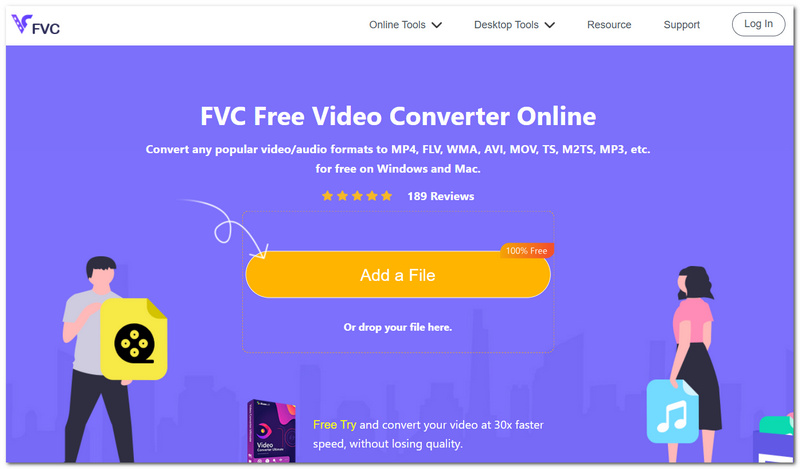
יתרונות
- המוצר פועל כולו אונליין, ולכן אין צורך בהתקנה על המחשב.
- תהליך ההמרה שומר על איכות הווידאו והאודיו.
- השירות תואם למערכות ההפעלה Windows, macOS ו‑Linux כאשר משתמשים בו דרך דפדפנים מעודכנים.
חסרונות
- יש צורך בחיבור אינטרנט טוב כדי להעלות ולהמיר קבצים.
2. HandBrake: ממיר ה‑AVI בקוד פתוח הטוב ביותר
ציון: ⭐⭐⭐⭐☆ 4.5/5
הכי מתאים ל: כל מי שמחפש ממיר AVI בקוד פתוח ואמין.
HandBrake הוא ממיר וידאו (טרנסקודר) בקוד פתוח מומלץ מאוד, שמעניק לך שליטה רבה יותר על תהליך ההמרה. הוא טוב במיוחד למי שרוצה לכוונן בעצמו את ההגדרות, כמו איכות, רזולוציה וקצב סיביות, במקום להסתפק בברירות המחדל. משמעות הדבר היא ש‑HandBrake ימיר את הווידאו לפי המפרט המדויק שלך, מה שיוצר תוצר איכותי בהרבה – גם אם זה בא על חשבון זמן ומאמץ נדרשים להגדרה הראשונית.
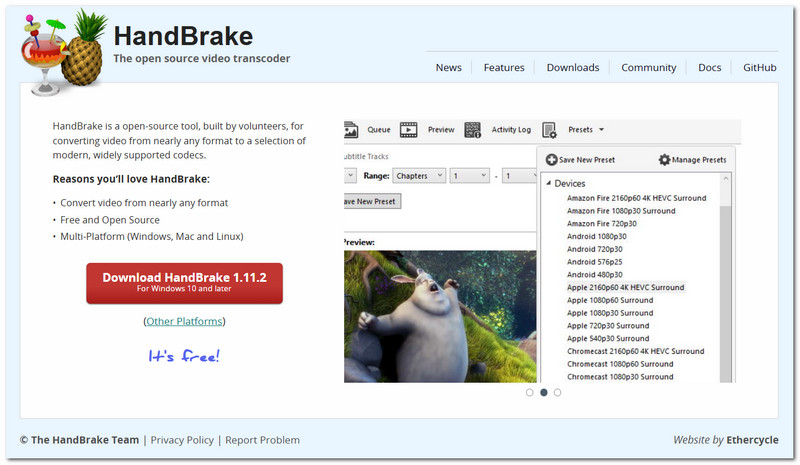
יתרונות
- מציע דרכים מתקדמות לקידוד ודחיסה.
- מפיק פלט באיכות גבוהה תוך שמירה על גודל קובץ קטן.
- חינמי לחלוטין, ללא חלונות קופצים או צורך במנוי.
חסרונות
- לוקח זמן להבין איך להשתמש בו, משום שהוא עמוס בתכונות.
- תומך בפורמטים מעטים יותר ביחס למספר ממירי וידאו מסחריים.
3. נגן המדיה VLC: ממיר ה‑AVI המובנה הטוב ביותר
ציון: ⭐⭐⭐⭐☆ 4/5
הכי מתאים ל: מי שכבר משתמש במדיה פלייר המותקן אצלו ורוצה תוכנה חינמית להמרת AVI ל‑MP4.
VLC Media Player אינו רק נגן וידאו. למעשה, יש לו גם ממיר פורמטי וידאו מובנה. הוא משמש ככלי נוח למשתמשים שרוצים לבצע המרת וידאו מדי פעם, מבלי להסתבך ברכישת תוכנת המרה ייעודית.
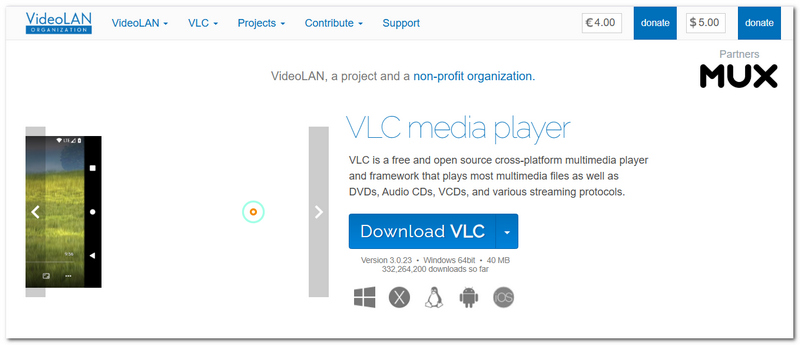
יתרונות
- הוא מאפשר המרה ישירה של וידאו דרך אותה האפליקציה המשמשת לניגון.
- יכול לעבוד עם מגוון רחב של פורמטים של קבצי וידאו ואודיו.
- תוכנה מינימלית זו היא ללא עלות והיא בקוד פתוח.
חסרונות
- מבנה הממיר אינו ידידותי למשתמשים חדשים בהשוואה לכלים ייעודיים להמרה.
- האפליקציה אינה מציעה הרבה מבחינת התאמה אישית או יכולות מתקדמות של המרה באצווה.
4. Shutter Encoder: ממיר ה‑AVI המקצועי הטוב ביותר
ציון: ⭐⭐⭐⭐☆ 4.5/5
הכי מתאים ל: עורכי וידאו ומפיקי תוכן הזקוקים לממיר AVI עם יכולות קידוד מתקדמות.
Shutter Encoder הוא כלי להמרת וידאו עם שפע תכונות. הוא מבוסס על FFmpeg ומספק קידוד באיכות גבוהה לפורמטי מדיה שונים. מפתיע שהוא חינמי לחלוטין, ובכל זאת מציע יכולות מתקדמות שמעניינות יוצרי תוכן שאינם מסתפקים בהמרת וידאו בסיסית בלבד.
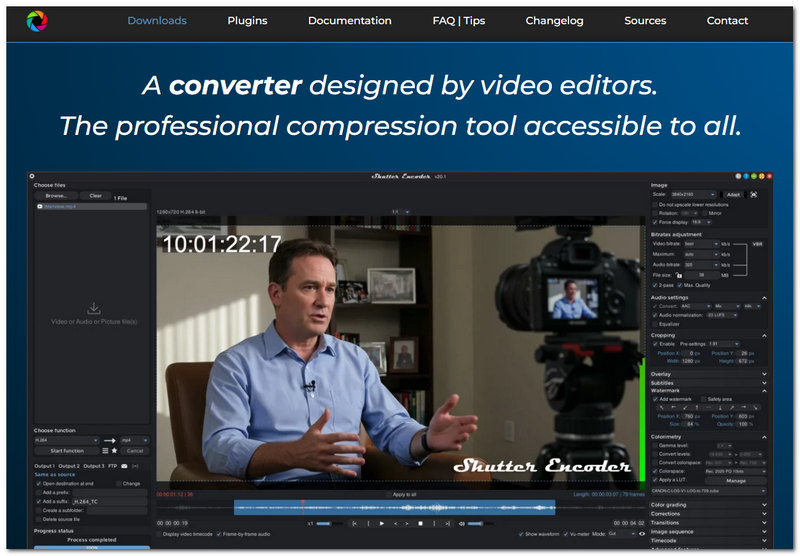
יתרונות
- הוא מעניק קודקים ברמת מקצוענים ואפשרויות ייצוא שונות לזרימות עבודה שונות של עריכה.
- מצב העיבוד באצווה שלו מאפשר המרה סימולטנית של קבצים מרובים.
- תאימות הפורמטים מורחבת, וניתן לצפות לפיצ’רים חדשים דרך עדכונים שוטפים.
חסרונות
- אם תסתכל על הממשק של התוכנה, ייתכן שתמצא שקשה מעט ללמוד אותו.
- אתה צריך באמת לדעת מה אתה עושה אם ברצונך לנצל את ההגדרות המתקדמות.
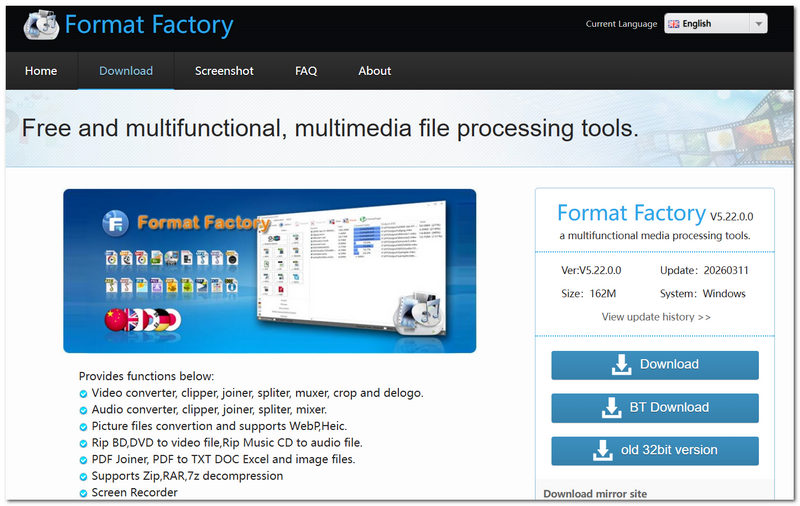
5. Format Factory: ממיר ה‑AVI הטוב ביותר ל‑Windows
ציון: ⭐⭐⭐⭐☆ 4/5
הכי מתאים ל: למשתמשי Windows שמחפשים ממיר מדיה הכול‑כלול, שיכול לשמש גם כממיר MP4 ל‑AVI בחינם.
Format Factory הוא אחד הוותיקים בעולם כלי המרת המולטימדיה, שקיים כבר שנים רבות. תוכנת המרת וידאו זו נבנתה במיוחד עבור מערכת ההפעלה Windows. עם זאת, מעבר להמרת וידאו, היא כוללת גם אפשרויות להמרת אודיו, תמונות ומסמכים אחרים.
יתרונות
- התוכנה ממירה וידאו, אודיו, תמונות ומסמכים במקום אחד.
- תוספות מתקדמות כמו תיקון קבצים, דחיסת מדיה וכו׳ כלולות כדי לעזור.
- התוכנה תומכת בהרבה פורמטי קלט/פלט לעבודה יומיומית של המרה.
חסרונות
- ניתן להשתמש בה רק על מחשבי Windows.
- תוכנת ההתקנה עשויה גם להתקין תוכנות נלוות אופציונליות.
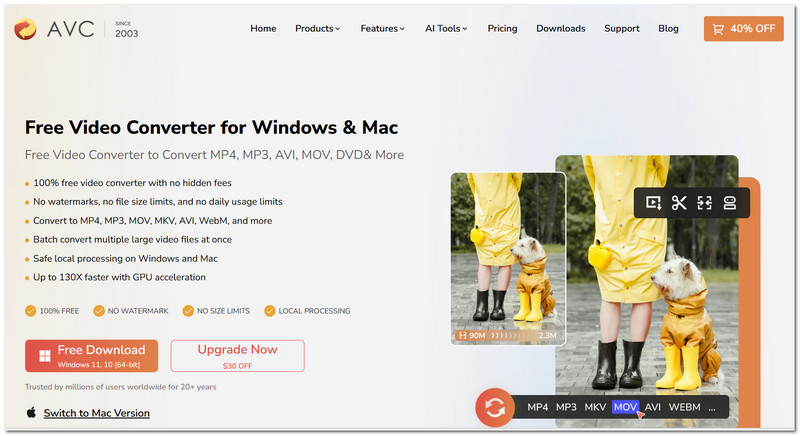
6. Any Video Converter Free: ממיר AVI חינמי עתיר‑פיצ’רים הטוב ביותר
ציון: ⭐⭐⭐⭐☆ 4.5/5
הכי מתאים ל: משתמשים שרוצים ממיר AVI שכולל בתוכו גם תכונות נוספות כמו הורדה, עריכה בסיסית והתאמת פורמטים – הכול בתוכנית אחת.
מלבד המרת הקבצים, Any Video Converter Free מתקדם יותר בתכונותיו לעומת ממירים פשוטים. עם יכולות מצוינות כממיר AVI כבסיס, התוכנה מאפשרת למשתמשים לבצע עריכה קלה, להתאים את הפלט, ונהנית מתאימות פורמטים רחבה לווידאו ואודיו כאחד. תוכנת מולטימדיה מקיפה כזו אינה נפוצה במיוחד במחשבים של משתמשים יומיומיים.
יתרונות
- כלים מובנים לחיתוך, חיתוך מסגרת ועריכה בסיסית אחרת כלולים.
- אתה יכול להתאים אישית פרופילי פלט עבור מכשירים ורזולוציות שונים.
- תמיכה במגוון גדול של פורמטי וידאו ואודיו.
חסרונות
- צריך לרכוש גרסה בתשלום כדי לקבל גישה למספר פונקציות מתקדמות.
- ייתכן שתראה במסך הממשק הצעות שדרוג לגרסה בתשלום.
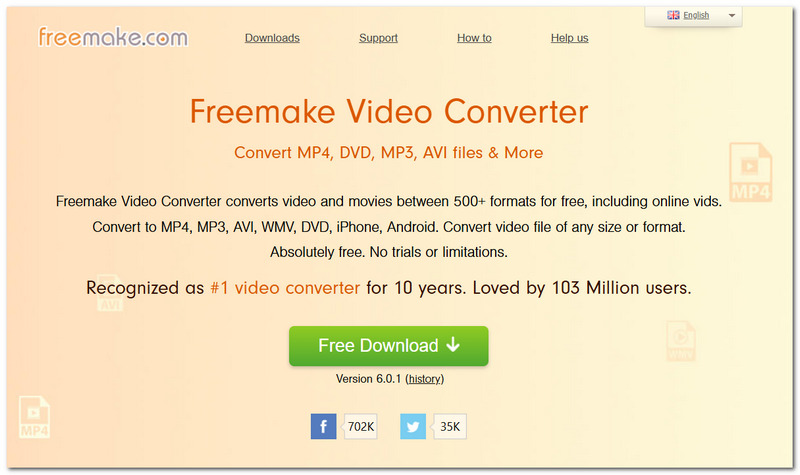
7. Freemake AVI Converter: ממיר ה‑AVI הידידותי ביותר למתחילים
ציון: ⭐⭐⭐⭐☆ 4/5
הכי מתאים ל: מתחילים המחפשים ממיר AVI פשוט עם ממשק אינטואיטיבי לצורכי המרה שוטפת של סרטונים.
Freemake AVI Converter הוא ממיר וידאו ידידותי למשתמש שעוזר למתחילים להמיר את הסרטונים שלהם במהירות, בלי להיתקל בתסכול של הגדרות מסובכות. מעבר לכך שהוא תומך במספר רב של פורמטי קבצים, התוכנית גם מספקת פריסטים פשוטים לסוגי ההמרות הנפוצות ביותר.
יתרונות
- פריסה די נקייה שקל מאוד להבין.
- מגיע עם תבניות מוכנות מראש עבור גאדג׳טים נפוצים וסגנונות וידאו נפוצים.
- מאפשר להמיר קבצים רבים בבת אחת, מה שמאיץ את התהליך.
חסרונות
- התוכנית החינמית די מוגבלת, למשל עם לוגו שלהם על הפלט שלך או אי‑יכולת להשתמש בכל הפיצ’רים.
- לא נגיש למשתמשי Mac.
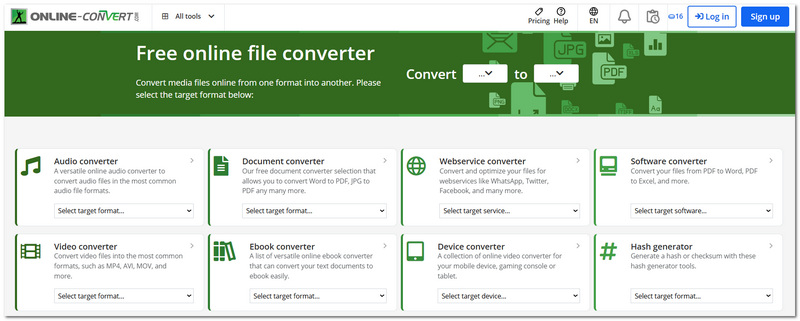
8. Online-Convert.com: ממיר ה‑AVI הטוב ביותר מבוסס‑דפדפן
ציון: ⭐⭐⭐⭐☆ 4/5
הכי מתאים ל: מי שזקוק לממיר AVI מקוון מבלי להתקין שום תוכנה על המחשב.
Online-Convert.com הוא ממיר מקוון שימושי המאפשר לך להמיר קובצי AVI כל עוד יש חיבור אינטרנט. בפלטפורמה שלו ניתן, בנוסף להמרת וידאו, להמיר גם מסמכים, תמונות, אודיו ואפילו ספרים אלקטרוניים. אם אתה מעדיף לעבוד בתוך הדפדפן, הפלטפורמה הזו מציעה חוויית "הכול במקום אחד" בזכות מגוון השירותים שלה.
יתרונות
- הכלי פועל ישירות בתוך דפדפן האינטרנט שלך.
- הוא יכול לטפל בעוד סוגי קבצים מעבר לוידאו בלבד.
- ניתנת לך האפשרות לשנות פרמטרים, כולל רזולוציה, קצב סיביות או הקודק, לפני שההמרה מתבצעת.
חסרונות
- אם חיבור האינטרנט שלך או הקובץ שאתה מעלה איטיים, תחווה לא רק העלאה איטית מאוד אלא גם המרה איטית של הקובץ.
- משתמשים בחשבון החינמי עלולים למצוא את עצמם מוגבלים למספר מקסימלי של המרות ביום או לגודל קובץ מרבי.
חלק 2. שאלות נפוצות על AVI Converter
מדוע לקובץ הווידאו שהמרתי אין צליל?
יכולות להיות לכך כמה סיבות, למשל נבחר מקודד פלט לא תואם שאינו נתמך על‑ידי נגן המדיה שלך, או שקובץ ה‑AVI המקורי קודד באמצעות מקודד שמע לא נפוץ. בחירה בפורמט AAC הנפוץ עבור MP4, או עדכון נגן המדיה שלך, הם בדרך כלל פתרון טוב.
מדוע קובץ AVI מתנגן במכשיר אחד אך לא במכשיר אחר?
AVI הוא אחד ממסגרות המיכל שיכולות להכיל מגוון רחב של מקודדי אודיו ווידאו. לכן, אפילו שני קבצי AVI בעלי סיומת .avi זהה ומראה דומה יכולים להשתמש במקודדי אודיו/וידאו שונים, ולכן ייתכן שמכשיר מסוים יתמוך בחלק מהמקודדים אך לא באחרים. הדרך הפשוטה ביותר לפתור זאת היא להמיר אותם לפורמט נפוץ יותר כמו MP4.
האם עדיף להשתמש בממיר שולחני או בממיר מקוון?
כאשר יש לך קבצים גדולים וסודיים שניתן להעבירם רק במנות קטנות, או כשאתה עומד להמיר כמות גדולה של קובצי AVI, השיטה המתאימה ביותר תהיה ממיר שולחני, משום שהוא מספק ביצועים מהירים יותר, יותר אפשרויות שליטה, ואין בו מגבלות העלאה או הורדה. אך להמרות אקראיות של קבצים קטנים, ממירים מקוונים כנראה מתאימים יותר וקלים יותר לשימוש.
סיכום
כאשר השוויתי בין הממירים, הופתעתי לגלות שכל ממיר AVI הוא ייחודי ומתאים בצורה הטובה ביותר לצרכים שונים – בין אם אתה מעדיף ממיר מהיר, עשיר בתכונות או פשוט לשימוש. לדעתי, אם אתה צריך ממיר אמין מ‑AVI ל‑MP4, FVC Free Video Converter Online בהחלט שווה את הזמן שלך, שכן הכלי הזה מציע, מבחינתי, את השילוב הטוב ביותר של נוחות שימוש, איכות ונוחות. אני מקווה שהפוסט הזה סייע לך לבחור את הממיר שיתאים לדרישות שלך.
-
 למעלה 4 מקליטי מסך AVI בחינם לצילום סרטוני מסך כקבצי AVI
 כדי להקליט מסכים בקבצי AVI באיכות גבוהה, המאמר מזהה ומשתף את 4 מקליטי מסך AVI החינמיים בפוסט זה. קרא אותו וקבל את מה שאתה רוצה.
-
 העתקת DVD ל-AVI: 3 תוכנות העתקת DVD הטובות ביותר [סקירה]
 רוצה לקרוע את תקליטורי ה-DVD שלך ל-AVI להשמעה ואחסון קלים יותר? קרא את הסקירה המפורטת שלנו של ממירי DVD ל-AVI הטובים ביותר כדי למצוא את הכלי המושלם עבורך.
-
 6 מיזוגי AVI הטובים ביותר: כיצד להצטרף לקבצי וידי AVI ב- Windows ו- Mac
 רוצה להצטרף לסרטוני AVI ל-DVD? אתה יכול ללמוד על 6 מצטרפי AVI הטובים ביותר, כולל כלים מקוונים בחינם, ותוכניות שולחן העבודה מהמאמר.
