


 ממיר וידאו אולטימטיבי
 מקליט מסך
 תיקון וידאו
 הורדה מאובטחת
10 הממירים הטובים ביותר בחינם באינטרנט/Windows/Mac
האם נמאס לך לחפש את הממיר הווידאו החינמי הטוב ביותר ל‑AVI עבור הסרטונים שלך? אין צורך לחפש עוד! בין אם אתה מקצוען בעריכת וידאו ובין אם אתה רק מתחיל להתנסות, הכלים המתאימים יכולים לעשות את כל ההבדל. במאמר זה סקרנו רשימה של ממירי הווידאו ל‑AVI המדורגים גבוה ביותר כדי לפשט עבורך את החיפוש. מממירים מקוונים קלים לשימוש ועד תוכנות שולחניות חזקות – הכל מכוסה. התכונן לגלות עולם של אפשרויות ולמצוא את הפתרון המושלם לצורכי המרה הווידאו שלך!

חלק 1. ממיר וידאו AVI הטוב ביותר באינטרנט
FVC ממיר וידאו חינמי אונליין
FVC ממיר וידאו חינמי אונליין הוא כלי המתמחה בהמרת סרטוני AVI לפורמטים אחרים שונים. הוא מבטיח המרה מהירה תוך שמירה על האיכות המקורית של סרטוני HD. בנוסף, הכלי הזה תומך בהמרה באצווה, ומאפשר למשתמשים להמיר כמה קובצי AVI בו‑זמנית מבלי לפגוע באיכות.
| פּלַטפוֹרמָה | מבוסס רשת |
| הכי טוב בשביל | הטוב ביותר עבור כל מי שצריך כלי קל לשימוש להמרת סרטונים וקבצי אודיו. |
| פורמטים נתמכים | הוא תומך בהמרת כמעט כל סרטוני הווידיאו והשמע המיינסטרים ל-MP4, FLV, MKV, MOV, M4V, MTS, TS, M2TS, WMV, ASF, VOB, MP3, AAC, AVI, MOV, WMV, MKV. |
כדי להשתמש בזה, בצע את השלבים הבאים:
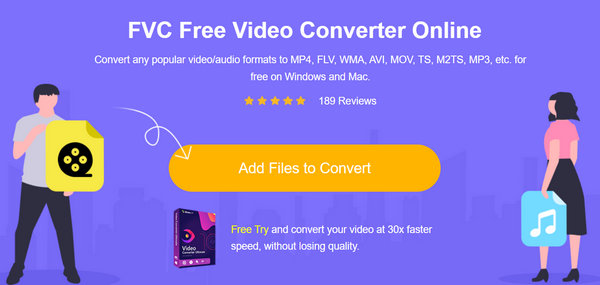
שלב 1. עבור לאתר FVC Free Video Converter Online.
שלב 2. כעת לחץ על הכפתור Add Files to Convert כדי להוסיף את הווידאו שברצונך להמיר.
שלב 3. כעת בחר את הפורמט הרצוי לך.
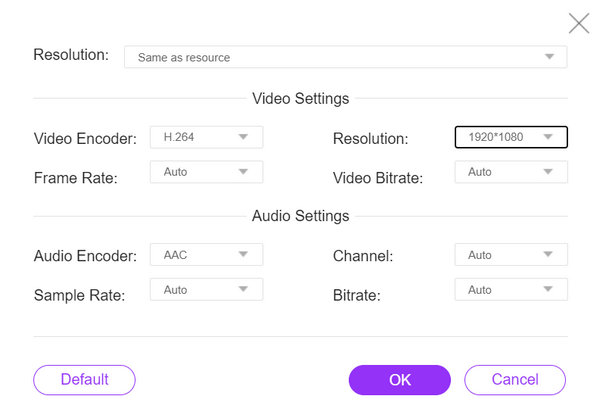
זה גם יכול להגדיר באופן אוטומטי מה מתאים לסרטון שלך.
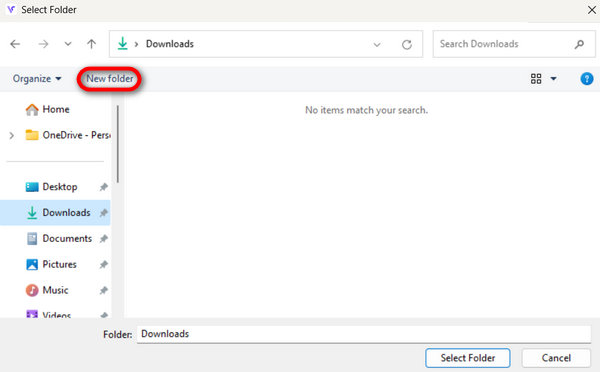
שלב 4. כדי להתחיל את ההמרה, לחץ על הכפתור Convert. לאחר מכן בחר או צור New Folder שאליה יישמר הווידאו באופן אוטומטי.
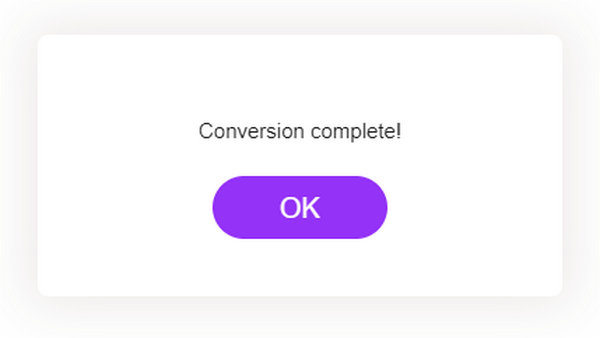
לאחר שתסיים, תראה הודעת טקסט שההמרה שלך הושלמה.
FVC Free Video Converter Online מספק פתרון אמין ויעיל, מה שהופך את תהליך ההמרה ללא טרחה ונוח.
חלק 2. 4 ממירי וידאו AVI בחינם על שולחן העבודה
Aiseesoft ממיר וידאו חינם
Aiseesoft מציעה ממיר וידאו חינמי המאפשר למשתמשים להמיר סרטונים בין פורמטים שונים. Aiseesoft Free Video Converter תומך בפורמטי וידאו נפוצים כמו AVI, MP4, MOV ועוד. ניתן להשתמש בו גם למשימות עריכה בסיסיות כגון חיתוך וגזירה.
פלטפורמה: Windows ו‑Mac.
הכי מתאים ל: כל משתמש הזקוק לכלי המרת וידאו ישיר ופשוט עם יכולות עריכה בסיסיות.
יתרונות
- ממשק ידידותי למשתמש.
- תכונות עריכה בסיסיות.
- תומך במספר פורמטים.
חסרונות
- ייתכן שחסרות לו תכונות מתקדמות.
שלב 1. הורד והתקן את Aiseesoft Free Video Converter Online במכשיר שלך.
הורדה חינמיתעבור Windows 7 ומעלההורדה מאובטחת
הורדה חינמיתעבור MacOS 10.7 ומעלההורדה מאובטחת
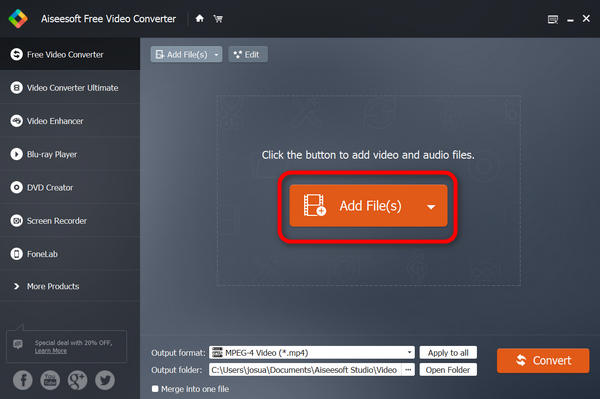
שלב 2. כעת לחץ על הכפתור Add Files כדי להוסיף את סרטון ה‑AVI שברצונך להמיר.
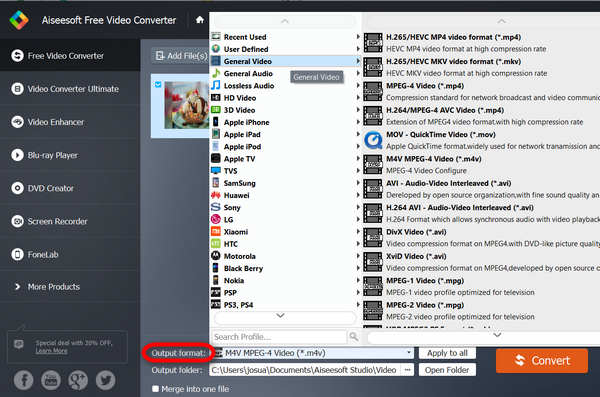
שלב 3. כעת עבור אל Output Format ובחר את הפורמט הרצוי לך.
שלב 4. לבסוף, לחץ על Convert כדי להתחיל בתהליך.
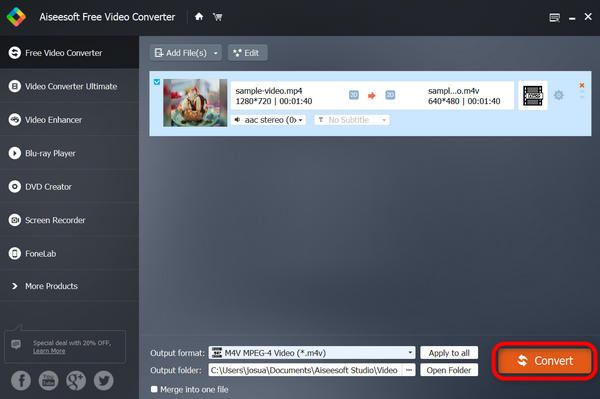
הסרטון שלך יישמר אוטומטית במכשיר שלך, ולמטה, כתוב הושלם כשההמרה תצליח.
Aiseesoft Free Video Converter הוא אכן אחד מממירי וידאו AVI החינמיים הטובים ביותר ברשת המבטיחים המרה חלקה, קלה וחינמית עבור כל סוג של פורמט. לכן, אם אתם מחפשים ממיר וידאו חינמי אך יעיל, אנו ממליצים על כך בחום.
נגן מדיה VLC
נגן מדיה VLC הוא תוכנת מולטימדיה שלא רק מנגנת פורמטי אודיו ווידאו שונים אלא גם מתפקדת כממיר וידאו AVI בחינם. בעזרת כלי זה, משתמשים יכולים להמיר את קבצי הווידאו שלהם לכל פורמט שהם רוצים. דבר נוסף הוא שהוא מציע צדדיות ונוחות בניהול תוכן מולטימדיה.
פלטפורמה: Windows, Mac ו‑Linux.
הכי מתאים ל: משתמשים שרוצים פתרון הכול באחד להפעלת קובצי מולטימדיה ולעיתים להמרת סרטונים.
יתרונות
- רבגוניות
- מאפיינים מתקדמים.
חסרונות
- הממשק עשוי להיות פחות אינטואיטיבי למתחילים.
שלב 1. קודם כול, הורד את VLC למכשירך והתקן אותו.
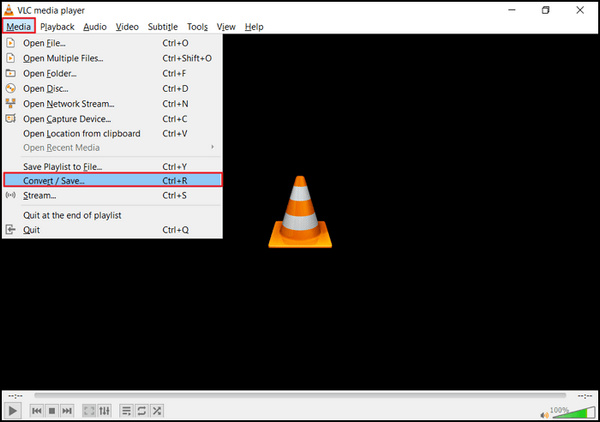
שלב 2. הפעל את התוכנית ועבור ללשונית Media, ולאחר מכן בחר Convert/Save.
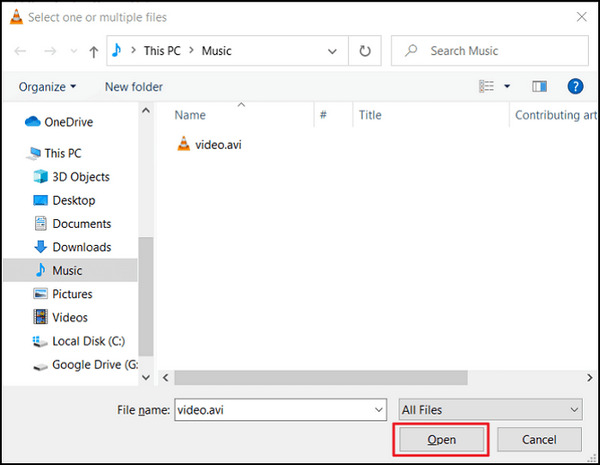
שלב 3. כעת לחץ על הכפתור Add כדי לייבא את סרטון ה‑AVI שברצונך להמיר.
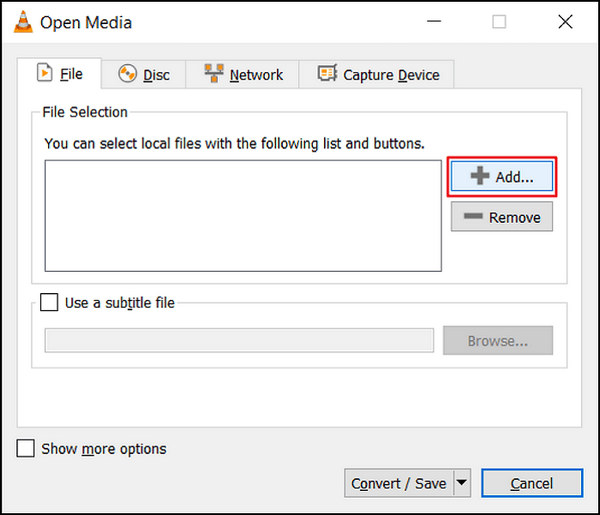
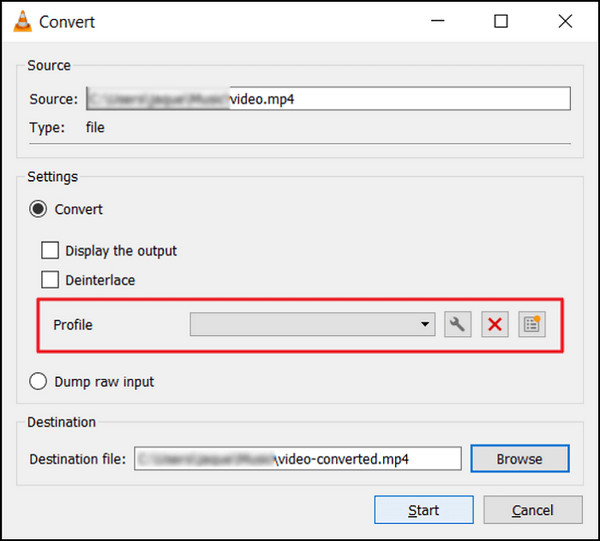
שלב 4. ציין את שם הקובץ ויעד השמירה בתיבת Convert.
שלב 5. בחר ב‑Convert/Save ובחר את הפורמט הרצוי לפני שתלחץ על Start.
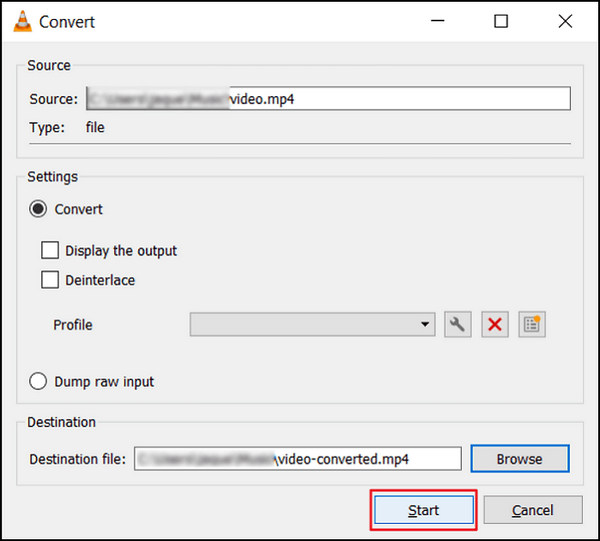
שלב 6. לבסוף, לחץ על Start כדי להתחיל בתהליך ההמרה. נגן המדיה VLC יטפל בשאר.
VLC הוא יותר מסתם נגן מדיה; הוא יכול גם לעזור להמיר סרטוני AVI. עם זאת, חשוב לציין שהתוכנה הרב‑תכליתית הזו חסרה יכולות עריכה מתקדמות הנפוצות בממירי וידאו ייעודיים. אם אתה מחפש כלי דומה ל‑VLC, תוכל לבדוק אותו כאן.
ממיר וידיאו פריימייק
Freemake Video Converter היא תוכנת מולטימדיה המאפשרת למשתמשים להמיר בחופשיות סרטוני AVI בין פורמטים שונים, יחד עם תמיכה בקבצי אודיו ותמונות.
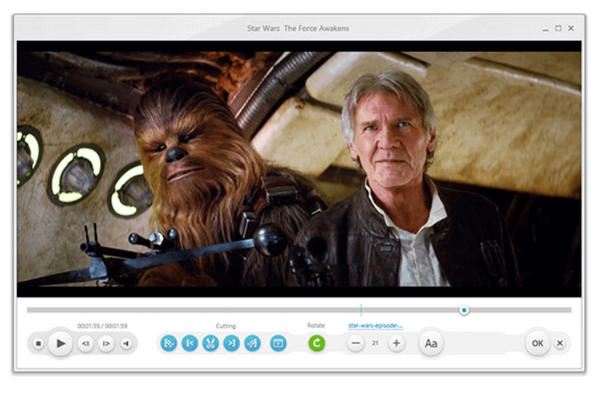
פלטפורמה: Windows בלבד.
הכי מתאים ל: כל מי שצריך להמיר סרטונים למכשירים או פלטפורמות ספציפיים.
יתרונות
- פרופילים מוגדרים מראש רבים זמינים.
- ממשק ידידותי למשתמש
חסרונות
- היו מודעים לתוכנות המצורפות במהלך ההתקנה.
- סימן מים
שלב 1. הורד והתקן את Freemake Video Converter במכשיר שלך.
שלב 2. לחץ על Add Files כדי להוסיף לתוכנית את קובצי ה‑AVI שברצונך להמיר.
שלב 3. הרחב את רשימת Output Format ובחר את הפורמט המועדף עליך, כמו MP4, MOV וכו’.
שלב 4. לחץ על כפתור Downward Arrow כדי להגדיר את נתיב היעד שבו יישמרו הקבצים שהומרו.
שלב 5. לבסוף, לחץ על הכפתור Run.
Freemake Video Converter הוא אפשרות טובה יותר עבור ממירי וידאו AVI בחינם במחשבים שולחניים. עם זאת, הגרסה החינמית שלה חסרה כמה תכונות הזמינות מממירי וידאו חינמיים אחרים.
בֶּלֶם יָד
HandBrake הוא כלי קוד פתוח המשמש להמרת וידאו AVI כמעט מכל פורמט כולל AVI וקודקים אחרים הנתמכים באופן נרחב. בעזרת כלי זה, אתה יכול להמיר בקלות
פלטפורמה: Windows, Mac ו‑Linux
יתרונות
- קל.
- הגדרות הניתנות להתאמה אישית.
חסרונות
- תכונות מתקדמות מוגבלות.
שלב 1. הורד והתקן את HandBrake במכשיר שלך.
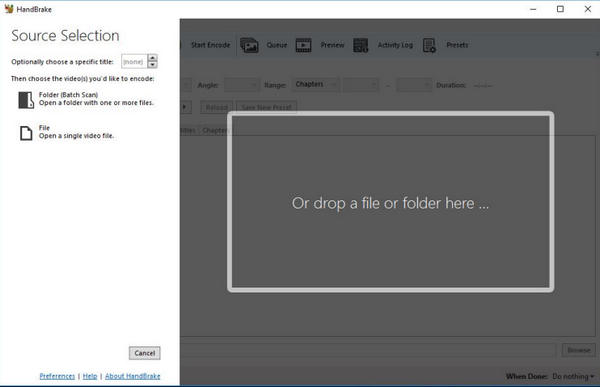
שלב 2. לחץ על File או Open Source כדי לייבא את סרטון ה‑AVI שברצונך להמיר.
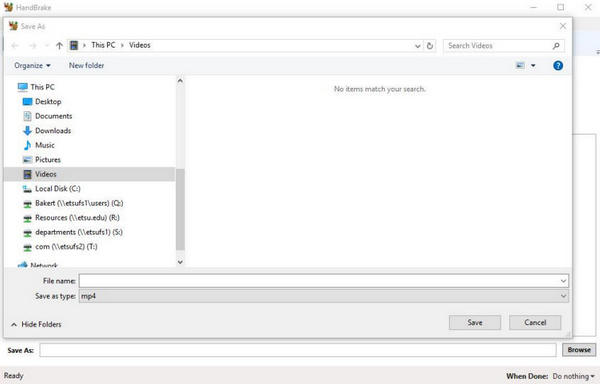
שלב 3. בסעיף Destination ציין היכן תרצה לשמור את הקובץ שהומר ותן לו שם.
שלב 4. חקור את Output Settings לקבלת אפשרויות מתקדמות נוספות. כמו כן, בחר את הפורמט הרצוי לך.
שלב 5. לבסוף, לחץ על כפתור Start כדי להתחיל בהמרת AVI ל‑MP4 ולפורמטים אחרים.
HandBrake יציג התקדמות ויודיע לך כשזה יסתיים. לאחר השלמת ההמרה, יהיה לך קובץ וידאו חדש במיקום שצוין.
חלק 3. שאלות נפוצות על ממיר וידאו AVI
האם אני יכול להמיר סרטוני AVI לפורמטים אחרים באמצעות ממירי וידאו AVI בחינם?
כן. רוב ממירי וידאו AVI החינמיים תומכים בהמרת סרטוני AVI לפורמטים פופולריים שונים. עיין במאמר למעלה, ותראה את הפורמטים הנתמכים של כל תוכנית להמרת וידאו.
האם המרת סרטוני AVI באמצעות ממיר וידאו תשפיע על איכות הסרטון?
ההשפעה על איכות הווידאו תלויה במידה רבה בהגדרות ובאפשרויות שנבחרו במהלך תהליך ההמרה. בדרך כלל, אם אתה משתמש בממיר וידאו AVI מכובד ושומר על הגדרות דומות, אובדן האיכות צריך להיות מינימלי.
האם ממירי וידאו AVI בחינם בטוחים לשימוש?
רבים ממירי וידאו AVI מכובדים בחינם בטוחים לשימוש ואינם מכילים תוכנות זדוניות או וירוסים מזיקים. עם זאת, חיוני להוריד אותם מהאתר הרשמי שלהם או ממקורות מהימנים אחרים.
האם אוכל להמיר מספר סרטוני AVI בו-זמנית עם ממיר וידאו AVI בחינם?
כן. רוב ממירי הווידאו של AVI החינמיים מציעים פונקציונליות של המרת אצווה, המאפשרת לך להמיר מספר סרטוני AVI בו-זמנית, תוך חיסכון בזמן ומאמץ.
האם יש מגבלות כלשהן בעת שימוש בממירי וידאו AVI בחינם?
בעוד שממירי וידאו AVI בחינם מציעים פונקציונליות המרה בסיסית, ייתכן שיש להם מגבלות בהשוואה לתוכנות בתשלום, כגון פחות פורמטים נתמכים, מהירויות המרה איטיות יותר או תכונות עריכה פחות מתקדמות.
סיכום
לסיכום, בעת בחירת ממיר וידאו חינמי ל‑AVI, חשוב להביא בחשבון גורמים כמו תמיכה בפורמטים, קלות שימוש ותכונות נוספות. כל ממיר מציע יתרונות ייחודיים, המתאימים לצרכים שונים של משתמשים. בין אם מדובר בפתרונות מבוססי רשת כמו FVC ממיר וידאו חינמי אונליין או ביישומי שולחן עבודה כמו Aiseesoft Free Video Converter – עומד לרשותך מגוון אפשרויות שתוכל לבחור מהן בהתאם להעדפותיך.
-
 כיצד לדחוס קבצי AVI גדולים ב- Windows / Mac / באינטרנט בחינם
 קרא וקבל 3 דרכים בחינם לדחיסת קבצי AVI במחשב שלך. אתה יכול להקטין את גודל הקובץ של וידאו AVI שלך מבלי לאבד את האיכות. גודל הווידיאו AVI שלך יכול להיות קטן כמו שאתה מדמיין.
-
 למעלה 4 מקליטי מסך AVI בחינם לצילום סרטוני מסך כקבצי AVI
 כדי להקליט מסכים בקבצי AVI באיכות גבוהה, המאמר מזהה ומשתף את 4 מקליטי מסך AVI החינמיים בפוסט זה. קרא אותו וקבל את מה שאתה רוצה.
-
 כיצד להמיר AVI ל- MOV בעזרת צעדים וכלים פשוטים
 האם אתה רוצה לדעת איך להמיר AVI ל-MOV שניתן לשחק? עליך לעקוב אחר מאמר זה כדי לדעת כיצד לעשות זאת וטיפים לביצוע המרה מוצלחת.
