


 ממיר וידאו אולטימטיבי
 מקליט מסך
 תיקון וידאו
4 הדרכים הקלות ביותר כיצד להמיר קובץ F4V לפורמט קובץ מדיה AVI
Macromedia הציגה את F4V, ומאוחר יותר, Adobe פיתחה אותו כדי להתחרות באחסון הווידאו המודרני והאיכותי. כמו כן, הוא נוצר כפורמט תחליף ל-FLV מכיוון של-FLV יש מגבלה. הסבר נוסף הוא שקובץ F4V משתמש בפורמט קובץ מדיה בסיס ISO עם codec H.264 כדי להקטין את גודל הקובץ. למרות שהפורמט מכיל פלט באיכות גבוהה, ל-F4V יש תאימות נמוכה יותר מהפורמט האחר. ולא רק זה, אלא שהפורמט הזה גם הוצא מהדרגה מכיוון ש-Adobe Flash Player כבר יצא לגמלאות.
אז אם יש לך את אותה בעיה כמו לאחרים, משום שקובצי .f4v שלהם אינם מתנגנים בנגן המדיה, המשך לקרוא למטה. אספנו כלים שונים שיעזרו לך לנגן את קובץ .f4v הבלתי ניתן להפעלה על‑ידי המרתו לפורמט AVI. ועכשיו, נמשיך ונראה כיצד להמיר F4V ל‑AVI בעזרת כלים מקוונים ולא מקוונים זמינים.

חלק 1. למד כיצד להמיר F4V ל-AVI עם ממיר F4V ל-AVI הפנומנלי
אם אתה מחפש את הממיר הטוב ביותר שיוכל לסייע לך בבעיה, אז FVC Video Converter Ultimate הוא כנראה הפתרון. בחנו את הכלי בעצמנו וקראנו חלק מהתגובות; המילה Ultimate איננה רק שם, אלא גם משקפת את ביצועי התוכנה ואת הפיצ’רים שהיא מספקת. אחד המאפיינים המרשימים ביותר שהכלי מציע הוא מהירות ההמרה הגבוהה והאצת החומרה, כך שהמשתמשים בתוכנה לא יצטרכו להמתין זמן רב.
כמו כן, אם ברצונך ליצור קבצי GIF, להאיץ סרטונים, להאט אותם, להריץ אחורה, להגביר את האודיו ועוד – הכלי מספק פונקציות מתקדמות. עם זאת, יהיה צורך לשלם לפני השימוש בו, ואין צורך לדאוג – המחיר לא יעלה על מאה דולר. אז אם אתה עדיין בשלב ההתלבטות האם לרכוש את הכלי, קרא את השלבים שלמטה ו‑המר קובץ F4V ל‑AVI על‑פי ההוראות.
שלב 1. לפני שתוכל להשתמש בכלי העוצמתי הזה, עליך להוריד אותו אל שולחן העבודה שלך. לאחר מכן התקן אותו ובצע את ההגדרות הראשוניות במהירות; לחץ על Start Now כדי לפתוח את התוכנה.
הורדה חינמיתל-Windows 7 ומעלההורדה מאובטחת
הורדה חינמיתל-MacOS 10.7 ומעלההורדה מאובטחת
שלב 2. לאחר שהכלי פתוח, עבור אל Add Files או לחץ על כפתור ה‑+; תיפתח תיקייה, אתר את הקובץ עם הסיומת .f4v ולחץ על Open.

שלב 3. לאחר הוספת הקובץ, לחץ על Convert All to בחלק הימני‑עליון של הממשק ובחר בפורמט AVI.

שלב 4. כעת, כדי להתחיל את תהליך ההמרה, לחץ על Convert All. המתן מספר דקות עד שהקובץ שלך יומר מ‑F4V ל‑AVI.

שלב 5. תיקייה חדשה תיפתח אוטומטית על שולחן העבודה עם קובץ ה‑.f4v שהומר. לחץ על קובץ הווידאו כדי לצפות בקובץ שלא היה ניתן לניגון לפני כן במחשב שלך, או העבר אותו לטלפון אם תרצה.

חלק 2. למד כיצד להמיר F4V ל-AVI מקוון עם 3 ממיר האינטרנט הזמינים
1. FVC Free Video Converter Online

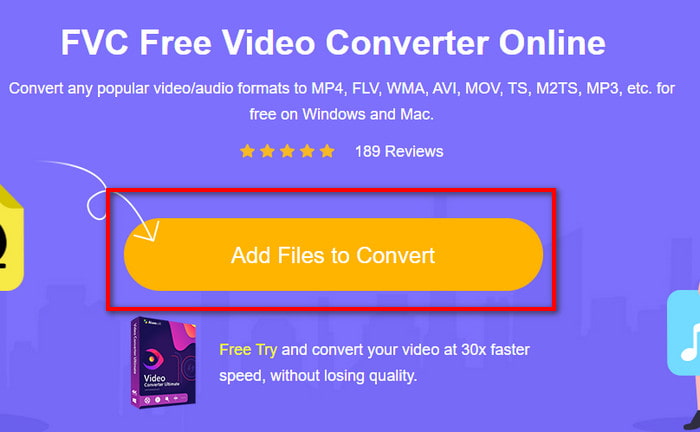
אם אתה רוצה לדעת מי הוא ממיר הרשת הטוב ביותר, ייתכן ש‑FVC Free Video Converter Online הוא התשובה. כל הפונקציות שהיית רוצה להשתמש בהן זמינות כאן: אפשר לשנות את קצב הסיביות (bitrate) ואת מספר הפריימים לשנייה (fps) כדי לשפר את איכות הווידאו לפני ההמרה. מיליוני גולשים כבר שיבחו את ביצועי הכלי המקוון הזה. כמו כן, כלי אינטרנט זה תומך בטווח בינוני של פורמטים שניתן לבחור ולהעלות. עם זאת, אינך יכול לשפר את מראה הווידאו כמו שהכלי Ultimate מאפשר. למרות זאת, אם ברצונך לנסות ו‑להמיר F4V לפורמט AVI, עקוב אחר השלבים הבאים.
שלב 1. לחץ על קישור זה כדי לעבור אל FVC Free Video Converter Online.
שלב 2. לחץ על Add Files to Convert כדי להפעיל את הכלי ובחר בתיקייה את הקובץ שברצונך להמיר לפורמט חדש על‑ידי לחיצה על Open.
שלב 3. לאחר שהקובץ נטען, בחר בפורמט AVI בחלק התחתון, תחת רשימת הפורמטים שאליהם תרצה להמיר.

שלב 4. לאחר בחירת פורמט AVI, זהו הזמן להתחיל בהמרה – לחץ על כפתור Convert.

שלב 5. המתן מספר דקות עד שהקובץ יירד, ואז תופיע תיקייה המכילה את הקובץ שהומר.

2. זמזר

ממיר מקוון נוסף שאפשר להשתמש בו הוא Zamzar. כמו כל ממיר אחר, גם כלי זה דורש חיבור לאינטרנט כדי להשתמש בו או לגשת אליו. כל כלי הרשת המוצגים כאן זקוקים לחיבור אינטרנט כדי להפעיל את ההמרה. מאחר שמשתמשים רבים עושים בו שימוש, Zamzar הפך פופולרי משום שהוא תומך במגוון רחב של פורמטים שניתן לנצל ולבחור מתוכם. בנוסף, השימוש בו חינמי, אך יש מגבלה על גודל הקובץ שהכלי יכול להמיר. אם קובץ ה‑.f4v שלך גדול מ‑50MB, לא תוכל להמירו כאן, כפי שמצויין. אם הקובץ קטן מגודל זה, תוכל לנסות להשתמש בו כדי להמיר F4V ל‑AVI אונליין על‑פי ההוראות הבאות.
שלב 1. פתח את דפדפן האינטרנט וחפש Zamzar.
שלב 2. לחץ על Add Files ואתר את הקובץ שברצונך להמיר. לאחר מכן בחר בפורמט AVI תחת Convert to; לאחר מכן לחץ על Convert.
שלב 3. המתן לסיום התהליך; לאחר מכן יופיע ממשק חדש, ולחץ על Download כדי לשמור את הקובץ.
3. ConvertFiles

אם ברצונך תהליך המרה פשוט יותר, שאורך רק כמה דקות, נסה להשתמש ב‑ConvertFiles. הכלי מתפקד היטב במהלך ההמרה וגם אחריה. עם זאת, הפרסומות מרובות ופוגעות בחוויית השימוש, משום שיש מהן הרבה בממשק. בנוסף, התהליך עשוי לקחת יותר זמן בהשוואה לממירים מקוונים ולא מקוונים אחרים. גודל הקובץ שניתן להעלות כאן גדול יותר מזה ש‑Zamzar מאפשר. אז אם ברצונך להשתמש בכלי זה כדי להמיר קובץ F4V ל‑AVI, עקוב אחר השלבים הבאים.
שלב 1. עבור אל דפדפן האינטרנט וחפש ConvertFiles, ואז פתח את האתר.
שלב 2. לחץ על Choose a Local File כדי לפתוח את התיקייה ולאתר את הקובץ, ולאחר מכן תחת Output Format לחץ על AVI. לאחר מכן לחץ על Convert כדי להתחיל את ההמרה.
שלב 3. לאחר סיום ההמרה, לחץ על כתובת ה‑URL הכחולה המודגשת שתעביר אותך לדף חדש. לחץ על הקישור כדי להוריד את הפורמט שהומר.
חלק 3. איזה פורמט עדיף; F4V לעומת AVI
ובכן, F4V ו-AVI עושים את עבודתם כמיכל במקרה הטוב. עם זאת, יש הרבה פורמטים אלה במשותף, והמטרה שלהם אינה זהה. לדוגמה, אם ברצונך לאחסן סרטון וידאו באיכות גבוהה בגודל קובץ קטן ולהחזיק ולהגן על נתוני הווידאו DRM MPEG-4, F4V היא הבחירה הטובה ביותר. אבל נניח שאתה רוצה לאחסן סרטון וידאו באיכות גבוהה התומך בהפעלת מדיה מסונכרנת. במקרה זה, עליך לבחור בפורמט AVI מכיוון שיש לו מיכל אחר עבור אודיו ווידאו. למרות זאת, גודל קובץ AVI גדול מדי להתמודדות עם מכשירים רבים ואפילו שולחנות עבודה מכיוון שהוא לא דחוס.
חלק 4. שאלות נפוצות לגבי המרת F4V ל-AVI
האם המרת F4V מורידה את הרזולוציה לאחר ההמרה?
הרזולוציה של הסרטון חייבת לשמור על האיכות המקורית שלה גם לאחר שהמרת אותו לפורמט חדש. במקרים מסוימים, הרבה משתמשים חווים שהאיכות של ה-F4V שלהם הפכה לנמוכה יותר. אחת הסיבות חייבות להיות שקצב האיכות שהגדרת נמוך, או שהכלי בו אתה משתמש אינו תומך בסרטוני 1080 או 4k.
מדוע לא ניתן להפעיל F4V בנגן המדיה שלי?
פורמט זה יכול לפעול במספר נגני מדיה, אך לא כל נגני המדיה תומכים בו. לכן, אם ברצונך לצפות בווידאו בפורמט זה, עדיף להמיר אותו לפורמט חדש או למצוא נגן מדיה צד שלישי כדי לצפות בסרטוני F4V שלך.
האם אני צריך לדחוס F4V כדי להקטין אותו?
גודל הקובץ של F4V אינו גדול כמו של פורמט AVI. אם תנסה לדחוס מכולת קבצים זו, ייתכן שאיכות הווידאו תיפגע. כאן תוכל ללמוד כיצד לדחוס את סרטוני ה‑F4V שלך.
סיכום
כשנסיים מאמר זה, יש לנו כעת תובנה לגבי מה זה F4V ומדוע עליך להמיר אותו. כל התוכנות המקוונות והלא מקוונות המוזכרות במאמר זה אכן פועלות היטב. למרות שכל הכלים מעולים, FVC Video Converter Ultimate עדיין בולט בין השאר. מכיוון שהתוכנה הזו מצליחה אפילו, אין לך חיבור לאינטרנט, וכלי זה יכול לסיים את תהליך ההמרה בהרף עין. אז עכשיו, אם אתה רוצה לחוות את ההמרה הפנומנלית שאנחנו מדברים עליה, אז הורד אותה עכשיו.
-
 כיצד להמיר TS ל- AVI / MKV / MOV / WMV באופן מקוון וחינמי ב- Win / Mac
 רוצה להמיר קבצי TS במהירות ל- AVI / MKV / MOV / WMV? מאמר זה מציג ממירי וידאו מקוונים ולא מקוונים עם מדריך מלא. אולי תוכל להשיג את ממיר ה- TS החינמי הטוב ביותר כאן.
-
 [חינם ומקוון] 7 דרכים להמיר MTS ל-AVI במחשב Mac/Windows
 כיצד להמיר MTS ל- AVI בקלות? במדריך זה תוכלו למצוא 7 דרכים בחינם וקלות להמיר קבצי MTS ל- AVI ב- Windows או Mac ללא אובדן איכות.
-
 הדרכה להמרת MP4 לקבצי AVI עם 7 ממירי וידאו בחינם
 רוצה לקבל את כל הדרכים החינמיות להמרת וידאו AVI ל-MP4? אתה לא צריך לפספס את המאמר הזה. להלן 7 דרכים להמיר קבצי AVI ל-MP4 בחינם ב-Windows, Mac, iPhone, Android ובאינטרנט.
