


 ממיר וידאו אולטימטיבי
 מקליט מסך
 תיקון וידאו
 המר MOD לכל פורמט כמו MP4, MOV, AVI, MP3 וכו'.
7 ממירי MOD בחינם זמינים בפלטפורמה שלך כדי להפוך פורמט MOD בקלות
צריכים לשנות את קובץ ה‑MOD שלכם? אם כך, אין צורך יותר לדאוג או להתאמץ עם ממירים שונים. אל תילחצו, כי היום יש לנו פתרון בשבילכם. מיד נציג לכם את הדרכים הטובות ביותר להמרת MOD ל‑MP4, MOV, MPEG2, DVD או כל פורמט וידאו אחר שתרצו, יחד עם שלבים שיעזרו לכם לבצע את ההמרה.

חלק 1. 7 ממירי MOD בחינם להמרת קבצי MOD באופן מקוון ולא מקוון
1. FVC Video Converter Ultimate - ממיר MOD הטוב ביותר ב-Windows ו-Mac
ראשון ברשימה הוא ממיר ה‑MOD הנפוץ ביותר הזמין בפלטפורמות שונות, FVC Video Converter Ultimate. ממיר זה מציע תהליך המרה מהיר במיוחד ללקוחותיו, ותמיד מספק את הסחורה. אף על פי שההמרה באמצעות הכלי מהירה, האיכות אינה נפגעת, משום שהיא נשמרת גם בזמן שינוי הפורמט.
מה יותר מהתהליך במהירות הבזק שלו? זה גם תומך בפורמטים המאסיביים שאתה יכול לייבא או לייצא, כגון MOD, MP4, MOV, MKV, FLV, WMV, ועוד רבים. בגלל הפורמט הנתמך, לקוחות התחבבו על הכלי, ורבים מהם ממליצים על זה למשתמשים אחרים שצריכים להמיר את הפורמט שלהם. אז אם אתה צריך עזרה כדי להמיר MOD ל-MP4 או כל פורמט וידאו שאתה רוצה, כלי זה הוא עזרה מצוינת על ידי ביצוע השלבים המצוינים למטה.
שלב 1. כדי להוריד את הממיר למחשב השולחני, לחצו על כפתור ההורדה שלמטה ובחרו באיזו פלטפורמה אתם משתמשים. לאחר מכן עקבו במהירות אחר תהליך ההתקנה והפעילו את התוכנה. אם אתם חדשים בתחום ההמרה, אין מה לחשוש, משום שהשלבים המוצגים כאן יבטיחו שתמירו את קובץ ה‑MOD כראוי.
הורדה חינמיתל-Windows 7 ומעלההורדה מאובטחת
הורדה חינמיתל-MacOS 10.7 ומעלההורדה מאובטחת
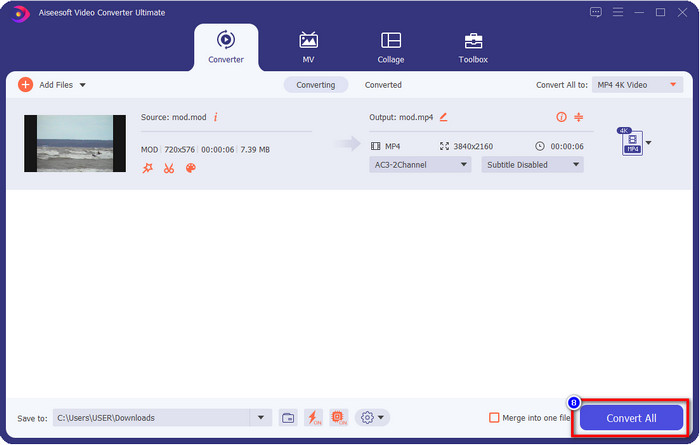
שלב 2. העלו את קובץ ה‑MOD על ידי לחיצה על Add Files, או שתוכלו ללחוץ על כפתור ה‑+ הגדול במרכז הממשק. לאחר מכן תופיע על המסך תיקיית המחשב; כעת דפדפו, סמנו את קובץ ה‑MOD ולחצו על Open כדי להמשיך לשלב הבא.
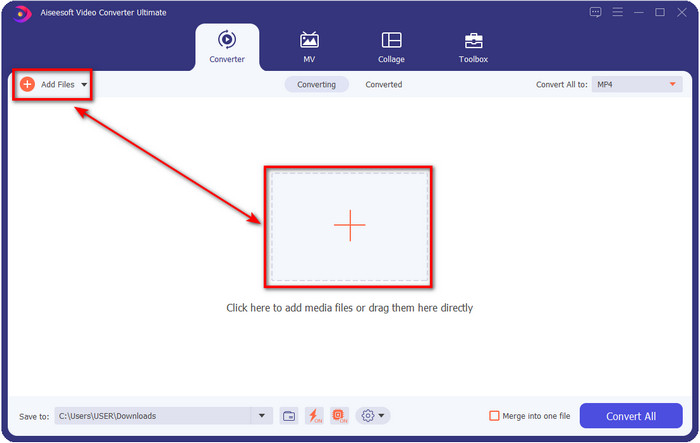
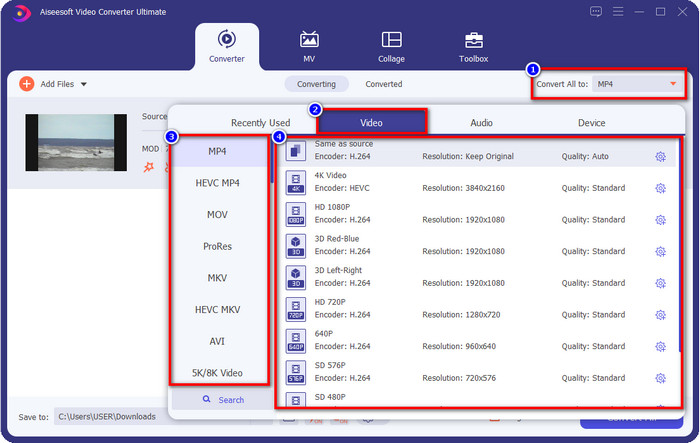
שלב 3. כדי לשנות את הפורמט ל‑MP4, MOV, MKV או כל פורמט אחר שנחוץ לכם, לחצו על Convert All to ובחרו.
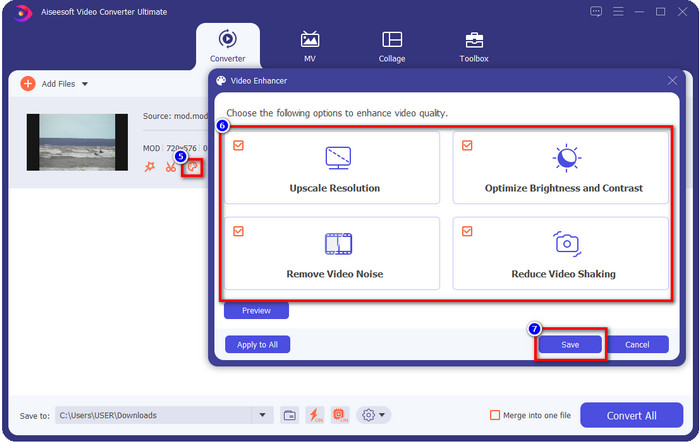
אופציונלי. אחד מהפיצ’רים המדהימים שהכלי מספק הוא משפר הווידאו (enhancer). אם תלחצו על מגש הצבעים, יופיע ממשק קטן חדש; כעת תוכלו לבצע התאמות משמעותיות לווידאו שלכם על ידי סימון התיבות. לחצו על Save כדי להחיל את השינויים שביצעתם בסרטון ה‑MOD שלכם.
שלב 4. לאחר סיום כל השלבים, הגיע הזמן להמיר את קובץ ה‑MOD בלחיצה על Convert All. פשוט כמו 1‑2‑3 – כבר למדתם כיצד להמיר פורמט MOD לפורמט חדש.
יתרונות
- המר MOD ל-MP4, MOV, MKV, FLV, AVI, או לפורמט 200+ זמין ביעילות.
- תכונות עריכה מתקדמות כוללות חיתוך, חיתוך, חיתוך ועוד.
- זה בטוח וללא תוכנות זדוניות להורדה.
- זמין להורדה בכל פלטפורמות שולחן העבודה כמו Windows ו-Mac.
חסרונות
- כדי להשתמש בכל התכונות המתקדמות, תצטרך לרכוש את הכלי.
2. iMovieSoft Free TOD Converter
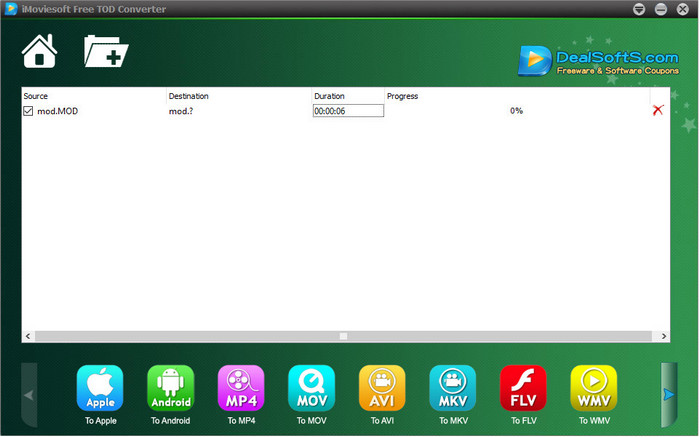
ממיר נוסף שניתן להוריד למחשב השולחני הוא iMoiveSoft Free TOD Converter. בעזרתו תוכלו להמיר בקלות את פורמט ה‑MOD לפורמטים הזמינים בתוכנה. עם זאת, מספר הפורמטים הנתמכים אינו גדול במיוחד, אבל הפורמטים המוכרים זמינים. נוסף על כך, אתר הבית של הכלי אינו מאובטח בחיבור; למרות האזהרה ניסינו להוריד אותו למערכת שלנו כדי לספק לכם שלבים להמרת קובצי MOD ל‑MOV, MP4, AVI וכו’.
שלב 1. הורידו את הממיר למחשב השולחני ופתחו אותו.
שלב 2. לחצו על Folder וחפשו את קובצי ה‑MOD להוספה.
שלב 3. לחצו על בחירת הפורמט למטה ואז על Convert.
יתרונות
- זה ניתן להורדה בחינם ב-Windows וב-Mac.
- קל לשימוש.
- תכונות עריכה בסיסיות זמינות.
חסרונות
- האתר הראשי אינו בטוח לחיבור.
- יש לו אפשרות פורמט שאתה יכול לבחור בה.
- ממשק המשתמש טעון שיפור.
3. ממיר iOrgSoft
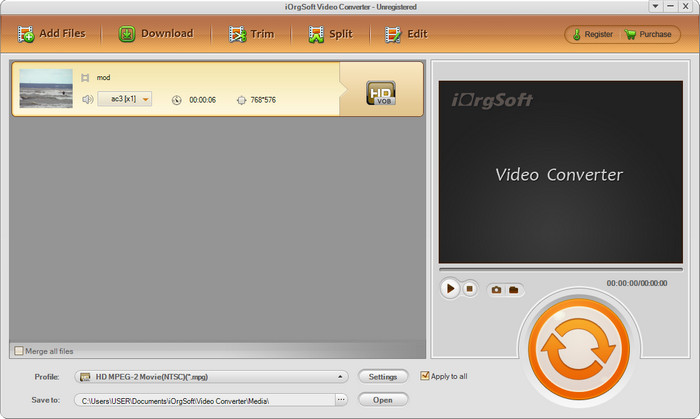
iOrgSoft Converter הוא בחירה טובה אם אתם צריכים להמיר MOD ל‑MPEG2 בקלות. לאתר הבית של ממיר זה גם יש חיבור לא מאובטח, בדומה ל‑iMovieSoft. אפשר גם להשתמש בקישור חיצוני כדי להוריד את התוכנה. למרות שהכלי מציע כמה אפשרויות, לממשק המשתמש שלו ניתנת עדיפות נמוכה, ולכן אין לצפות לממשק מרשים במיוחד. בנוסף, עלולות להתרחש קריסות ותקלות בזמן ההמרה.
שלב 1. חפשו את דף הבית של הממיר והורידו אותו משם.
שלב 2. פתחו את הממיר, לחצו על Add Files כדי להוסיף קובצי MOD, לחצו על מגש הפורמטים ובחרו את הפורמט הרצוי.
שלב 3. לחצו על כפתור ההמרה כדי להתחיל בהמרה.
יתרונות
- הוא תומך ביותר פורמטים מאשר iMovieSoft.
- פשוט לשימוש וקל להבנה.
- הורד אותו ב-Windows וב-Mac.
חסרונות
- חיבור לא מאובטח לאתר הראשי שלו.
- ממשק המשתמשים נורא.
4. FFmpeg
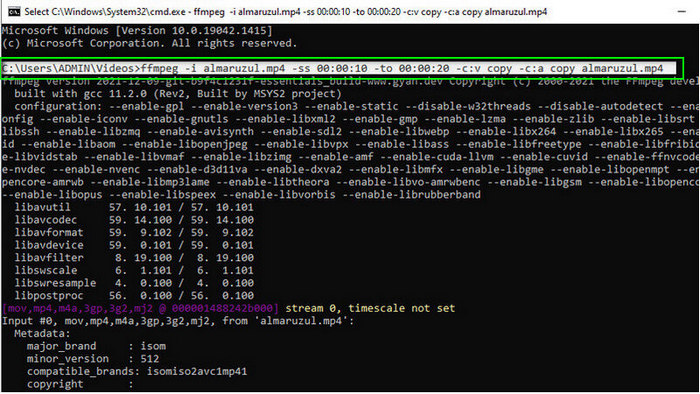
נניח שאתם צריכים ממיר חינמי מ‑MOD ל‑MOV, אז FFmpeg כאן לעזור לכם. בניגוד לממירים האחרים ברשימה, הוא משתמש בממשק מבוסס שורת פקודה (CLI), כך שתתקשרו עם הכלי באמצעות טקסט. אף על פי שזה לא כל כך מוכר לרבים, יש משתמשים שעדיין נעזרים בו כממיר שלהם. אם הממיר משך את תשומת לבכם, עקבו כעת אחר השלבים הבאים.
שלב 1. הורידו את FFmpeg והפעילו את קובץ ה‑exe.
שלב 2. פתחו את CMD; כעת תוכלו לתקשר עם הכלי דרכו.
שלב 3. מצאו את מיקום הקובץ באמצעות שורת הפקודה. לאחר מכן העתיקו והדביקו את הטקסט הבא: ffmpeg -i input.mod -vn -ar 44100 -ac 2 -b:a 192k output.mp4 כדי להמיר ל‑MP4. אפשר גם לשנות את הפורמט ל‑MOV, MKV, AVI ועוד. כדי להתחיל בתהליך, לחצו על Enter במקלדת.
יתרונות
- ממיר וידאו ייחודי זמין ברוב הפלטפורמות.
- בטוח לשימוש.
- זה אמין בהמרת הפורמט שלך.
חסרונות
- זה לא מאוד קל לשימוש.
- זו לא הבחירה הטובה ביותר למתחילים או למתחילים להמיר פורמט.
5. CloudConvert
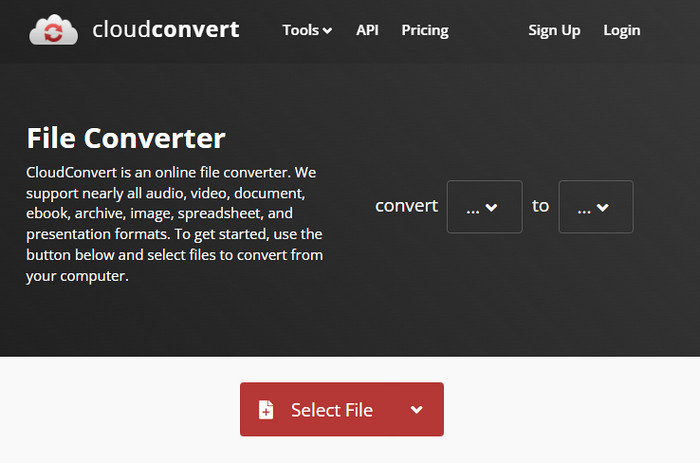
לא רוצים להוריד ממיר למחשב השולחני? אם כך, עדיין תוכלו להמיר פורמט MOD באמצעות CloudConvert באופן מקוון. כלי אונליין זה מספק תהליך המרה פשוט אך יעיל למשתמשים. הוא גם תומך בהמרת סוגי קבצים נוספים כמו PDF, ארכיונים, ספרים אלקטרוניים ואחרים לפורמטים חדשים.
שלב 1. חפשו את CloudConvert בדפדפן המועדף עליכם.
שלב 2. לחצו על Select File והעלו את קובץ ה‑MOD. לחצו על כפתור הdrop-down ובחרו את הפורמט הרצוי. לאחר מכן לחצו על Convert.
שלב 3. לאחר סיום ההמרה, לחצו על Download כדי לשמור את קובץ הפורמט החדש בכונן שלכם.
יתרונות
- אין צורך להוריד את הכלי.
- כלי אינטרנט מקוון בחינם.
- ידידותי למשתמש.
חסרונות
- תלוי ברשת.
- מהלך התהליך יהיה תלוי במהירות האינטרנט שלך.
6. Converter365
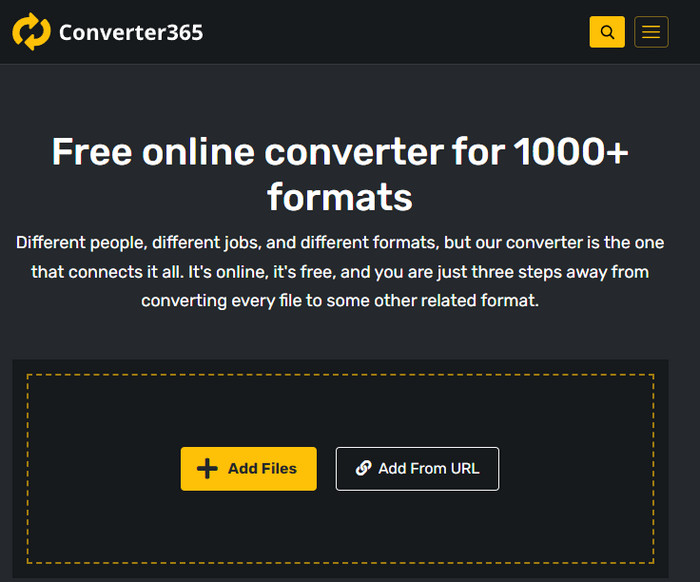
ממיר אונליין חינמי נוסף מ‑MOD ל‑MP4 שתוכלו להשתמש בו הוא Converter365. זה אחד מכלי האונליין שניתן לומר שיש לו ממשק עם אווירה אלגנטית. בשל כך, השימוש בכלי נראה מקצועי; עם זאת, נתקלנו בקשיים בהמרת קובצי וידאו משום שהתהליך קרס. למרות זאת, אם אתם צריכים להמיר את קובץ ה‑MOD שלכם בקלות, ייתכן שהכלי הזה יעזור.
שלב 1. פתחו את הדפדפן וחפשו Converter365.
שלב 2. סמנו Add Files, ואז מצאו את קובץ ה‑.mod. לאחר שמצאתם את הקובץ, בחרו את הפורמט על ידי לחיצה על כפתור הdrop-down.
שלב 3. לחצו על Start Conversion, ותהליך ההמרה יתחיל.
יתרונות
- הממיר נגיש דרך האינטרנט.
- זה מספק המרה פשוטה אך יעילה.
- ממשק המשתמש נראה מקצועי.
חסרונות
- זה צריך חיבור לאינטרנט כדי להשתמש בו.
- לפעמים קורות שגיאות בזמן המרת הפורמט.
7. זמזר
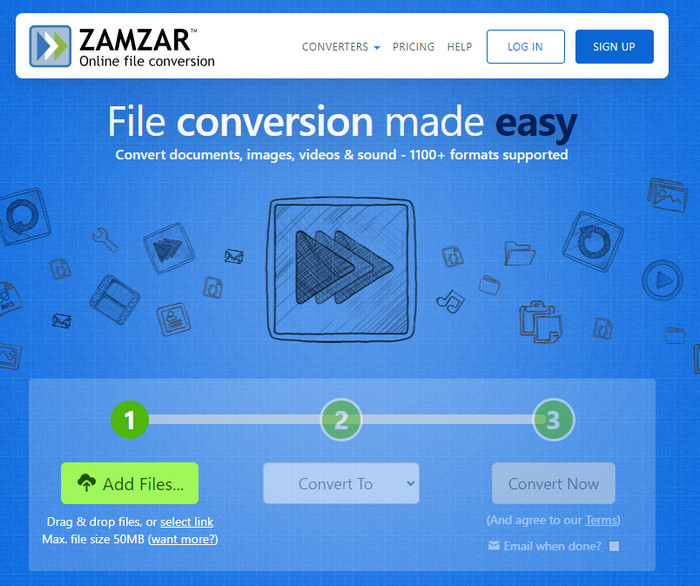
אם אתם צריכים ממיר MOD מקוון, פשוט ויעיל, אז Zamzar הוא פתרון טוב. כלי זה מספק תהליך מדויק וישיר להמרת קובצי .mod שלכם. נוסף על כך, הוא ללא ספק אחד מהממירים הבטוחים ביותר הזמינים ברשת. אם תרצו לנסות את הכלי, תוכלו לעקוב אחר השלבים שלהלן.
שלב 1. גשו ל‑Zamzar על ידי חיפוש שמו בדפדפן המועדף עליכם.
שלב 2. לחצו על Add File כדי להוסיף את קובץ ה‑MOD שאתם צריכים להמיר. לחצו על Convert To ובחרו את הפורמט הדרוש.
שלב 3. לחצו על Convert Now והמתינו לסיום התהליך. לאחר מכן לחצו על Download כדי לשמור אותו בכונן המחשב שלכם.
יתרונות
- אחת האפשרויות הטובות ביותר אם אתה צריך להמיר פורמט.
- זה מספק תהליך פשוט של המרה.
- זמין בכל דפדפני האינטרנט.
חסרונות
- תלוי באינטרנט, אין אינטרנט אתה לא יכול להשתמש בו.
- זה תומך בפחות אפשרויות פורמט.
קשור:
חלק 2. שאלות נפוצות על ממירי MOD
מה זה MOD?
MOD הוא פורמט דו-כיווני שיכול לשמש כשמע עבור יישומי מעקב מוזיקה דיגיטליים סטנדרטיים. הוא מכיל תבניות תווים, מספרי מכשירים ובקרי הודעות עם רצועות שונות לצלילים לדוגמה. כפי שהוזכר, זה דו-כיווני; אתה יכול גם להשתמש בזה כפורמט וידאו עבור מצלמות וידיאו דיגיטליות המיוצרות על ידי Panasonic ו-JVC. למרות שלפורמט הזה יש תמיכה של מותגים ידועים, הוא קצת מיושן אם היינו עומדים להשוות אותו עם מיכל הווידאו האחר.
האם נגני מדיה תומכים בסיומת .mod?
לא כל נגני המדיה תומכים בפורמט זה, במיוחד אם הנגן שלך אינו כולל קוד וידאו MPEG-2 בפנים. זה די בעיה עבור כולם; אתה יכול להוריד תוסף וידאו MPEG-2 אם אתה צריך את זה כדי לשחק. אבל אתה יכול גם להמיר את הקובץ לפורמט נתמך לפלטפורמות שלך, זו עד כה הדרך הקלה והבטוחה ביותר. אז עכשיו, אם אתה צריך להמיר את קובץ ה-MOD שלך, אולי תרצה להשתמש ב-FVC Video Converter Ultimate במקום זאת. אין לך מושג לגבי הכלי? במקרה זה, קרא את הפרטים למעלה.
האם MOD תואם לנגן ה-DVD?
זה לא תואם לנגן ה-DVD; עם זאת, אתה יכול לצרוב אותו ב-DVD כדי להפוך אותו לתואם לנגן ה-DVD.
סיכום
שבעת הכלים הללו הם הבחירה הטובה ביותר אם אתם צריכים ממיר MOD, בזכות הביצועים והיעילות שלהם. בדקנו בקפידה את כל התוכנות, וגילינו כי FVC Video Converter Ultimate מספק תוצאות ופיצ’רים פנומנליים ששאר הכלים לא משתווים אליהם. לכן, אם אתם רוצים לחוות את היתרונות של הכלי, תוכלו להוריד אותו תחילה למחשב השולחני ולהשתמש בו כרצונכם.

ממיר וידיאו אולטימטיבי
2,999,368+ הורדות- המר MOD לכל פורמט פופולרי.
- שפר את איכות הווידאו באופן טבעי
- צור קולאז' וידאו בצורה חלקה עם פלט באיכות גבוהה
- ערוך סרטונים כמו מקצוען, כולל חיתוך, סיבוב, הוספת מסנן וכו'.
הורדה חינמיתל-Windows 7 ומעלההורדה מאובטחת
הורדה חינמיתל-MacOS 10.7 ומעלההורדה מאובטחת
-
 2 ממירי MPG אולטימטיביים להמרת MPG ל-WMV בחינם
 האם אתה רוצה להמיר MPG ל-WMV בחינם? במקרה כזה, יתמזל מזלך כי גילינו שיש שני כלים שבהם אתה יכול להשתמש כדי להמיר את קבצי ה-MPG שלך.
-
 כיצד לשנות את iTunes M4V ל-MKV ב-Mac ו-Windows הדרך המהירה ביותר
 אם אתה צריך להמיר M4V ל-MKV ב-Mac, עליך לקרוא את המאמר הזה. כפי שאנו מספקים עובדות על הממירים שיעזרו לך בתהליך ההמרה שלך.
-
 5 ממירי MPEG ל-MKV בחינם הזמינים בכל הפלטפורמות
 מהם ממירי MPEG ל-MKV הזמינים? צריך לדעת יותר על ממירי MPEG הזמינים בפלטפורמה שלך? אז המאמר הזה הוא בשבילך.
