


 ממיר וידאו אולטימטיבי
 מקליט מסך
 תיקון וידאו
 הורדה מאובטחת
דרכים פשוטות להמיר M4V ל-DivX בחינם
מכיוון שנגני M4V הם קבצים המוגנים ב‑DRM, נגני Blu-ray ונגני DVD אינם יכולים לקרוא את פורמט הקובץ הזה. לכן, אם ברצונך להפעיל את קבצי ה‑M4V שלך בנגן DVD או Blu-ray, עליך להמיר אותם לפורמט קובץ DivX. למרבה המזל, בדקנו את ממירי האונליין, האופליין והתוכנה החינמית המוכרים ביותר ובחרנו את הטובים ביותר לשימוש מתוכם. לכן, קרא את המאמר הזה עד הסוף כדי להכיר את הדרכים הפשוטות להמיר M4V ל‑DivX בחינם, תוך שימוש בממירים הטובים ביותר.

חלק 1. כיצד להמיר קבצי M4V ל-DivX באמצעות תוכנית שולחן עבודה
אם אתה מחפש את הממיר האופליין הטוב ביותר המוכר בשוק, FVC Video Converter Ultimate הוא הפתרון בשבילך. ממיר אופליין זה מאפשר לך להמיר את קובץ ה‑M4V שלך לקובץ DivX משום שהוא תומך ביותר מ‑1000 פורמטי קבצים. הוא זמין גם בכל פלטפורמות המדיה המוכרות, כולל Mac ו‑Windows. נוסף על כך, יש בו פונקציה ליצירת GIF ווידאו תלת־ממדי. לכן, אם אתה מעוניין להשתמש בממיר זה כדי להמיר M4V ל‑DivX ב‑Mac, עקוב אחר הצעדים הפשוטים הבאים.
שלב 1. הורד את FVC Video Converter Ultimate ב‑Mac על‑ידי לחיצה על כפתור ההורדה שלמטה. עקוב אחר תהליך ההתקנה ולאחר מכן פתח את היישום.
הורדה חינמיתל-Windows 7 ומעלההורדה מאובטחת
הורדה חינמיתל-MacOS 10.7 ומעלההורדה מאובטחת
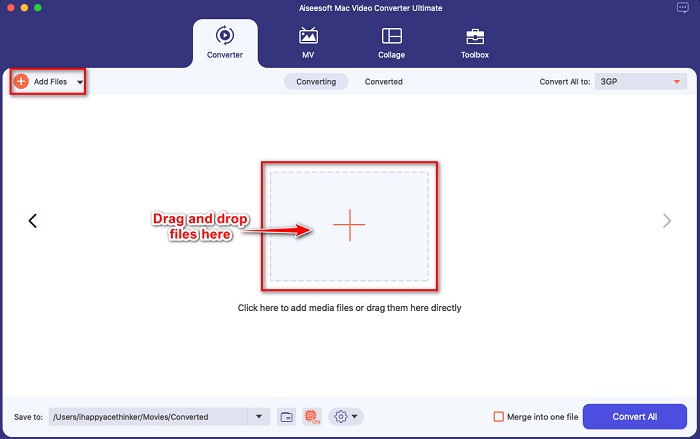
שלב 2. לאחר פתיחת האפליקציה, העלה את קובץ ה‑M4V שלך על‑ידי לחיצה על כפתור Add Files, או גרור ושחרר את הקובץ אל כפתור הסימון +. לאחר מכן הקובץ ייטען בממשק התוכנה.
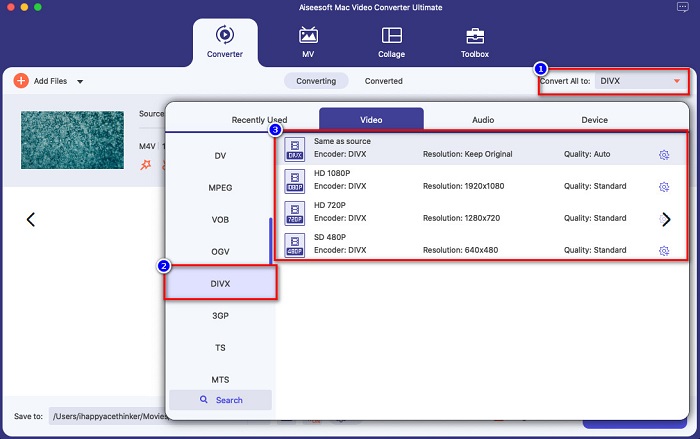
שלב 3. לאחר מכן, בחר את פורמט הפלט הרצוי על‑ידי לחיצה על כפתור Convert All to. לאחר מכן לחץ על פורמט הקובץ DivX. באפשרותך גם לבחור את איכות הווידאו שאתה רוצה.
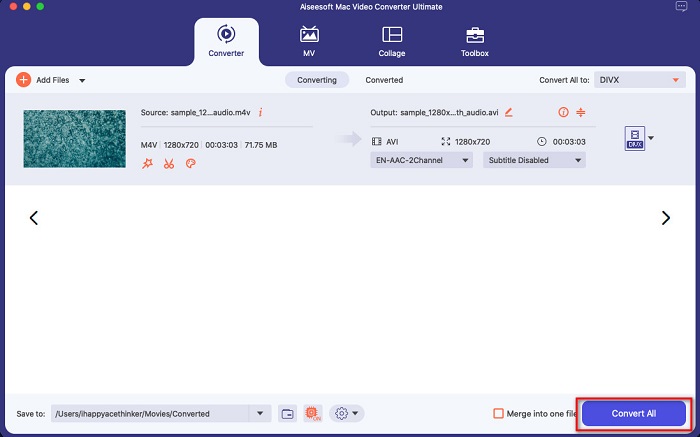
שלב 4. לחץ על כפתור Convert All כדי להמיר את קובץ ה‑M4V שלך לפורמט קובץ DivX בשלב האחרון. לאחר מכן המתן מספר שניות עד לסיום תהליך ההמרה.
וזה הכל! כדי להמיר M4V ל-DivX, פשוט בצע את השלבים הפשוטים שלמעלה.
יתרונות
- תומך בפורמטים רבים של קבצים, כולל M4V, DivX, WMV, AVI, FLV, MOV, MP4 ועוד 1000+.
- יכול למזג מספר פורמטים של קבצים לאחד.
- יש תכונה שבה אתה יכול לדחוס קבצים.
- זמין בכל הפלטפורמות חוצות מדיה כמו Mac ו-Windows.
חסרונות
- השתמש באפליקציה כדי להשתמש בתכונות המיוחדות שלה.
חלק 2. כיצד להמיר M4V ל-DivX באמצעות ממיר מקוון
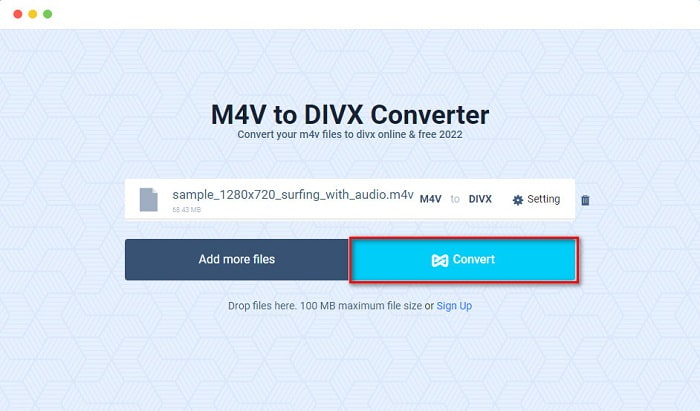
אחת הסיבות שבגללן אנשים בוחרים להמיר קבצים אונליין היא שזה נוח יותר. לכן, אנו מציגים לך כלי אונליין שיכול לעמוד בסטנדרט שלך לכלי אונליין הטוב ביותר, והוא Evano. ממיר אונליין זה קל לשימוש ואינו מכיל פרסומות. עם זאת, מכיוון שהוא מבוסס רשת, ייתכן שתחווה תהליך המרה איטי. בנוסף, הוא תומך רק במספר פורמטים מוגבל, כמו M4V, DivX, XviD, WebM, FLV ואחרים. אף על פי כן, זו עדיין דרך יעילה להמיר M4V ל‑DivX.
להלן השלבים להמרת M4V ל‑DivX באמצעות Evano:
שלב 1. בדפדפן שלך, חפש Evano. לאחר מכן, בממשק הראשי של התוכנה, לחץ על כפתור Choose Files. תיקיות המחשב שלך יופיעו, ואז בחר את קובץ הM4V שלך.

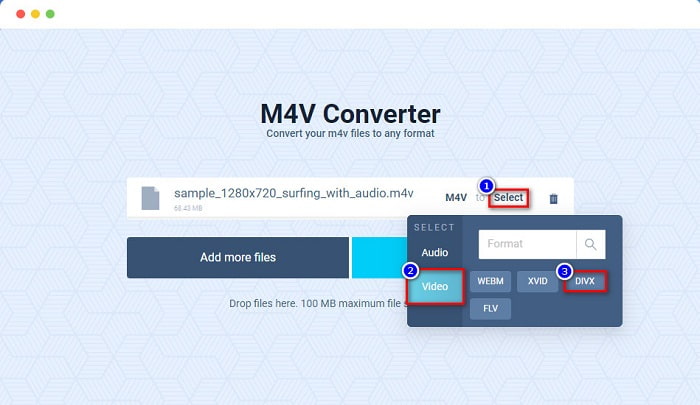
שלב 2. לאחר מכן, לחץ על המילה Select כדי לבחור את פורמט הפלט הרצוי. לחץ על פורמט הקובץ DivX.
שלב 3. לסיום, לחץ על כפתור Convert כדי להמיר את קובץ ה‑M4V שלך לפורמט קובץ DivX.
חלק 3. כיצד להמיר M4V ל-DivX באמצעות כלי תוכנה חופשית
דרך נוספת להמיר את ה‑M4V שלך ל‑DivX היא באמצעות ממיר חינמי (freeware). אחד ממירי ה‑freeware המוכרים הוא Prism. ממיר חינמי זה תומך במגוון פורמטים של קבצים, כמו M4V, DivX, AVI, MP4, MOV, SWF, VOB ועוד, וניתן להורידו בחינם. עם זאת, ייתכן שתתקשה ללמוד את ממשק התוכנה משום שיש לו GUI שקשה להבין.
השלבים לשימוש ב‑Prism כדי להמיר את קובץ ה‑M4V שלך לפורמט קובץ DivX:
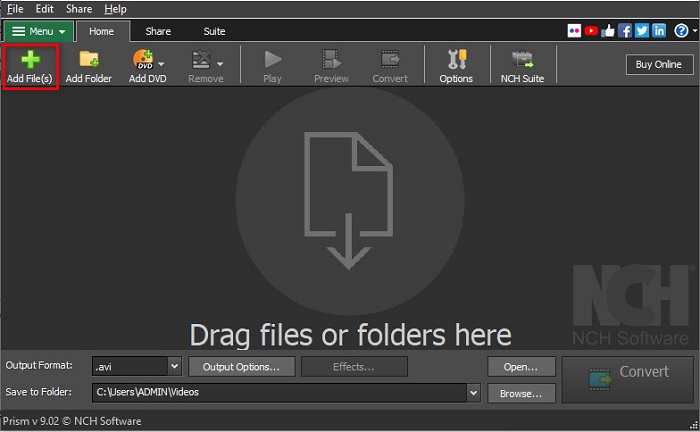
שלב 1. הורד את ממיר הקבצים Prism על‑ידי חיפוש שלו בדפדפן שלך. לאחר מכן עקוב אחר תהליך ההתקנה ואז פתח את האפליקציה. בממשק הראשון של התוכנה, לחץ על האפשרות Add Files. קבצי המחשב שלך יופיעו, ושם תעלה את קובץ ה‑M4V שלך.
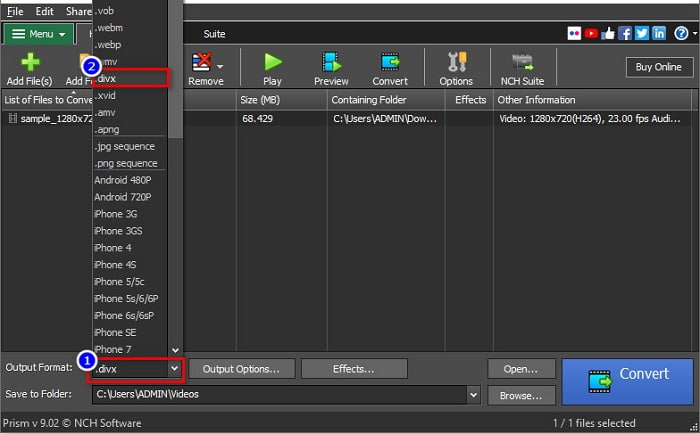
שלב 2. לאחר מכן, בכפתור הנפתח לצד Output Format, בחר פורמט קובץ .divx.
שלב 3. לבסוף, לחץ על כפתור Convert בפינה הימנית התחתונה של ממשק התוכנה. לאחר מכן ההמרה מ‑M4V ל‑DivX תתחיל.
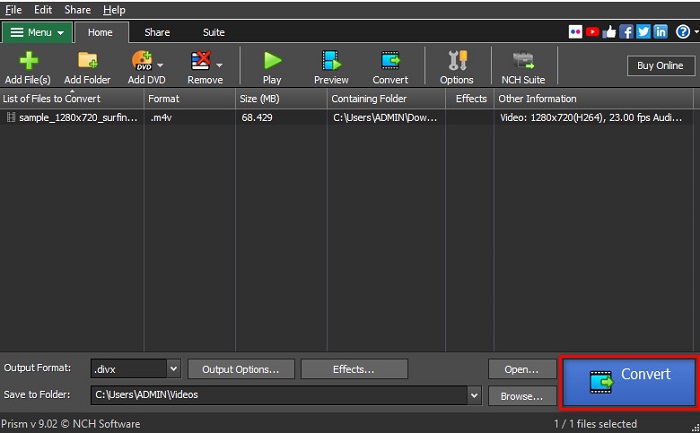
וכך אתה יכול להמיר M4V ל-DivX באמצעות ממיר תוכנה חופשית.
חלק 4. M4V לעומת DivX
יש בלבול אם ברצונך להמיר את קובץ ה-M4V שלך לפורמט קובץ DivX? חלק זה ילמד על ההבדל בין פורמט הקובץ M4V לפורמט הקובץ DivX.
קובץ M4V הוא פורמט מיכל קבצים, הידוע גם כקובץ הווידאו של iTunes. אפל מפתחת את פורמט הקובץ הזה; לכן, מה שהופך אותו לנגן במכשירי macOS. המטרה העיקרית של יצירת סוג זה של קבצים הייתה לשים את הגנת Fair Play DRM של אפל על כל דבר מחנות ה-iTunes, ובכך למנוע מאף אחד להעתיק קובץ מסוג זה על כל מכשיר שאפל לא ייצרה.
בעוד שמצד שני, DivX הוא פורמט קובץ שדוחס קבצים ל-12 מגודל הקובץ המקורי שלהם מבלי להרוס את האיכות. יתר על כן, זה לא תופס הרבה מקום במכשיר שלך, עם קובץ באיכות גבוהה.
| M4V | לעומת | DivX |
| לא דחוס | דְחִיסָה | דָחוּס |
| תפוח עץ | מפתח | DivX, Inc. |
| ◆ VideoLAN VLC Media Player ◆ נגן מדיה קלאסי ◆ נגן KM | תוכניות נתמכות | ◆ VideoLAN VLC Media Player ◆ DivX ◆ Apple QuickTime Player ◆ RealNetworks RealTimes Video Maker |
חלק 5. שאלות נפוצות לגבי המרת M4V ל-DivX
האם אתה יכול לנגן קבצי M4V ב-Windows Media Player?
כן. Windows Media Player יכול לפתוח קבצי M4V באופן מקורי, בדיוק כמו נגן המדיה QuickTime ב-Mac.
האם אתה יכול להשתמש ב-Handbrake בהמרת M4V ל-DivX?
למרבה הצער, לא. Handbrake אינו תומך בפורמט קובץ DivX משום שהוא יכול לתמוך רק במספר פורמטים מוגבל. לחץ כאן כדי ללמוד עוד על נגני M4V זמינים.
מה עדיף M4V או MP4?
ל-M4V ול-MP4 יש כמעט אותה איכות וידאו אך סיומות קבצים שונות. עם זאת, M4V מאחסן יותר נתונים עבור כתוביות והגנת DRM לפרטיות נתונים. בנוסף, יותר מכשירים תומכים באופן נרחב ב-M4V מאשר בפורמט MP4.
האם שינוי M4V ל-DivX משפיע על גודל הקובץ?
כן. כאשר אתה ממיר את קובץ ה-M4V שלך לפורמט קובץ DivX, גודל הקובץ יקטן.
סיכום
אתה אכן יכול למצוא ממירי קבצים מקוונים ולא מקוונים רבים באינטרנט. אבל רק מעטים יכולים להפיק את המיטב מהקובץ שלך. לממירים רבים אין תכונות לשיפור קובץ הווידאו שלך, ואחרים אינם תומכים בפורמטים רבים של קבצים. לכן, אם אתם מחפשים את הממיר האולטימטיבי להמרת M4V ל-DivX, אולי תרצו להשתמש ב-FVC Video Converter Ultimate. אין ספק שזו הבחירה הראשונה עבור כל משתמש הזקוק לעזרה בהמרת פורמטי הקבצים שלו. אז למה אתה מחכה? הורד את האפליקציה הזו עכשיו ותחווה את התכונות הנהדרות שהיא מציעה.
-
 2 ממירי M4V ל-FLV מאושרים להמרת M4V ל-FLV [2022]
 האם אתה רוצה לדעת את הסוד כיצד להמיר M4V ל-FLV? לנגן את הקובץ בנגן המדיה שלך? לאחר מכן עקוב אחר מאמר זה כאשר אנו מספקים מספיק רעיונות כיצד לעשות זאת.
-
 כיצד להמיר M4V ל-WMV במהירות מבלי להרוס את האיכות
 מחפש דרך קלה להמיר סרטוני M4V ל-WMV? במאמר זה תלמדו כיצד לשנות סרטוני M4V שהורדו מ-iTunes ל-WMV כך שתוכלו ליהנות מהם במכשירים אחרים.
-
 כיצד לשנות את iTunes M4V ל-MKV ב-Mac ו-Windows [הדרך המהירה ביותר]
 אם אתה צריך להמיר M4V ל-MKV ב-Mac, עליך לקרוא את המאמר הזה. כפי שאנו מספקים עובדות על הממירים שיעזרו לך בתהליך ההמרה שלך.
