


 ממיר וידאו אולטימטיבי
 מקליט מסך
 תיקון וידאו
 הורדה מאובטחת
ממירי MKV ל-WAV הטובים ביותר: ביקורות והמלצות ללא משוא פנים
בין אם אתה אודיופיל, חובב מולטימדיה או מקצוען בעסקי האודיו, יודע כיצד להמיר קבצי MKV (Matroska Video) ל-WAV (Waveform Audio File Format), קבצים יכולים להעניק לך גישה לעולם חדש לגמרי של צלילים. במדריך זה, נסביר את תהליך ההמרה, נבחן מדוע WAV הוא בחירה טובה כפורמט הסופי, ונדבר על ההטבות והדברים שצריך לחשוב עליהם.
בסופו של דבר, תדעו כל מה שאתם צריכים לדעת כדי לקבל החלטות חכמות ולשפר את חוויית ההאזנה שלכם. התכוננו לצאת למסע שבו המוזיקה הדיגיטלית חוצה גבולות והאיכות עומדת במרכז. בואו נבחן כיצד להמיר MKV ל‑WAV ולגלות למה קבצי האודיו שלכם באמת מסוגלים.

חלק 1. השוואת ממירי MKV ל-WAV
להצצה על התוכניות שאנו עומדים לסקור, הנה טבלת השוואה שבה תוכל להשתמש כנקודת עזר.
| ממיר וידאו אולטימטיבי | ממיר וידאו אולטימטיבי בחינם | Freemake Audio Converter | |
| פורמטים נתמכים | מגוון רחב של פורמטים | מגוון רחב של פורמטים | מגוון רחב של פורמטים |
| המרת אצווה | כן | כן | כן |
| אפשרויות התאמה אישית | הגדרות שמע נרחבות | הגדרות שמע מוגבלות | הגדרות שמע הניתנות להתאמה אישית |
| איכות פלט | המרה באיכות גבוהה | האיכות יכולה להשתנות | המרה באיכות גבוהה |
חלק 2. ממירי MKV ל-WAV הטובים ביותר
1. Video Converter Ultimate
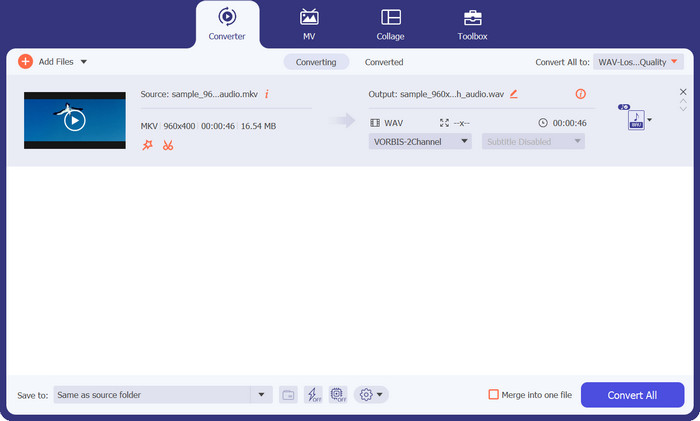
Video Converter Ultimate הוא הבחירה האידיאלית אם ברצונכם להמיר כמה קובצי MKV לקובצי MOV בבת אחת. בעזרת תוכנה זו, שהיא ממיר MKV מקצועי, תוכלו להמיר בקלות סרטוני MKV לפורמט MOV. מעבר לתמיכה במגוון רחב של פורמטי אודיו, הכלי גם מאפשר לכם להמיר MKV למגוון פורמטי וידאו נוספים. אף על פי שקובצי MKV הם הסוג הנפוץ ביותר שמומרים באמצעות Video Converter Ultimate, התוכנית תואמת גם ל‑AVI, MP4 ועוד.
ההוראות הבאות ילוו אותך בתהליך השימוש בממיר MKV ל-WAV:
יתרונות
- המרה מהירה ויעילה.
- זה תואם למערכות הפעלה עיקריות.
- מגוון רחב של פורמטי וידאו ושמע נתמכים.
חסרונות
- רק יכולות עריכה בסיסיות לגרסה החינמית של האפליקציה.
שלב 1. כדי להתחיל, סמנו את כפתור Free Download למטה כדי להוריד את קובץ ההתקנה של האפליקציה. לאחר מכן התקינו את התוכנית במחשב שלכם.
הורדה חינמיתעבור Windows 7 או גרסה מאוחרת יותרהורדה מאובטחת
הורדה חינמיתעבור MacOS 10.7 או גרסה מאוחרת יותרהורדה מאובטחת
שלב 2. לאחר הפעלת הכלי, העלו את הקבצים הרצויים על‑ידי לחיצה על כפתור הסימן Plus בלוח הראשי של התוכנית. ניתן גם ללחוץ על כפתור Add Files בפינה השמאלית העליונה כדי להעלות קבצים בדרך חלופית.
שלב 3. לאחר מכן פתחו את אפשרות Profile. מכאן תוכלו לראות את לשוניות ההמרה. כעת בחרו בלשונית Audio ובחרו ב‑WAV כפורמט הפלט. באופן אופציונלי, תוכלו לערוך את הפרמטרים בהתאם לצרכים שלכם.
שלב 4. לבסוף, סמנו את כפתור Convert All בפינה הימנית התחתונה כדי להתחיל את תהליך ההמרה. המתינו עד לסיום התהליך.
2. ממיר וידאו חינם באינטרנט
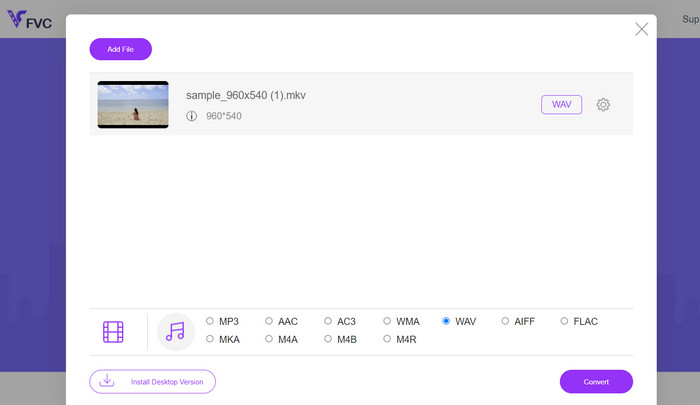
זהו תוכנית מבוססת‑אינטרנט המאפשרת למשתמשים להמיר קובצי MKV ל‑WAV ללא כל עלות. תהליך המרת הווידאו מהיר מאוד עם Free Video Converter Online. יתרה מזאת, אין הגבלה על מספר הסרטונים שתוכלו להמיר. התוכנית תומכת בהמרת MKV למגוון פורמטים, כולל MP3, WMA, WAV ועוד. היא תואמת לכל דפדפן ללא דרישות חומרה מיוחדות, בניגוד לתוכנות ממיר MKV ל‑WAV.
יתרונות
- ממיר מקוון MKV לWAV בחינם.
- אין צורך בהתקנת תוכנה.
- זה תואם למערכות הפעלה מרובות.
חסרונות
- תלוי בגישה מתמדת לאינטרנט.
ייתכן שתראה את המדריך הבא לשימוש בתוכנית ממיר MKV ל-WAV בחינם:
שלב 1. בדפדפן המועדף עליכם, בקרו באתר הרשמי של Free Video Converter Online באמצעות לחיצה על הקישור של התוכנית. לאחר מכן תועברו לעמוד הראשי.
שלב 2. כעת לחצו על הכפתור Add Files to Convert בממשק הראשי ובחרו את קובצי ה‑MKV שברצונכם להמיר ל‑WAV. לאחר מכן התוכנית תציג את הקבצים שהועלו.
שלב 3. הפעם בחרו פורמט פלט. בסעיף פורמטי ה‑Audio, סמנו את כפתור הבחירה עבור WAV וערכו את הפרמטרים. לבסוף, לחצו על כפתור Convert כדי להתחיל בהמרת MKV ל‑WAV.
3. Freemake Audio Converter
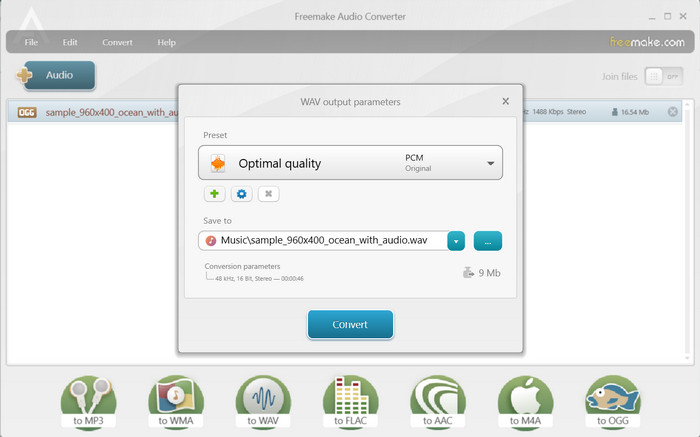
Freemake Audio Converter מספק פתרון יעיל להפיכת קבצי ה-MKV שלך לאודיו WAV באיכות גבוהה. אתה יכול בקלות להוסיף קבצי MKV שלך לתוכנית על ידי בחירת קבצים בודדים או תיקיות שלמות. לאחר טעינת הקבצים, אתה יכול לבחור WAV כפורמט הפלט מהאפשרויות הזמינות. יתר על כן, הוא מספק גם מספר אפשרויות פורמט פלט אחרות, מה שמבטיח תאימות עם מגוון רחב של מכשירים ונגני מדיה.
יתרונות
- חלץ רצועות אודיו מקבצי וידאו.
- המר מספר קבצים בו זמנית.
- התאם אישית את הגדרות הפלט.
חסרונות
- זמין רק עבור מערכת ההפעלה Windows.
- תכונות מתקדמות מוגבלות.
שלב 1. כדי להמיר MKV ל‑WAV, התקינו את התוכנית והפעילו אותה במחשב שלכם.
שלב 2. לאחר מכן, לחצו על כפתור Audio כדי להעלות קובץ, וודאו שאתם טוענים קובץ MKV עם קובץ אודיו.
שלב 3. כעת בחרו באפשרות to WAV בתחתית הממשק כדי להגדיר אותה כפורמט הפלט. לבסוף, לחצו על כפתור Convert מהחלון המופיע.
לקריאה נוספת:
ממיר מוביל להמרת ASF ל‑GIF ממים מצחיקים
דרכים פשוטות יותר להאצת סרטוני MP4 [אופליין ואונליין]
חלק 3. שאלות נפוצות על ממירי MKV ל-WAV
האם יש מגבלות בעת המרת MKV ל-WAV?
כמה מגבלות שיש לקחת בחשבון בעת המרת MKV ל-WAV כוללות את גודל הקובץ, זמן ההמרה והיכולות של תוכנת ההמרה או הכלי. קבצי MKV גדולים עשויים להימשך זמן רב יותר להמרה, ולחלק מכלי המרה עשויים להיות הגבלות על גודל או משך הקובץ.
האם יש חלופות כלשהן ל-WAV לחילוץ שמע MKV?
כן, ישנם פורמטי שמע חלופיים שכדאי לשקול עבור מיצוי שמע MKV, בהתאם לצרכים הספציפיים שלך. כמה חלופות נפוצות כוללות MP3, FLAC, AAC ו- OGG.
האם אוכל להמיר MKV ל-WAV מבלי לאבד את איכות השמע?
איכות השמע של קובץ ה-WAV שהומר תלויה בגורמים שונים, כולל מקור השמע המקורי וההגדרות המשמשות במהלך תהליך ההמרה. המרה מפורמט שמע אובדן (כמו האודיו בתוך קובץ MKV) לפורמט נטול אובדן (כמו WAV) משמרת בדרך כלל את איכות השמע המקורית.
סיכום
על‑ידי הבנת התהליך ושימוש בכלי המרה אמינים, תוכלו להמיר ביעילות MKV ל‑WAV ולהרוויח גמישות רבה יותר בעבודה עם תוכן האודיו בקובצי ה‑MKV שלכם.
-
 בחירה מצוינת להמיר MKV לפורמט AVI
 אמן כיצד להמיר סרטוני MKV עם שלבים פשוטים הניתנים בלעדית עבורך. רוצה לדעת איך? לאחר מכן לחץ על קישור זה למידע נוסף.
-
 הדרכים הטובות ביותר לערוך מטא נתונים של MKV כמו מקצוען [קל]
 אין לך מושג איך לערוך מטא נתונים של MKV? חלק מהמשתמשים מתקשים לערוך את התגים ב-MKV, אם אתה אחד מהם אז קרא את המאמר הזה.
-
 כיצד להמיר FLAC ו-WAV ללא מאמץ (בחינם ובתשלום)
 האם אתה רוצה לשנות את FLAC ל-WAV אבל צריך עזרה לדעת איפה להתחיל? פוסט מדריך זה ילמד אותך כיצד לעשות זאת במהירות ובקלות.
