


 ממיר וידאו אולטימטיבי
 מקליט מסך
 תיקון וידאו
גלה כיצד להמיר MPG ל-WMV עם 2 הממירים הטובים ביותר
אם נשווה קובצי MPG לפורמטים אחרים, הם נחשבים מיושנים. בנוסף, משתמשים רבים שואלים איך להמיר MPG ל‑WMV בחינם מבלי לאבד מאיכות הווידאו. אז עכשיו, בואו לא נמתין עוד, ונדון בכלים שאפשר להשתמש בהם כדי להמיר את קובצי .mpg שלכם, וכן נרחיב בפרטים על שני הפורמטים. המשיכו בקצב ונתקדם אל הממירים שתוכלו להשתמש בהם.

חלק 1. המר MPG ל-WMV בחינם באינטרנט
אם ברצונכם להמיר MPG ל‑WMV אונליין, עליכם לקחת בחשבון מגבלות, במיוחד של גודל הקובץ. מאחר שקובצי MPG עלולים להיות גדולים בהתאם לקצב הסיביות (bitrate), תזדקקו לממיר אונליין שלא מגביל את גודל הקובץ. FVC Free Video Converter Online אינו מגביל את גודל הקובץ שתוכלו להעלות או את מספר ההמרות. למרות שהכלי אינו מטיל מגבלות, עדיין חסרים בו כמה פורמטים נתמכים שתוכלו לבחור מהם. עם זאת, אם אינכם רוצים להוציא כסף על ההמרות שלכם, עליכם לבחור בממיר הזה, מפני שזהו הממיר המקוון היחיד שמציע איכות גבוהה לצורכי ההמרה שלכם. רוצים לדעת איך להשתמש בממיר MPG אונליין הזה? אם כן, המשיכו לקרוא את הפרטים להלן ולמדו כיצד להשתמש בכלי המקוון הזה.
שלב 1. תחילה, לחצו על קישור זה, ולשונית חדשה תיפתח אוטומטית.
שלב 2. סמנו את הכפתור Add Files to Convert כדי לאפשר לכלי לרוץ במערכת שלכם. לאחר מכן תוכלו לבחור את קובץ ה‑.mpg שברצונכם להמיר מתיקיית המחשב שתופיע על המסך. לאחר שכבר בחרתם את הקובץ, לחצו על Open כדי להעלות אותו.
הורד את גרסת הדסקטופ כדי להמיר קבצים במצב אצווה.
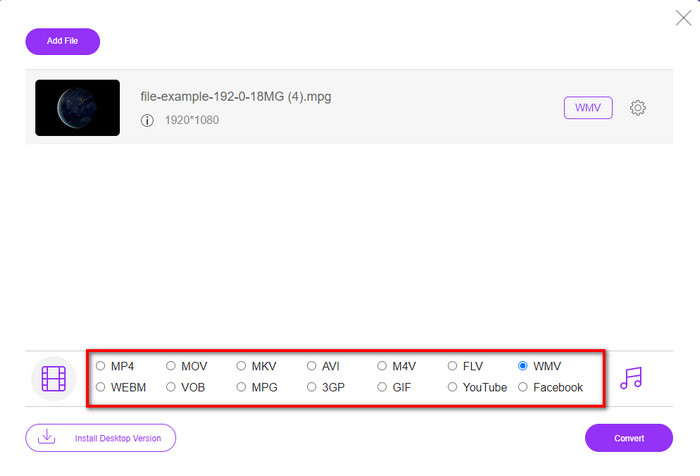
שלב 3. מתחת מופיעה רשימת פורמטים שתוכלו לבחור מתוכה; לחצו על MKV כדי להמשיך לשלב האחרון.
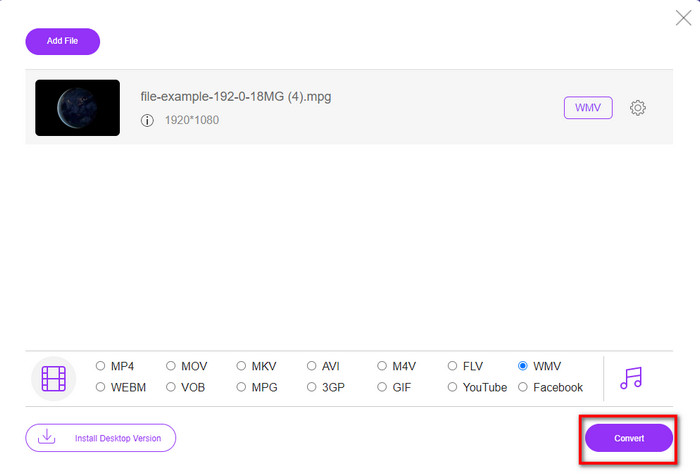
שלב 4. התחילו בהמרת הקובץ על‑ידי לחיצה על כפתור Convert שבתחתית.
חלק 2. המר MPG ל-WMV ב-Windows 11/10 ללא אובדן איכות [מומלץ]
עדיין לא מרוצים מהממיר המקוון? מה אם נאמר לכם שאתם יכולים להשתמש בממיר MPG ל‑WMV להורדה בחינם, שהוא גם הרבה יותר מהיר וכולל פונקציות נוספות. FVC Video Converter Ultimate יעזור לכם בבעיות רבות הקשורות לווידאו, במיוחד בכל מה שקשור להמרת פורמטים. אף שהכלי יודע להמיר, יש בו עוד הרבה אזורים שצריך לחקור. רוצים לדעת על כך יותר? קראו את רשימת התכונות המרכזיות הזמינות להלן.

ממיר וידיאו אולטימטיבי
4,255,366+ הורדות- הוא תומך בהמרת MPG, WMV, AVI, MP4, MOV, MKV, FLV, M4V וכו' ל-200+ פורמטים.
- זה לא מסובך לשימוש, ויש לו ממשק אינטואיטיבי מאוד שמשתמשים רבים אוהבים.
- נהדר לעריכת הסרטון שלך, כגון חיתוך, מיזוג, חיתוך, יצירת GIF ועוד רבים.
- המרה מהירה במיוחד והאצת חומרה זמינים לתהליך המרה במהירות הבזק.
- נגיש בכל הפלטפורמות כמו Windows ו-macOS.
- המר קבצי MPG או WMV מרובים במכה אחת עם המרת אצווה נתמכת.
הורדה חינמיתל-Windows 7 ומעלההורדה מאובטחת
הורדה חינמיתל-MacOS 10.7 ומעלההורדה מאובטחת
אתה יכול לקבל את כל התכונות האלה אם יש לך את הכלי האולטימטיבי הזה. אבל לפני כן, בואו לקרוא את ההיקף המפורט המלא ואת השלבים לשימוש זה כדי להמיר MPG ל-WMV.
שלב 1. תוכלו ללחוץ על כפתור ההורדה שלמטה ולבחור באיזו פלטפורמה אתם משתמשים. לאחר ההורדה, התקינו את הממיר ואז הפעילו את הכלי.
הורדה חינמיתל-Windows 7 ומעלההורדה מאובטחת
הורדה חינמיתל-MacOS 10.7 ומעלההורדה מאובטחת
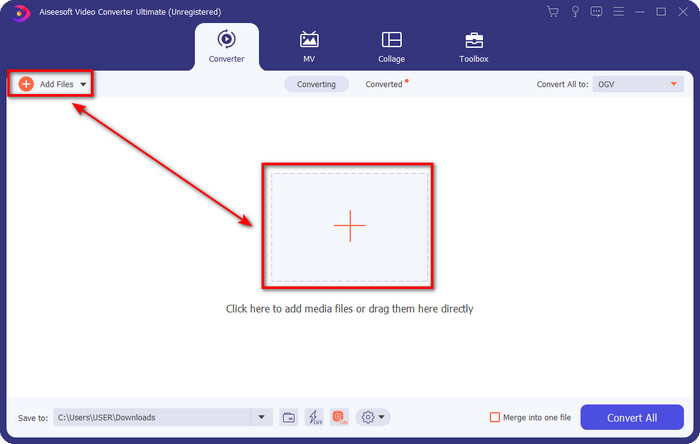
שלב 2. כדי להעלות את קובץ ה‑MPG, לחצו על Add Files או על כפתור ה‑+ שבמרכז. מיד תיפתח תיקייה, בחרו את הקובץ ולחצו על Open כדי להמשיך.
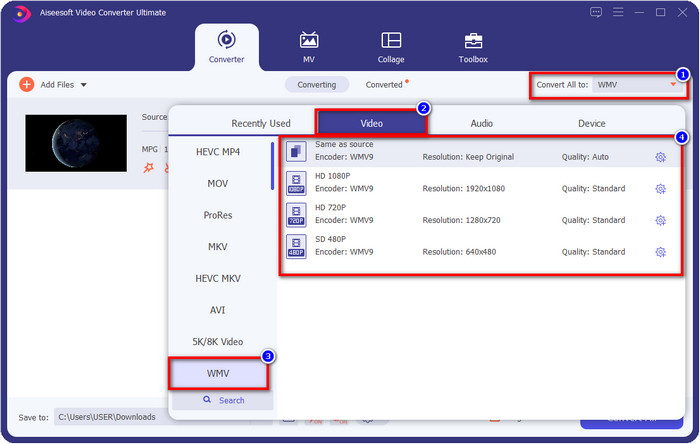
שלב 3. לפני המרת הקובץ, עליכם לבחור את הפורמט מהרשימה על‑ידי לחיצה על הכפתור Convert All to. בחרו בפורמט WMV, ואז בחרו את המקודד (encoder) שבו תרצו להשתמש.
אופציונלי. צריכים למזג כמה קובצי MPG שונים? במקרה כזה, תוכלו לסמן את ה‑תיבה כדי לחבר את הפלט הסופי לקובץ אחד.
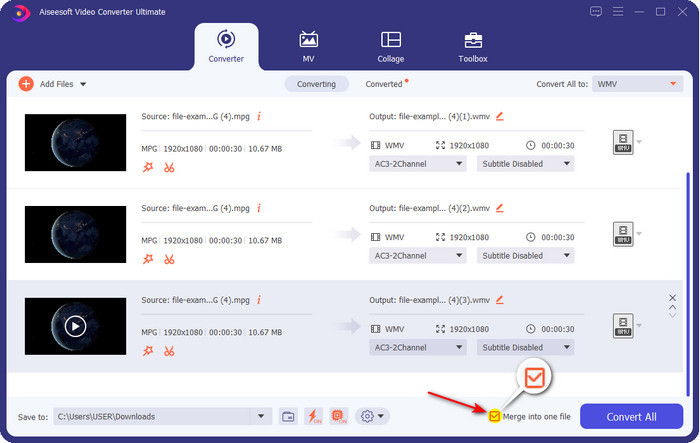
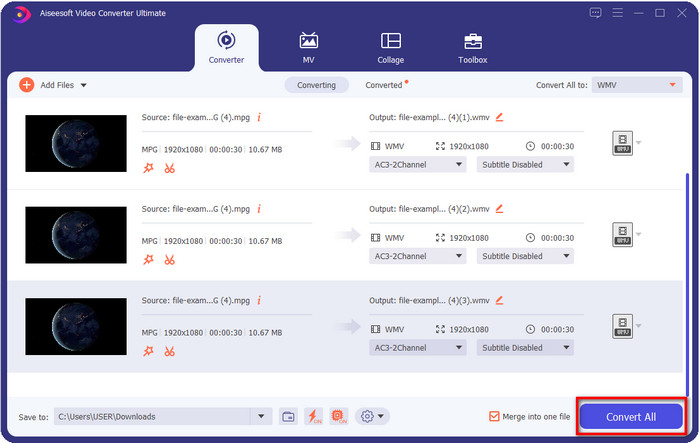
שלב 4. לחצו על Convert All כדי להתחיל בתהליך ההמרה. לאחר המרת MPG ל‑WMV, תופיע על המסך תיקיית מחשב.
חלק 3. מה ההבדל בין MPG ו-WMV
MPG ו‑WMV שניהם מכולות מדיה לאודיו ולווידאו. אף על פי ששני הפורמטים הללו יכולים לאחסן תוכן, ישנם הבדלים רבים ביניהם. רוצים לדעת יותר? הפרטים הבאים ידונו ביתר הרחבה ב‑MPG וב‑WMV ובמה שעליכם לשקול לפני שתבחרו ממיר MPG ל‑WMV חינמי אונליין או אופליין.
MPG ידוע כאחד הפורמטים הראשונים שפותחו בשנים המוקדמות. פורמט זה משתמש בשני סוגי מקודדים תחת MPEG: MPEG-1 ו‑MPEG-2. הוא משתמש בשני מכווצים (compressors) כדי לענות על הצרכים ש‑MPEG-1 אינו מסוגל למלא, כלומר MPEG-2 משמש כגיבוי עבור MPG. בנוסף, הוא נחשב בעבר לאחד מפורמטי הווידאו האיכותיים ביותר, אך כיום קיימים פורמטים טובים יותר; דוגמה מצוינת לכך היא WMV. כדי לנגן את קובצי ה‑MPG שלכם, תוכלו לעיין ב‑נגני MPG/MPEG המומלצים.
WMV יכול גם להשתמש במדחס של שני Windows ורבים לקובץ בודד. זה ידוע לכל משתמשי Windows מכיוון שהוא פורמט מהשורה הראשונה הזמין ב-Windows. למרות שהוא משתמש בשני מדחסים או יותר, הוא עדיין לא הורס את האיכות לאחר שימוש בקודק. כמו כן, פורמט זה תואם יותר לכל שולחן העבודה של Windows, והוא נהדר להזרמת וידאו.
MPG לעומת WMV
מיוצר על ידי Moving Picture Experts Group (MPEG), MPG הוא פורמט וידאו דיגיטלי נפוץ לאחסון מידע וידאו, אודיו ומטא נתונים. זה די שימושי בעת יצירת סרטים לשיתוף באינטרנט. קבצים אלה ב-MPG מכילים בדרך כלל דחיסת וידאו/שמע MPEG-1 או MPEG-2.
הופק על ידי מיקרוסופט, WMV היה אחד מפורמטי הווידאו הנפוצים ביותר בשנות ה-2000. ניתן לראות אותו דרך האינטרנט ולהפעיל אותו על ידי נגני מדיה שונים ב-Windows. וזה גם פורמט ברירת המחדל של קובץ הווידאו של Windows Media Player. אבל זה השתלט על ידי פורמטים אחרים לאחרונה.
חלק 4. שאלות נפוצות לגבי המרת MPG ל-WMV
כיצד להמיר MPG ל-WMV באמצעות Windows Media Player?
ראשית, אי‑אפשר להמיר פורמט ישירות ב‑Windows Media Player, אבל אפשר לבצע RIP לדיסק ולשנות את הפורמט אם ברצונכם לשמור אותו על שולחן העבודה. להתחלה, פתחו את Windows Media Player במחשב, לחצו על Organize, ואז על Options. תחת הלשונית המתאימה לחצו על Rip Music, בחרו את הפורמט על‑ידי לחיצה על כפתור ה‑dropdown, ואז לחצו על OK. כעת תוכלו להכניס את הדיסק, והנגן יקרוע (rip) את הקבצים מה‑CD באופן אוטומטי.
היכן אוכל לצפות בקובץ וידאו MPG שלי?
אפשר להשתמש בנגן המדיה המובנה ב‑Windows כדי להפעיל קובץ .mpg, כלומר Windows Media Player. אבל אם תרצו אפשרות טובה יותר, לחצו וקראו את המאמר הזה כדי להכיר נגני MPG/MPEG זמינים בכל הפלטפורמות.
כיצד להמיר MPG ל-WMV ב-Windows Movie Maker?
למרות ש‑Windows Movie Maker מיועד לעריכה, אפשר לשנות בו את הפורמט. עם זאת, זו אינה בדיוק פעולת המרה טיפוסית כמו בממירים אונליין ואופליין אחרים. נוסף על כך, העורך הזה זמין רק ב‑Windows 10 ומטה, כך שאם מותקנת אצלכם גרסת Windows עדכנית יותר, לא תוכלו להורידו. כדי להמיר וידאו MPG לפורמט WMV, בצעו את השלבים הבאים: פתחו את העורך וגררו את הקובץ למשטח העבודה הריק. לחצו על File, ואז על Save Movie, בחרו את הגדרות המכשיר הרצויות, וחכו לסיום התהליך. כל הקבצים שתרנדרו יישמרו כקובצי .wmv.
סיכום
כל הכלים שהוצגו למעלה נבדקו ונמצאו מתאימים כדי להמיר MPG ל‑WMV, מאחר שניסינו אותם בעצמנו כדי לוודא שכל הפרטים במאמר יהיו מדויקים. אם אינכם רוצים להוריד ממיר למכשיר שלכם כדי לחסוך מקום, אנו ממליצים להשתמש ב‑FVC Free Video Converter Online. לעומת זאת, אם תרצו להוסיף נגיעה מקצועית שהממיר המקוון אינו מסוגל לספק, FVC Video Converter Ultimate הוא הכלי המושלם למשימה. עדיין לא השתכנעתם מהכלי האולטימטיבי? במקרה כזה, תצטרכו להוריד את התוכנה למחשב השולחני כדי להשתמש בה וליהנות מחוויית המרה אולטימטיבית.
-
 [2022] בחירות חמות של ממיר MPG ל-AVI שיעזור לך להמיר MPG ל-AVI
 האם אי פעם תהיתם על המרת MPG לקובץ וידאו AVI רק כדי להפעיל אותו בנגן הווידאו שלכם? הנה המאמר הטוב ביותר שתוכל למצוא שמדבר על הנושא שלמעלה.
-
 3 דרכים קלות כיצד להמיר MPG ל-MOV ב-Mac/Windows/Online
 רוצה להמיר קבצי MPG שלך ולהעביר אותם מאוחר יותר ב-iOS, iPod, iPad או Mac שלך? מאמר זה יעזור להבין כיצד להמיר MPG ל-MOV עם שלבים.
-
 כיצד להמיר MPG ל-FLV מבלי לאבד איכות [מוכח]
 אתה חייב לצפות בסרט האהוב עליך בנגן המדיה הזה, אבל הוא לא תומך ב-MPG. נסה להמיר את קובץ ה-MPG שלך ל-FLV באמצעות הממירים הללו שמציג מאמר זה.

