


 ממיר וידאו אולטימטיבי
 מקליט מסך
 תיקון וידאו
כיצד להמיר MTV ל-AVI באיכות גבוהה: הגישות הטובות ביותר שכדאי להכיר
AVI (Audio Video Interleave) הוא מכולת וידאו שמכילה ומקודדת גם נתוני אודיו וגם נתוני וידאו. למרות שכוח הדחיסה שלו נמוך משל חלק מהמתחרים, רוב נגני ה‑DVD יכולים לנגן קבצים בפורמט מכולה זה. נדרש קודק AVI כדי שנגני מולטימדיה יפענחו נתוני AVI. קובץ וידאו זה נתמך כמעט בכל נגן וידאו ועורך וידאו. עם זאת, פורמט הווידאו MTV אינו מוכר במיוחד לשימוש ולהמרה לפורמטים אחרים. אם אתה תוהה איך מתבצעת המרה של MTV ל‑AVI, המשך לקרוא את המאמר כדי ללמוד עוד על שני הפורמטים הללו.

חלק 1. כיצד להמיר MTV ל-AVI ב-Windows וב-Mac
יש שיטות רבות ושונות להמיר MTV ל‑AVI, והן משתנות בהתאם למטרה. ניתן להוריד ממיר כאפליקציה, להשתמש בכלי רשת מקוון, או להתקין אותו כתוכנה במחשב. אבל האם אי פעם חשבת על תוכנה שיכולה להמיר כמה וכמה פורמטי וידאו במהירות המרבית? Video Converter Ultimate היא התוכנה שמומלצת במאמר זה, לא רק מפני שהיא הממיר המהיר ביותר שניתן להורדה בחינם. יש בה הרבה כלים מובנים שיכולים לעזור בעריכת סרטונים. אחד המאפיינים העיקריים שלה, שלא תמצא באפליקציות אחרות או בכלי רשת, הוא התמיכה במגוון רחב של פורמטים, כולל המרה מ‑MTV ל‑AVI. אם עדיין אינך מתעניין, קרא את הפרטים הבאים כדי ללמוד עוד על התוכנה:
שלב 1. תחילה לחץ על כפתור Free Download שלמטה כדי להתחיל את תהליך ההורדה. לאחר סיום ההורדה תוכל לבחור אם להוריד את התוכנה ל‑Windows או ל‑Mac, לפי העדפתך. לפני שתפעיל את התכנית, עליך להתקין אותה על שולחן העבודה של המחשב וללחוץ על Start Now כדי להתחיל.
הורדה חינמיתל-Windows 7 ומעלההורדה מאובטחת
הורדה חינמיתל-MacOS 10.7 ומעלההורדה מאובטחת
שלב 2. הפעל את האפליקציה שהורדת. כאשר תפתח את התכנית בפעם הראשונה, יופיע חלון עם ממשק ה‑Converter. כאן תטען את קובץ הווידאו שלך ותתחיל בתהליך ההמרה.
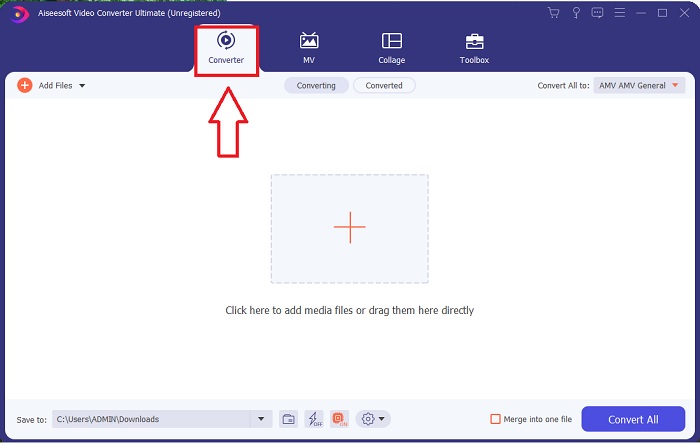
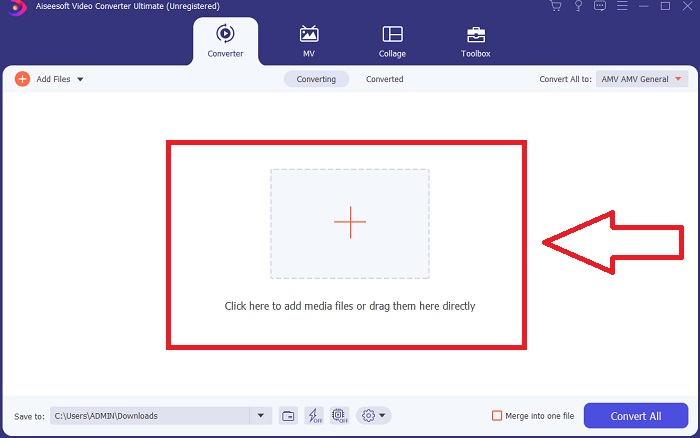
שלב 3. יבא את הקבצים אל הממיר כדי להתחיל בתהליך ההמרה. גרור ושחרר את קובץ הווידאו שברצונך להמיר אל סמל ה‑+ .
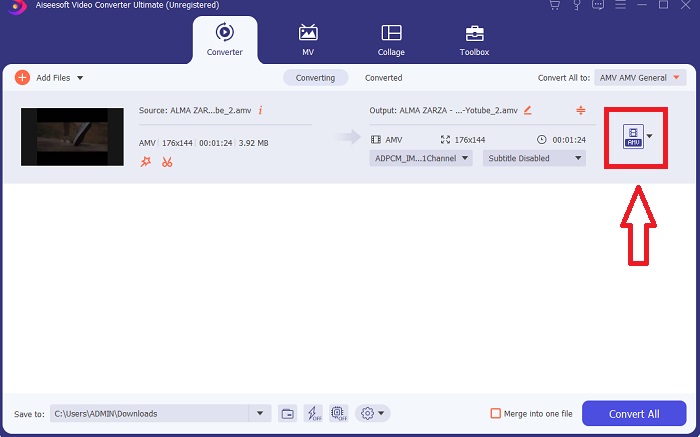
שלב 4. בחר פורמט וידאו מהרשימה בפינה הימנית העליונה של המסך. איתר ובחר את התפריט הנפתח של Convert All to, ולאחר מכן בחר בפורמט AVI מתוך רשימת קטגוריות הווידאו. אם פלט הווידאו המועדף עליך אינו מופיע, תוכל לשנות את הגדרות האיכות כך שיתאימו לצרכים שלך. באפשרותך לשנות את רזולוציית התצוגה, קצב הפריימים ואפילו את איכות האודיו על‑ידי לחיצה על סמל גלגל השיניים. כדי לשמור את השינויים, לחץ על הכפתור Create New.
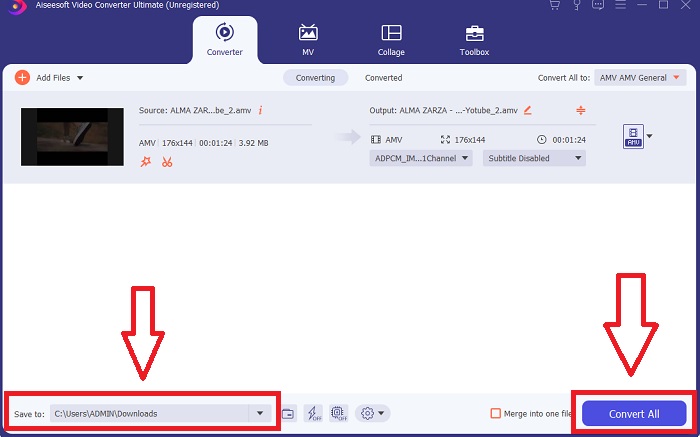
שלב 5. לאחר שסיימת לערוך את הווידאו והוא מוכן להמרה, לחץ על Convert All כדי להתחיל את תהליך ההמרה ושמירתו במחשב שלך.
חלק 2. כיצד להמיר MTV ל-AVI באינטרנט
שיטה 1: Online-Convert.com
באמצעות ממיר קבצים מקוון חינם זה, אתה יכול בקלות ובמהירות להפוך את המדיה שלך מפורמט אחד למשנהו. ניתן להמיר פורמטים רבים באמצעות כלי אינטרנט זה, כמו גם מגוון רחב של יעדים. להסברים נוספים, להלן השלבים שסופקו עבורך:
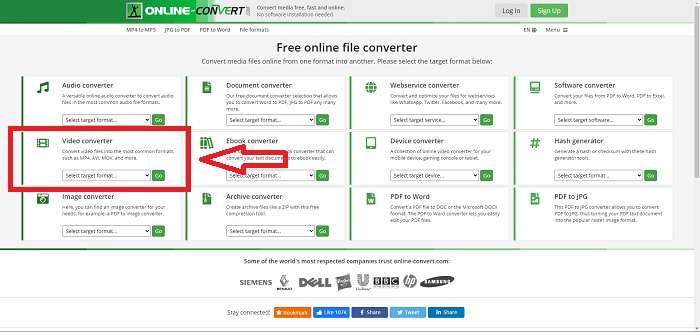
שלב 1. חפש את online-convert בכל מנוע חיפוש ולחץ על כלי הרשת. לאחר שתלחץ על כלי הרשת, יופיע הממשק שלו. יוצגו בפניך תהליכים שונים להמרת קבצים. בחר Video Converter אם ברצונך להמיר MTV ל‑AVI; לאחר שבחרת, לחץ על Convert to AVI והמשך בלחיצה על Go.
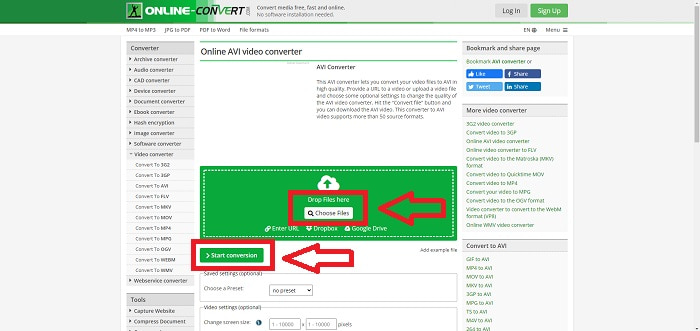
שלב 2. לאחר ההמשך יופיע ממשק נוסף. לחץ על Choose Files כדי להעלות את הקובץ שברצונך להמיר. המתן כדקה – תלוי בגודל הקובץ – עד שעיבוד קובץ הווידאו יושלם. לאחר מכן לחץ על Start Conversion כדי להמיר את הקובץ שלך ל‑AVI.
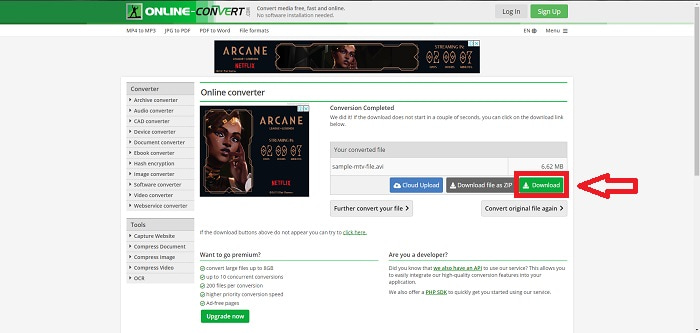
שלב 3. כדי להתחיל להוריד את הקובץ המומר, לחץ על Download.
שיטה 2: Video-Converter.com
השתמש בממיר וידאו מקוון בחינם זה כדי לשנות הגדרות וידאו כגון פורמט וידאו, רזולוציה וגודל בדפדפן האינטרנט שלך. כדי לדעת יותר על כלי אינטרנט מקוון זה, הנה ההליכים שאתה צריך לדעת:
שלב 1. פתח ממיר וידאו בכל מנוע חיפוש. לחץ על כלי הרשת הראשי, וחלון נוסף יקפוץ. בממשק הראשי תראה כבר את כל תהליך ההמרה. כדי להתחיל, לחץ על Open File כדי לייבא כל קובץ וידאו שברצונך להמיר.
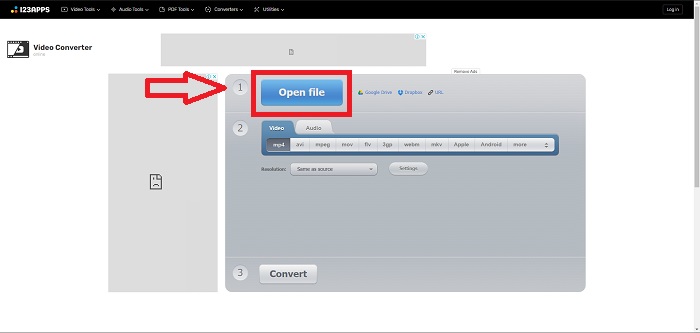
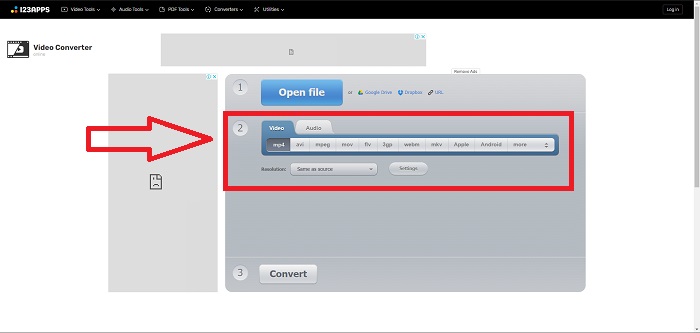
שלב 2. בחר את הפורמט שאליו ברצונך להמיר את הווידאו מתוך כל פורמטי הווידאו הנתמכים. מכיוון שאתה ממיר MTV ל‑AVI, בחר ב‑AVI. באפשרותך לערוך את הרזולוציה ואת פלט הווידאו על‑ידי לחיצה על Same as Source או Settings.
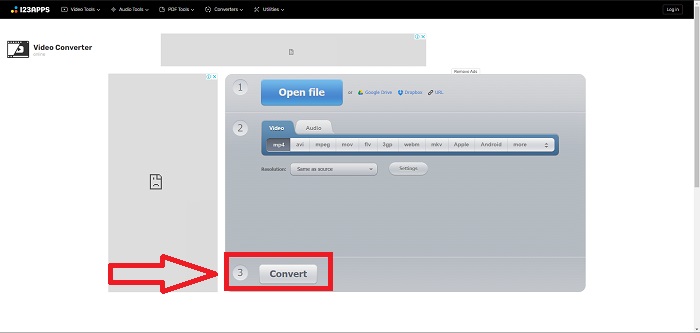
שלב 3. המר את הקובץ בלחיצה על Convert. לאחר שהקובץ הומר, תוכל להוריד אותו על‑ידי לחיצה על כפתור Download.
חלק 3. עובדות מעניינות על MTV ו-AVI
מה זה AVI?
פורמט קובץ זה, הידוע גם בשם Audio Video Interleaved (AVI), משלב נתוני אודיו ווידאו בקובץ אחד כדי שניתן יהיה לנגן אותם בו‑זמנית. הוא משמש בעיקר כאמצעי אחסון למדיה אלקטרונית כגון שידורי טלוויזיה, סרטים והקלטות וידאו אחרות. לאחר יציאת Windows 3.1 הפך AVI לנפוץ מאוד. וידאו ואודיו משולבים באמצעות אלגוריתם דחיסה חזק, שהינו כעת התקן המקובל לאחסון סרטים במחשבי Windows. ניתן לשמור תמונות ואודיו באיכות גבוהה מאוד, אף על פי שווידאו AVI אינו חסר‑אובדן (lossless). מצד שני, AVI צורך הרבה זיכרון, לעיתים כמעט כמו תקליטור DVD מבחינת נפח אחסון. ככל הנראה זו הסיבה שבאה אחריו התקן MPEG‑1, ומשם התפתחה המשפחה עד ל‑MPEG‑4 של היום.
מה זה MTV?
הרוב המכריע של קבצי MTV הם רכושה של MTV. פורמט הקובץ MTV נוצר כדי לאפשר השמעת וידאו על נגני MP4 ניידים מתוצרת סין בעלות נמוכה מבלי להעלות את המחיר של מכשירים אלה עם תמלוגים על רישיון וכוח מעבד רב יותר. שעון MP4 הוא מוצר אחד שעושה שימוש בפורמט קובץ זה.
חלק 4. שאלות נפוצות לגבי MTV ו-AVI
האם AVI איכותי?
AVI הוא פורמט וידאו בחדות גבוהה שפותחה על ידי מיקרוסופט. זה נתמך על ידי YouTube ועושה עבודה מצוינת כדי לאפשר לך לצפות בטלוויזיה במחשב שלך. וידאו בהבחנה גבוהה דורש פורמט קידוד וידאו מסוים הנקרא Advanced Video Coding HD.
היכן נעשה שימוש נפוץ ב-AVI?
מאז הקמתה של מיקרוסופט בנובמבר 1992, פורמט הקובץ AVI הפך בשימוש נרחב לשידור ואחסון נתוני וידאו ואודיו. ניתן להפעיל קובצי AVI במגוון רחב של מערכות הפעלה, כולל Windows, Mac OS X, Linux ו-Unix, הודות לדרגת התאימות הגבוהה שלהם.
איך אני ממיר סרטון לפורמט MTV?
באמצעות AVS Video Converter, אתה יכול להיכנס לסרגל הכלים הראשי, ללכת ללשונית פורמטים וללחוץ על כפתור To MTV. אתה יכול לחפש קובץ קלט על ידי לחיצה על כפתור עיון בסרגל הכלים בחלק העליון. לחץ על הלחצן התחתון עיון והקלד את שם קובץ הפלט שברצונך ליצור. החלט על מראה ותחושה של MTV על ידי יצירת חשבון עם MTV.
סיכום
לסיום, תמיד יש הבדל בין מקוון לתוכנה שאתה צריך להוריד תחילה לפני שאתה משתמש בה. ישנם יתרונות וחסרונות בצדדים השונים, אך אנו ממליצים להשתמש ב-Video Converter Ultimate לנוחות ואיכות הפלט הבסיסי. עם זה, אתה יכול לחוות את הממיר והעורך מבחינה מקצועית בו זמנית בתוכנה אחת.
-
 כיצד להמיר TS ל- AVI / MKV / MOV / WMV באופן מקוון וחינמי ב- Win / Mac
 רוצה להמיר קבצי TS במהירות ל- AVI / MKV / MOV / WMV? מאמר זה מציג ממירי וידאו מקוונים ולא מקוונים עם מדריך מלא. אולי תוכל להשיג את ממיר ה- TS החינמי הטוב ביותר כאן.
-
 4 דרכים יעילות להמיר MOV ל-AVI במחשב וב-Mac [2021]
 האם אתה רוצה לדעת מהו ממיר ה- MOV ל- AVI הטוב ביותר באינטרנט? ולמה ממיר הווידאו Ultimate FVC עשוי להיות זה בשבילך.
-
 בחירה מצוינת להמיר MKV לפורמט AVI
 אמן כיצד להמיר סרטוני MKV עם שלבים פשוטים הניתנים בלעדית עבורך. רוצה לדעת איך? לאחר מכן לחץ על קישור זה למידע נוסף.
