


 ממיר וידאו אולטימטיבי
 מקליט מסך
 תיקון וידאו
למד את 4 השיטות השונות כיצד להמיר קובץ MXF ל-AVI
פורמט MXF מאחסן וידאו ואודיו באיכות גבוהה שרוב צלמי הווידאו המקצועיים אוהבים להשתמש בהם. בנוסף, פורמט זה יכול להכיל מטא-נתונים המתארים מה יש בתוך הקובץ. יתרה מזאת, ארגון SMPTE יצר את MXF כדי לאפשר העברה מהירה של הווידאו למכשיר אחר ולערוך אותו שם. אך חלק מהעורכים ונגני המדיה אינם תומכים באיכות ה‑HD שהפורמט הזה מספק. במקרה כזה, עדיף להמיר את קובץ ה‑MXF לפורמט קובץ חדש שנהנה מתמיכה רחבה יותר מאשר MXF, כמו AVI או פורמטי וידאו אחרים. עכשיו נסווג את כל הממירים כדי ללמוד כיצד להמיר MXF ל‑AVI.
חלק 1. כיצד להמיר MXF ל-AVI בחינם ב-Windows וב-Mac
ממיר וידיאו אולטימטיבי
הכלי הזה נחשב לאחד מהכלים המתקדמים לעבודה לא־מקוונת שניתן להוריד למחשב בלי להתחרט. FVC Video Converter Ultimate נמצא כבר כמה שנים בשוק. בשל כך, לקוחות רבים כבר קיבלו עזרה מהתוכנה הזו. בנוסף, הביצועים הכוללים של הכלי היו מעולים תמיד – לפני ההמרה, במהלכה ואחריה. יתרון נוסף הוא שכל התכונות המתקדמות שהכלי מספק מוצגות בפשטות, כך שגם אם אינכם מקצוענים, תקבלו תוצאה מצוינת. ככל שהממיר הזה נראה מרשים, בואו נבדוק כעת אם הוא יכול לעמוד במשימה ולהמיר MXF ל‑AVI לפי השלבים שמתחת למשפט זה.
שלבים כיצד להמיר MXF ל‑AVI בעזרת FVC Video Converter Ultimate
שלב 1. תחילה, לחצו על כפתור ההורדה למטה ובחרו באיזו פלטפורמה אתם משתמשים כרגע. לאחר ההורדה, התקינו את התוכנה ובצעו הגדרה מהירה כדי להמשיך לשלב הבא.
הורדה חינמיתל-Windows 7 ומעלההורדה מאובטחת
הורדה חינמיתל-MacOS 10.7 ומעלההורדה מאובטחת
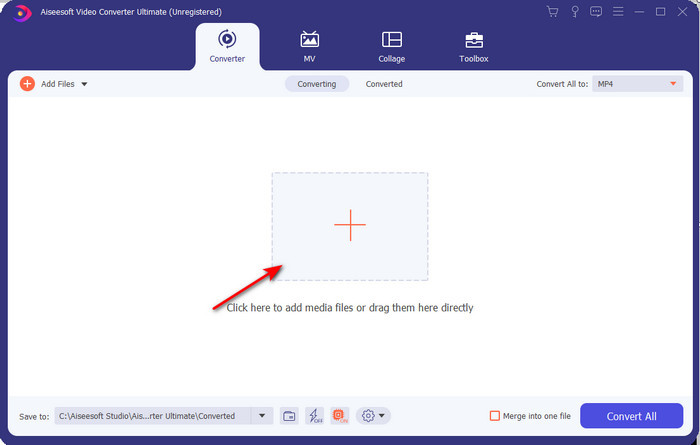
שלב 2. פתחו את הממיר כדי לגשת אליו, לחצו על הסמל Add Files כדי לחפש את קובץ ה‑MXF בתיקייה, ואז לחצו על Open כדי לייבא אותו.
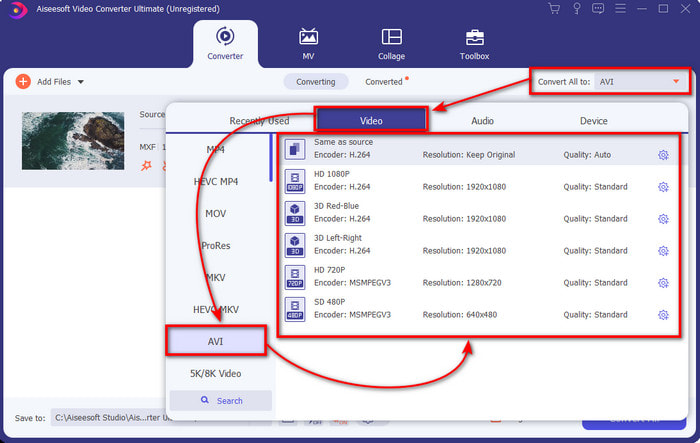
שלב 3. כדי לבחור את פורמט הפלט, לחצו על כפתור הdrop-down; מתחתיו תראו את פורמט AVI ופורמטים נוספים שניתן לבחור.
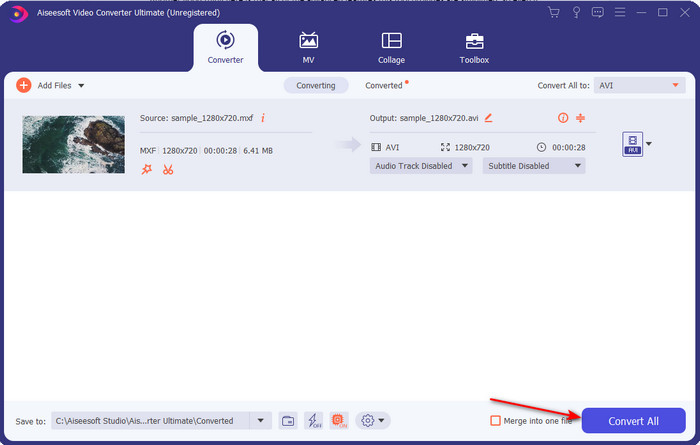
שלב 4. כדי להתחיל בתהליך ההמרה, לחצו על Convert All והמתינו מספר שניות.
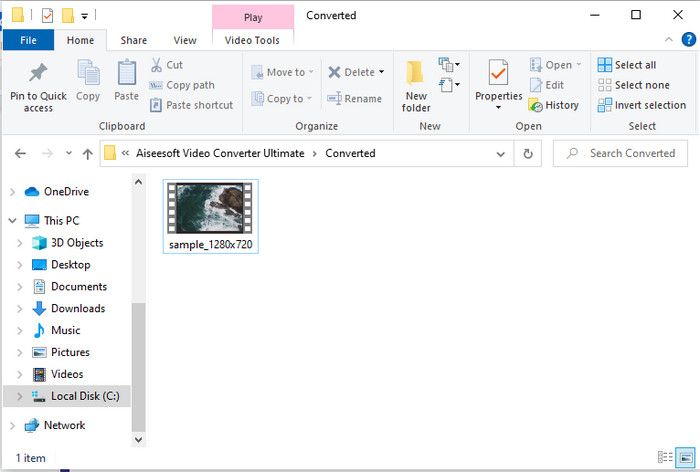
שלב 5. לאחר סיום ההמרה, תיקייה תקפוץ על המסך ובה הקובץ שהומר. לחצו עליו וצפו בסרטון.
חלק 2. 3 ממירים מקוונים המשמשים להמרת MXF ל-AVI בחינם
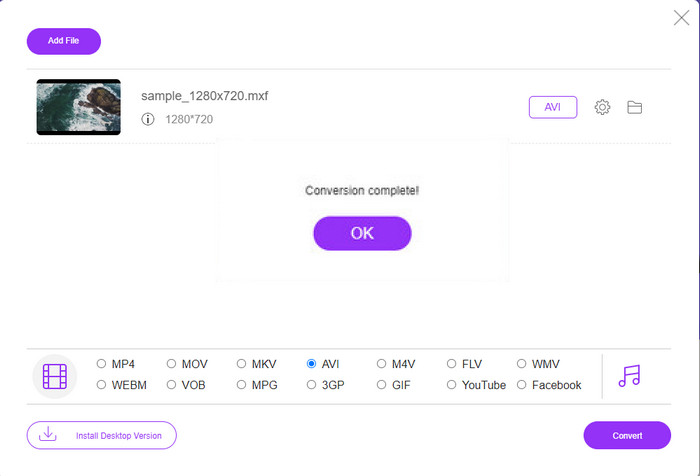
1. FVC Free Video Converter Online

אם אתם מחפשים את הדרכים הטובות ביותר להמיר MXF ל‑AVI אונליין, FVC Free Video Converter Online הוא הטוב ביותר ברשימת הממירים המקוונים. הכלי הזה תומך בפורמטים שונים לבחירתכם, והוא מציע יותר משני הכלים המקוונים המופיעים בהמשך. בנוסף, תוכלו לגשת אליו דרך הדפדפן במחשב ה‑PC או ה‑Mac בלי לשלם ובלי הגבלה על מספר ההמרות. עם זאת, לא ניתן להמיר כאן קבצים במצבור (batch), כי זה אינו נתמך. חלק מאפשרויות העריכה שהייתם רוצים להשתמש בהן אינן זמינות כאן. מצד שני, אם אתם רוצים דרך פשוטה יותר להמרה ואינכם רוצים להוריד תוכנה, זה בהחלט הפתרון. כעת נמשיך לשלבים שבהם ננסה להמיר את קובץ ה‑.mxf שלכם לפורמט חדש.
שלב 1. לחצו על קישור זה כדי לפתוח את אתר הממיר.
שלב 2. לאחר שפתחתם את האתר, לחצו על Add Files to Convert; תיקייה תופיע על המסך, חפשו בה את הקובץ .mxf ואז לחצו על Open.
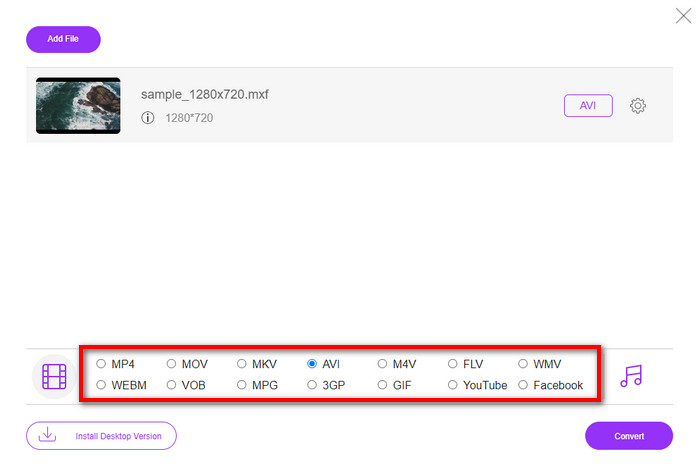
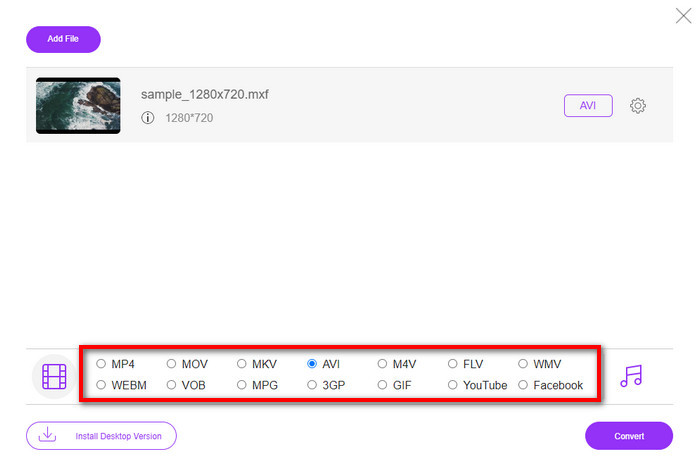
שלב 3. לאחר בחירת הקובץ, בחרו את פורמט AVI מבין הפורמטים הזמינים למטה.
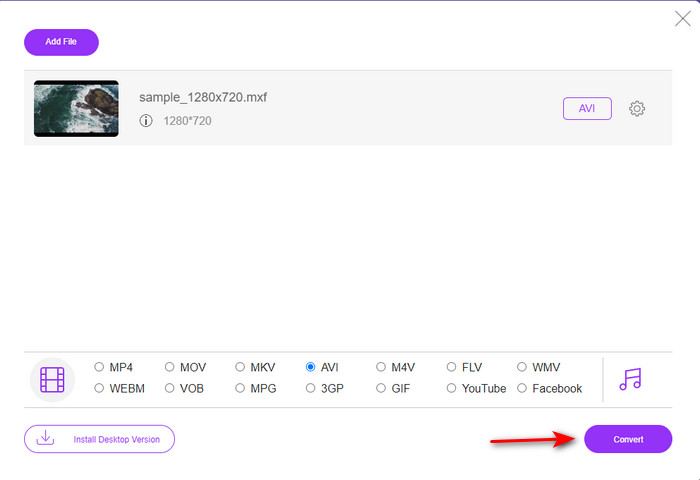
שלב 4. אם אתם מוכנים להתחיל את תהליך ההמרה, לחצו על Convert כדי להתחיל.
שלב 5. לאחר ההמרה תופיע תיקייה; פתחו את הגרסה החדשה של קובץ ה‑MXF שלכם וצפו בה.
2. Freefileconvert.com
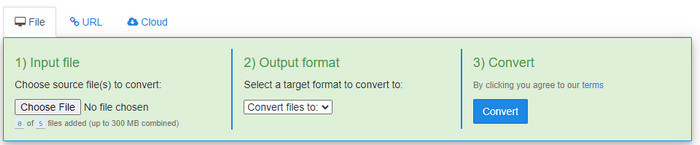
ממיר MXF ל‑AVI נוסף זמין אונליין שניתן להשתמש בו הוא Freefileconvert.com. אחד הדברים שהכלי הזה יודע לעשות הוא המרת מצבור (batch) של עד 5 קבצים בו־זמנית. עם זאת, אי אפשר להמיר את חמשת הקבצים לפורמטים שונים אלא רק לפורמט פלט אחד. בנוסף, באתר יש פרסומות מציקות; דבר מטריד נוסף הוא התראת האנטי־וירוס שקיבלנו כשניסינו לבצע כאן המרה. אז אם אתם רוצים להמיר כאן את קובץ ה‑MXF שלכם, עקבו אחר השלבים האלה.
שלב 1. פתחו את הדפדפן המועדף עליכם וחפשו Freefileconvert.com.
שלב 2. כדי להעלות את הקובץ, לחצו על Choose File. כדי לשנות את הפורמט, לחצו על Convert Files to ומצאו את AVI.
שלב 3. לחצו על Convert כדי להתחיל את תהליך ההמרה.
3. פילזיגזג
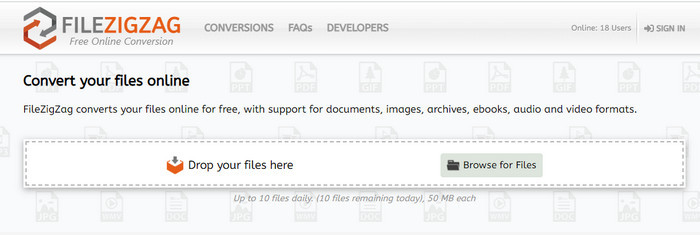
אם אתם רוצים להמיר MXF ל‑AVI בחינם, תוכלו להשתמש בFilezigzag. כלי אינטרנט זה מספק תהליך המרה פשוט והוא ידידותי למשתמש. כל כלי האינטרנט שהוזכרו כאן הם ידידותיים, אך הכלי הזה שונה באופן משמעותי משני כלי הרשת האחרים שהוזכרו. הממשק שלו מצוין וחופשי מווירוסים, כמו FVC Free Video Converter Online. למרות שהוא מרשים מאוד, הכלי עדיין מגביל את מספר הקבצים שתוכלו להמיר ואת גודל הקובץ. ליתר דיוק, תוכלו להמיר רק עשרה קבצים ביום, וכל אחד מהם חייב להיות קטן מ‑50MB. כעת, נמשיך לשלבים כיצד להשתמש בכלי הזה.
שלב 1. הפעילו את דפדפן האינטרנט שלכם וחפשו Filezigzag; ודאו שזהו האתר הרשמי.
שלב 2. לחצו על Browse for File כדי לאתר את הקובץ בממשק הרשת, ואז הגדירו את Target Format ל‑AVI.
שלב 3. לחצו על Start Converting כדי להתחיל את התהליך.
חלק 3. תרשים השוואה
| מאפיינים | ממיר וידיאו אולטימטיבי | ממיר וידאו חינם FVC | Freefileconvert.com | פילזיגזג |
| ממיר |  | | | |
| המרת אצווה | |  | | |
| תוכנה זדונית חינם | | | | |
| נגישות לאינטרנט | | | | |
| תכונות עריכה | | | | |
| המרה מהירה והאצת חומרה | | | | |
חלק 4. שאלות נפוצות לגבי MXF ו-AVI
האם אוכל לאחסן את קובץ ה-MXF ב-Mac שלי?
כן, אתה יכול לאחסן אותו בכונן ה-Mac שלך, אך זכור שאינך יכול לצפות בו ב-QuickTime Player. כמו כן, אינך יכול לערוך פורמט זה גם ב-iMovie שלך מכיוון שהוא אינו נתמך. לכן, אם אתה רוצה לגרום ל-MXF שלך לעבוד על ה-Mac שלך, זה אידיאלי להמיר אותו לפורמט חדש הנתמך ב-Mac. בדיוק כמו MOV, AVI, MP4, MKV ועוד רבים.
מדוע קבצי ה-.mxf כה גדולים?
הסיבה לכך שקבצי MXF גדולים היא רק בגלל שהם לא דחוסים. יש לו אותו מבנה כמו ה-FOURCC שיושם עם ה-Generic Container, על מנת להפוך את ההקלטה, העריכה והזרימה טובה יותר במצלמות וידיאו. למרבה המזל, אתה יכול להשתמש בכמה מדחי וידאו כדי להקטין את קבצי ה-MXF שלך.
האם אוכל להשתמש בקובץ MXF ב-YouTube?
יוטיוב תומך במספר פורמטים ויש לו יותר מ-15 פורמטים ביוטיוב. וברשימה הזו קבצי .mxf אינם כלולים. אז כדי להיות ברור יותר קבצי ה-MXF שלך אינם נתמכים ב-YouTube וכדי לפרסם את הסרטון שלך תחת סיומת הקובץ של .mxf זה להמיר את קובץ ה-MXF ל-MP4 או AVI.
סיכום
כשסיימנו את כל הפרטים, גילינו שקובצי MXF אכן מכילים וידאו באיכות גבוהה בכל מצלמת וידיאו. כמו כן, חלק מהמידע כמו מטא נתונים נשמר גם במיכל זה. עם זאת, פורמט זה זכה לכמות קטנה של תמיכה בהשוואה לפורמט האחר. אז עכשיו, הדרך הטובה ביותר להפעיל או לערוך את הסרטון ב-.mxf היא להמיר אותו לפורמט .avi. כל הכלים המקוונים והלא מקוונים אכן מתפקדים היטב בהמרת הקובץ. אבל FVC Video Converter Ultimate הוא המרשים ביותר ללא ספק. כדי לחוות את התכונות האולטימטיביות של הכלי הזה, עליך להוריד אותו מיד.
-
 4 דרכים חינם להמרת מצלמת וידאו MXF ל MP4 להשמעה אוניברסלית
 פוסט זה הוא המדריך המפורט להמרת MXF ל MP4 במחשב. אתה יכול לקבל 4 ממירי MXF ל- MP4 בחינם כדי להמיר מצלמת וידאו MXF ל- MP4 בשלבים פשוטים.
-
 3 שיטות קלות להמיר FLV ל- AVI בשולחן העבודה ובאינטרנט
 להלן שלוש שיטות שיעזרו לך להמיר ביעילות את קובצי הווידאו FLV שלך לפורמט AVI ב-Windows וב-Mac, כך שתוכל לצפות בהם באיכות גבוהה.
-
 4 דרכים יעילות להמיר MOV ל-AVI במחשב וב-Mac [2021]
 האם אתה רוצה לדעת מהו ממיר ה- MOV ל- AVI הטוב ביותר באינטרנט? ולמה ממיר הווידאו Ultimate FVC עשוי להיות זה בשבילך.
