


 ממיר וידאו אולטימטיבי
 מקליט מסך
 תיקון וידאו
 הורדה מאובטחת
2 השיטות הכי ראויות לציון להמרת OGV ל-M4V ב-Mac וב-Windows
אין לך מושג איך להמיר OGV ל‑M4V? אז לך למדריך הזה, ותוכל לגלות מידע חיוני נוסף שאתה צריך. מאמר זה יציע לך הליכים פשוטים וחלקים להמרת OGV ל‑M4V ב‑Mac וב‑Windows. מתרגש ללמוד את השיטות האלה? אז קרא את המאמר כולו!

חלק 1: מבוא ל-OGV ו-M4V
| שֵׁם | OGV | M4V |
| שם קובץ | OGG Vorbis קובץ וידאו | וידאו PEG-4 |
| סיומת קובץ | .ogv | .m4v |
| פותח על ידי | Xiph.org | אפל בע"מ. |
| תיאור | נגן המדיה של מיקרוסופט אחראי בעיקר על קבצי OGV. לקובצי וידאו OGG יש את סיומת שם הקובץ "OGV". במהלך הפעלת מדיה, קובץ OGV עשוי להכיל זרמים מרובים של וידאו, אודיו, טקסט, נתוני טקסט מצגת ומטא נתונים. Theora משמשת לעתים קרובות לקידוד סרטונים שנשמרים כקבצי OGV. סרטונים באיכות גבוהה עשויים להיות מאוחסנים בקצבי סיביות נמוכים הודות ל-Codec Theora. זוהי שיטת דחיסת וידאו בקוד פתוח עם אובדן. בקובץ OGV, אתה יכול גם לשלב את ה-codec וידאו של Daala, Tarkin ו-Dirac. ניתן לקודד את זרמי האודיו של OGV עם FLAC, Opus, Vorbis או Speex. ניתן לראות ולהפעיל קובצי OGV בנגני וידאו כמו VLC ואחרים. | אפל פיתחה את פורמט הווידאו M4V. זוהי שיטה להחזקת סרטונים והיא דומה לפורמט MP4. עם זאת, הגנת העתקה מסוג DRM עשויה להיות הפעם לקובצי M4V, מה שעושה את ההבדל. אפל משתמשת בתקן הקידוד M4V ב-iTunes Store שלה. הגנת ההעתקה FairPlay של אפל עוזרת למנוע העתקה לא רצויה של קבצי M4V. QuickTime מתייחס לסרטוני M4V עם FairPlay DRM בתור 'AVC0 Media'. |
| פרטים טכניים | ערכת-על תואמת לאחור הופכת את פורמט דחיסת הווידיאו Theora לתואם ביסודו לפורמט דחיסת הווידאו VP3. ניתן לשלב בין VP3 ל-Theora ללא דחיסה חוזרת מכיוון ש-Theora היא ערכת-על של VP3. | ניתן להגן על קבצי M4V באמצעות הגנת ההעתקה FairPlay של אפל כדי למנוע שכפול לא מורשה. רק מחשבים שאושרו (דרך iTunes) עם החשבון ששימש לקניית הסרטון יכולים להפעיל קובץ M4V מוגן FairPlay. |
| תוכניות משויכות | FFmpeg MPlayer נגן מדיה VLC | אפל iTunes Apple QuickTime Player נגן מדיה VLC נגן זום נגן מדיה קלאסי נגן K-מולטימדיה שחקן אמיתי |
| סוג MIME | וידאו/ogg | וידאו/x-m4v |
חלק 2: כיצד להמיר OGV ל-M4V באמצעות כלי מקוון
כדי להמיר בקלות OGV לפורמט הקובץ M4V, אתה פשוט צריך ממיר אמין. לכן, בחלק זה נציג כיצד להמיר OGV ל‑M4V באמצעות FVC Free Video Converter Online. בעזרת הכלי הזה תוכל להמיר קבצים שונים, כגון MP4, MOV, VOB, MOV, AVI, FLV ועוד. הוא תומך גם בהמרה באצווה, כך שתוכל להמיר מספר קבצים ללא אובדן איכות. בנוסף, בכמה לחיצות בלבד כבר תוכל להמיר את הקבצים שלך, משום שממשק המשתמש שלו אינטואיטיבי. עם כל הנהלים הבסיסיים האלה, אפשר להבין שמדובר בממיר וידאו המתאים למתחילים. ניתן גם לכוונן את הרזולוציה עד 1920x1080. אפשר גם לשנות את קצב הסיביות (bitrate) עד 20000kbps. לבסוף, ניתן לשנות את קצב הפריימים עד 60fps. בנוסף, אפשר גם לערוך את האודיו שלך על‑ידי מעבר להגדרות האודיו. ניתן להתאים את קצב הסיביות והקצב לדגימה של האודיו. הוא תומך גם בפורמטי אודיו כמו FLAC, MP3, AC3, AAC ועוד.
תכונות
◆ המר פורמטי וידאו שונים, כגון OGV, M4V, MP4, AVI, FLV, MKV ועוד.
◆ מציע המרה אצווה.
◆ ערוך את קצב הסיביות, קצב הפריימים והרזולוציה של הסרטון.
◆ הוא תומך בפורמטי שמע כמו MP3, AC3, AAC, FLAC, WAV וכו'.
◆ ערוך את קצב הסיביות וקצב הדגימה של האודיו.
המר את קובץ OGV שלך לפורמט M4V באמצעות FVC Free Video Converter Online. בצע את ההליך הפשוט להלן.
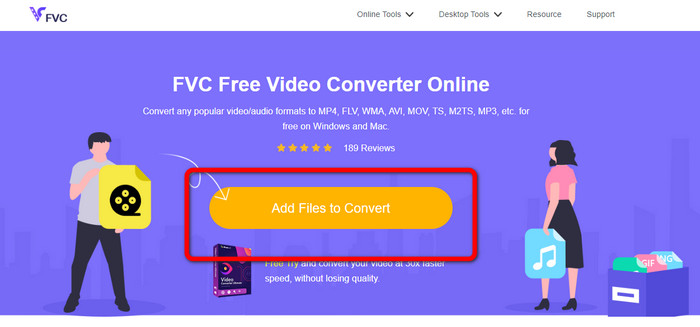
שלב 1: עבור לאתר FVC Free Video Converter Online. לאחר מכן, כדי להעלות את קובץ הווידאו מסוג OGV, לחץ על כפתור Add Files to Convert. התיקייה שלך תופיע על המסך ובחר את הווידאו שברצונך להמיר.
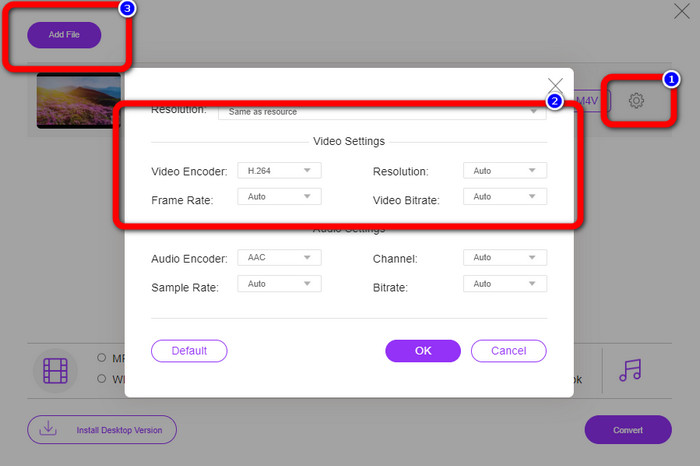
שלב 2: לאחר העלאת קובץ הווידאו OGV, באפשרותך לשנות את קצב הסיביות, קצב הפריימים והרזולוציה על‑ידי לחיצה על סמל Setting. לאחר מכן לחץ על OK. בנוסף, אם ברצונך להוסיף עוד קבצים, תוכל ללחוץ על כפתור Add File בחלק העליון‑שמאלי של הממשק.
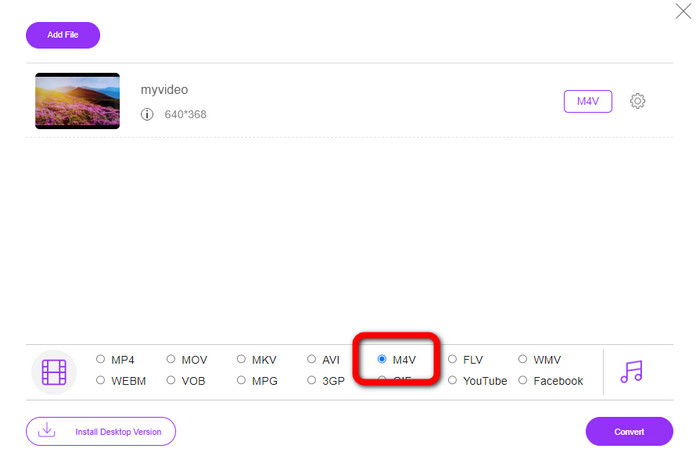
שלב 3: אחרי שביצעת כמה שינויים בקובץ הווידאו OGV שלך, בחר את פורמט הקובץ M4V מתוך אפשרויות הפורמט בחלק התחתון של הממשק. לאחר מכן שמור את הווידאו שלך במיקום הקובץ הרצוי.
חלק 3: מדריך קל להמרת OGV ל-M4V במצב לא מקוון
מבחינת יישום לא מקוון, אתה יכול להשתמש ב-Video Converter Ultimate כדי להמיר OGV ל-M4V ב-Mac וב-Windows. כלי זה הוא ממיר מהשורה הראשונה להורדה. זה יכול להמיר קבצים מרובים בקלות מכיוון שהוא מאפשר למשתמשים לבצע המרה אצווה. כמו כן, יש לו תהליך המרה מהיר במיוחד, שהוא מהיר פי 30 מממירים אחרים. בדרך זו, אתה יכול להמיר סרטונים רבים לבד. בנוסף, גם אם אתה ממיר את הסרטונים שלך, אתה עדיין יכול להתאים או לערוך אותם באמצעות כלי עריכת וידאו. אתה יכול להוסיף מסננים, לחתוך סרטונים, לשפר סרטונים ועוד.
יתרה מזאת, לVideo Converter Ultimate יש עוד תכונות שתוכל ליהנות מהן. אתה יכול לסנכרן את האודיו עם הווידאו, משום שיש לו פונקציית Audio Sync. בנוסף, אם אתה מתכנן להעלות את עוצמת הקול של הווידאו, זה אפשרי. אפשר להגביר אותה עד 200% משום שהכלי הזה מציע Volume Booster. עליך לגלות עוד תכונות באמצעות השימוש בממיר הווידאו הזה.
תכונות
◆ המר קבצי וידאו, כגון M4V, OGV, SWF, MP4, AVI, FLV, MOV, VOB, MKV, WMV, ועוד.
◆ יכול ליצור קולאז' אטרקטיבי.
◆ מציע כלי עריכת וידאו לשיפור הסרטון, כמו משפר וידאו, תיקון צבע, גוזם, מסיר סימני מים ועוד.
◆ יצירת סרטון מוזיקה זמינה.
◆ התאם את מהירות הסרטון.
◆ מציע מדחס וידאו ואודיו
◆ התאם אישית וידאו תלת מימד מ-2D
שלב 1: אם ברצונך להוריד את Video Converter Ultimate, לחץ על כפתור Download שלמטה. לאחר מכן הפעל את היישום לאחר סיום תהליך ההתקנה.
הורדה חינמיתל-Windows 7 ומעלההורדה מאובטחת
הורדה חינמיתל-MacOS 10.7 ומעלההורדה מאובטחת
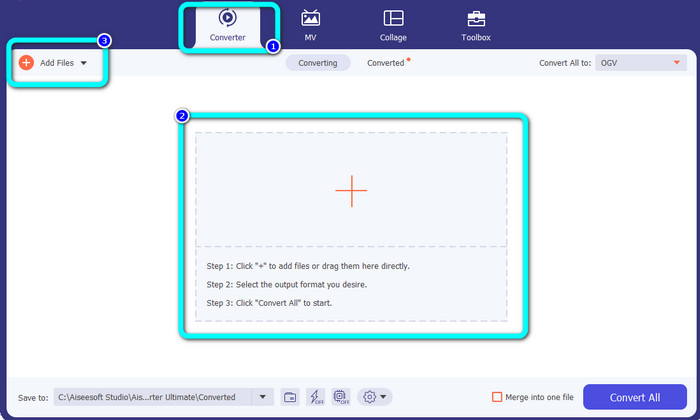
שלב 2: בחר בלשונית Converter ולחץ על כפתור הסימן Plus כדי להוסיף את קובץ הווידאו OGV. באפשרותך גם ללחוץ על כפתור Add Files או לגרור את הקובץ ישירות לתיבה.
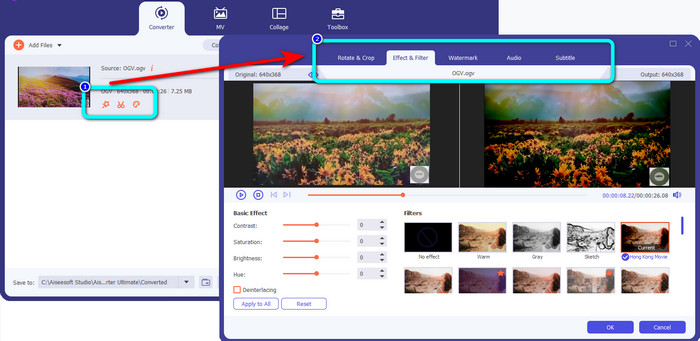
שלב 3: אם ברצונך לערוך את הווידאו מסוג OGV, לחץ על הסמלים בקופסה הראשונה. כך תוכל לחתוך ולסובב את הווידאו שלך ולהוסיף פילטרים, סימני מים ועוד. לאחר עריכת הווידאו, בחר OK.
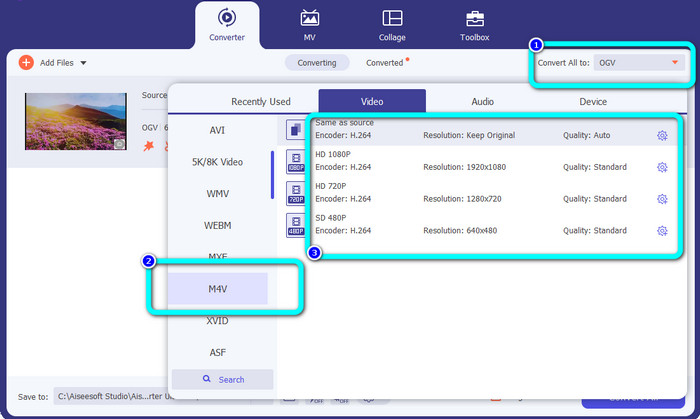
שלב 4: לאחר מכן, כדי להמיר את ה‑OGV שלך ל‑M4V, עבור לכפתור Convert All to כדי להציג את אפשרויות הפורמט. בחר את פורמט הקובץ M4V ובחר את הרזולוציה הרצויה לך.
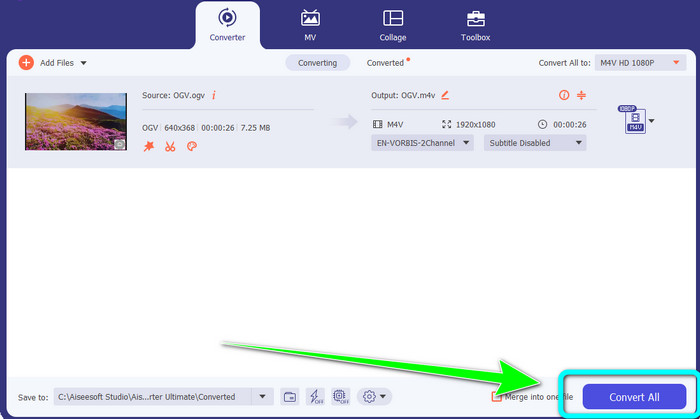
שלב 5: בשלב הסופי, לחץ על כפתור Convert All כדי להמיר את קובץ ה‑OGV לפורמט M4V ולשמור את הווידאו במכשיר שלך.
לקריאה נוספת:
שתי הדרכים החריגות המובילות להמרת M2TS ל‑M4V
למד וגלה את הדרכים הטובות ביותר להמרת MXF ל‑M4V
חלק 4: שאלות נפוצות על המרת OGV ל-M4V
האם OGV אובדן?
כן. פורמט OGV בשילוב עם תקן דחיסת וידאו בקוד פתוח המכונה סיומת הקובץ .ogv נוצר בעיקר על ידי Xiph.org; זה קשור קשר הדוק ל- OGG Vorbis וניתן להשתמש בו לאחסון אובדן או סטרימינג מקוון.
כמה זמן לוקח להמיר OGV ל-MP4?
זה תלוי בממיר שבו אתה משתמש. אם אתה רוצה ממיר עם תהליך המרה מהיר, השתמש בVideo Converter Ultimate. הוא מציע מהירות המרה מהירה פי 30.
האם אוכל לפתוח את קובץ ה-M4V שלי בכל המכשירים?
לצערי לא. אתה יכול לגשת לקבצי M4V רק דרך מחשבים מורשים של Apple. אם אתה רוצה להפעיל את הסרטון שלך בכל המכשירים, אתה יכול להמיר את הסרטון שלך לקובץ MP4.
סיכום
קל להמיר OGV ל‑M4V ב‑Mac וב‑Windows כל עוד אתה מכיר את היישומים המעשיים שתוכל להשתמש בהם. מאמר זה הציג בפניך שני יישומים מצוינים להמרת OGV ל‑M4V בקלות ובמהירות. מבחינת ממיר מקוון, תוכל להשתמש בFVC Free Video Converter Online. מצד שני, תוכל להשתמש ב‑Video Converter Ultimate כדי להמיר קבצים במצב לא מקוון.
-
 ממיר OGV ל-FLV נהדר שלא כדאי לפספס [מוכח]
 אם אתה תוהה כיצד להמיר במהירות OGV לקבצי FLV, מאמר זה יראה לך את הממיר היחיד שאי פעם תזדקק לו.
-
 5 ממירי OGV ל-WMV מועילים להמרת קבצי OGV שלך
 ישנם 5 ממירי OGV ל-WMV שונים שבהם אתה יכול להשתמש כדי להמיר את קבצי OGV. מאמר זה מספק עובדה חזקה על 5 ממירי ogv הזמינים.
-
 דרכים מדהימות להמיר OGV ל-MKV ביעילות ובקלות
 פוסט מדריך זה ייתן לך הליך ללא טרחה להמרת OGV ל-MKV ללא הפסדים. נסה את הממירים האמינים ביותר, ותחווה את הפונקציה הנהדרת שלהם.
