


 ממיר וידאו אולטימטיבי
 מקליט מסך
 תיקון וידאו
שיטות מצוינות להכרה בהמרת TRP ל-AVI [2021]
קובצי וידאו ברזולוציה‑גבוהה המאוחסנים בתסדיר תעבורה MPEG-2 חלק 1 מוכרים כקובצי TRP. בעזרת תוכנה זו מתבצע שילוב (מולטיפלקסינג) של זרמי וידאו ואודיו דיגיטליים וסנכרון הפלט. היא גם כוללת פונקציות לתיקון שגיאות. TRP הוא מונח הנשמע לעיתים קרובות בשידורי וידאו דיגיטליים. קובצי TRP מכילים לעיתים קרובות נתוני וידאו ואודיו בפורמטים H.264 ו‑AC3. ניתן לצפות בהם ולהשמיע אותם באמצעות מגוון יישומי נגן וידאו. עם פורמט הווידאו החדש הזה, שעשוי להישמע מוזר לחלק מהמשתמשים, אפשר לתהות כיצד להמיר קובץ חדש זה לפורמט אחר, כמו TRP ל‑AVI? המשיכו לקרוא מאמר זה משום שנציג את הפתרון האפשרי שעשוי לפתור את הבעיה שאתם חווים בנושא זה.

חלק 1. מבוא לפרטים על פורמטי וידאו TRP ו-AVI
פורמט הקובץ TRP הוא סוג קובץ וידאו דיגיטלי התואם את דרישות קידוד הווידאו MPEG-2. סיומת הקובץ .trp משמשת עבור קבצי TRP. לחלופין, קובצי TRP אלה מכונים קובצי וידאו MPEG-2 בחדות גבוהה. בנוסף, קובץ TRP מכיל אודיו דיגיטלי מקודד A3C. קבצי .trp אלה כוללים פרוטוקולי הובלה ברזולוציה גבוהה עבור זרמי DVD (שידור וידאו דיגיטלי). מכשירי טלוויזיה ממירים ספציפיים ומקליטי וידאו דיגיטליים משתמשים בקבצי TRP אלה כדי לשדר תוכן DVD. ניתן לראות ולהפעיל את קבצי ה-.trp הללו בעזרת נגני וידאו וכלי מולטימדיה כגון נגן המדיה VLC של צוות Video LAN Project. ממירי וידאו דיגיטליים וכלי עריכה נוספים יכולים ליצור, לפתוח, לערוך ולהמיר קובצי TRP לפורמטי וידאו דיגיטליים סטנדרטיים אחרים.
עם זאת, פורמט Audio and Video Interleaved (AVI) מאפשר לאחסן מידע וידאו ואודיו באופן דיגיטלי בקובץ AVI לצורך השמעה. בכל פלטפורמות Windows של מיקרוסופט יש תמיכה מובנית בפורמט AVI. סיומת הקובץ .avi משמשת לזיהוי קובצי AVI. פורמט AVI נתמך על‑ידי כל מערכות ההפעלה העיקריות, לא רק Windows. בקונטיינר קובץ AVI ניתן לאחסן קובצי וידאו ואודיו שנוצרו באמצעות מקודדים (codecs) שונים, כגון DivX או XviD. כאן דנו ביתרונות ובחסרונות של פורמט הקובץ AVI, יחד עם היסטוריה קצרה, מבנה והמרה של הפורמט.
חלק 2. כיצד להמיר TRP ל-AVI במצב לא מקוון
נתחיל בהמרת TRP ל‑AVI במצב לא מקוון: הכלי המצוין הזה אמין בשחזור והמרה של טווח רחב של פורמטים. Video Converter Ultimate יכול להמיר TRP ל‑AVI בדרך המהירה ביותר האפשרית. בנוסף, תוכלו לשנות את איכות הפלט של הווידאו לפני שתעלו את הקובץ. לממיר זה יש גם כלים שונים שיכולים לעזור לכם לשפר את קובץ הווידאו לרמה הבאה. מאחר שהוא תומך בפורמטי וידאו רבים, לא תצטרכו לדאוג מהמרת פורמטי וידאו לא מוכרים לפורמט הרצוי. כעת, לאחר שהכרתם את הממיר הטוב ביותר הזה, תוכלו ללמוד את הנהלים המופיעים להלן:
שלב 1. תחילה לחץ על כפתור Free Download שלמטה כדי להתחיל את תהליך ההורדה. לאחר סיום ההורדה תוכל לבחור אם להוריד את התוכנה ל‑Windows או ל‑Mac, לפי העדפתך. לפני שתפעיל את התכנית, עליך להתקין אותה על שולחן העבודה של המחשב וללחוץ על Start Now כדי להתחיל.
הורדה חינמיתל-Windows 7 ומעלההורדה מאובטחת
הורדה חינמיתל-MacOS 10.7 ומעלההורדה מאובטחת
שלב 2. הפעל את האפליקציה שהורדת. כאשר תפתח את התכנית בפעם הראשונה, יופיע חלון עם ממשק ה‑Converter. כאן תטען את קובץ הווידאו שלך ותתחיל בתהליך ההמרה.
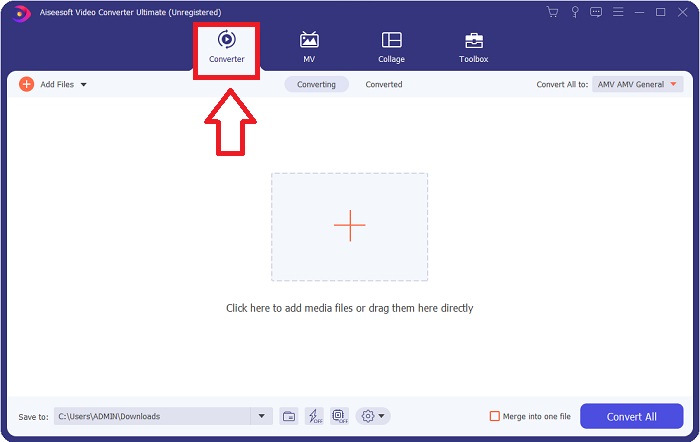
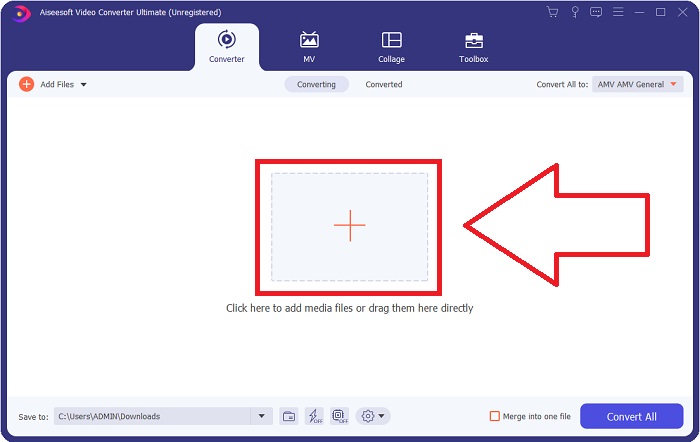
שלב 3. ייבאו את הקבצים אל התוכנה על‑ידי גרירת קובץ הווידאו או על‑ידי לחיצה על סמל ה+.
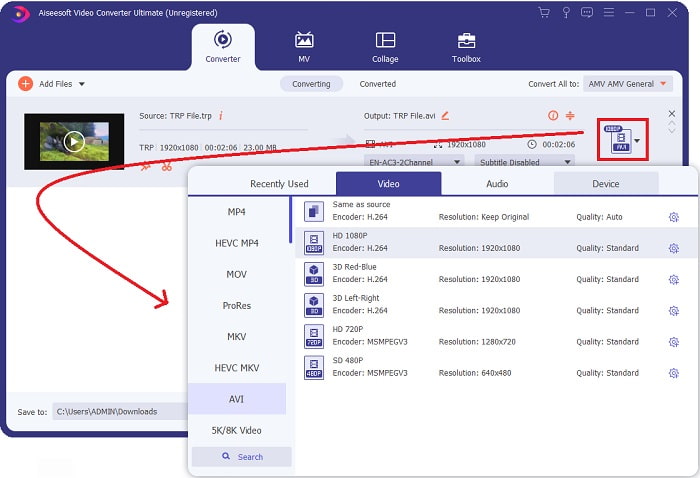
שלב 4: בפינה הימנית‑עליון, לחצו על סמל החץ‑מטה שליד האפשרות המר הכל ל כדי לפתוח חלונית. לאחר מכן עברו לרשימת הקטגוריות של וידאו ובחרו את פורמט הווידאו AVI. אם פלט הווידאו המועדף עליכם אינו מופיע ברשימה, תוכלו לשנות את הגדרות האיכות כך שיתאימו לצורכיכם. ניתן לשנות את רזולוציית התצוגה, קצב הפריימים ואף את איכות האודיו על‑ידי לחיצה על סמל גלגל‑השיניים. כדי לשמור את השינויים שלכם, לחצו על הכפתור צור חדש.
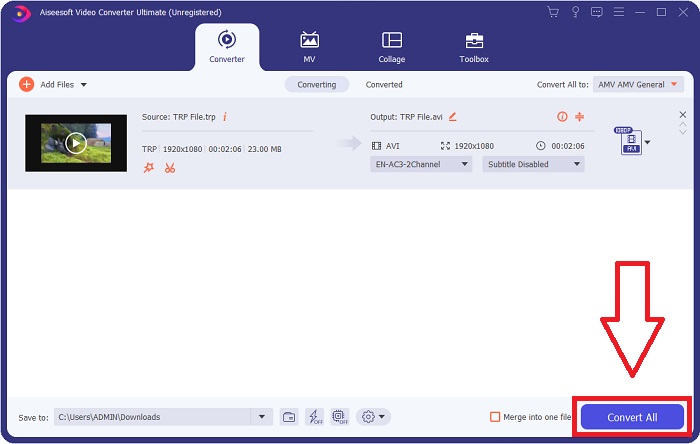
שלב 5. לאחר שסיימת לערוך את הווידאו והוא מוכן להמרה, לחץ על Convert All כדי להתחיל את תהליך ההמרה ושמירתו במחשב שלך.
חלק 3. כיצד להמיר TRP ל-AVI באינטרנט
אם אין לכם זמן להוריד את Video Converter Ultimate, תוכלו להשתמש גם בגירסה המקוונת של התוכנה. Free Video Converter Online הוא כלי רשת מקוון מצוין שניתן לגשת אליו באינטרנט, המסוגל להמיר מגוון פורמטים במהירות. שלא כמו ממירים מקוונים אחרים, ממיר זה אינו מגביל את הפורמטים שהוא יכול לתמוך בהם; לכן הוא מומלץ למשתמשים מתחילים מסוימים. כדי ללמוד עוד על כלי הרשת המקוון הזה, הנה ההליכים המפורטים להלן.
שלב 1. עברו לאתר הראשי של ממיר FVC על‑ידי לחיצה על קישור זה.
שלב 2. אם זו הפעם הראשונה שאתם משתמשים בו, לחצו על הכפתור Add Files to Convert כדי להוריד את משגר התוכנה למחשב. הוא יופעל אוטומטית לאחר שיורד פעם נוספת. לאחר מכן בחרו את הקובץ מהתיקייה ולחצו על Open לאחר שהורד שוב.

שלב 3. לפני תחילת תהליך ההמרה, בחרו את פורמט AVI מתפריט הבחירה הנפתח למטה על‑ידי לחיצה עליו.
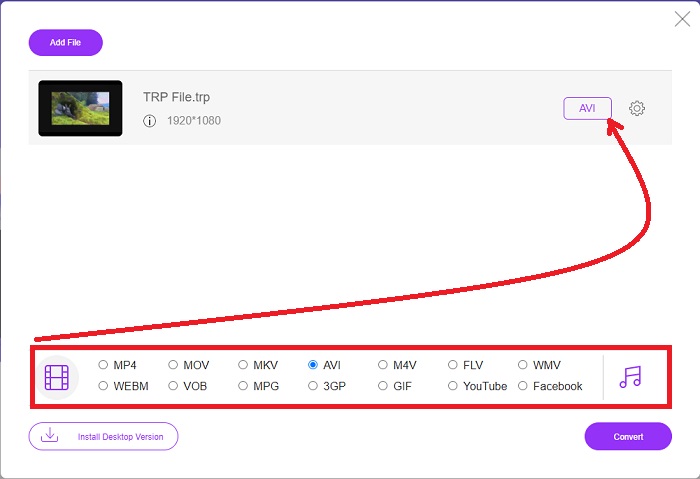
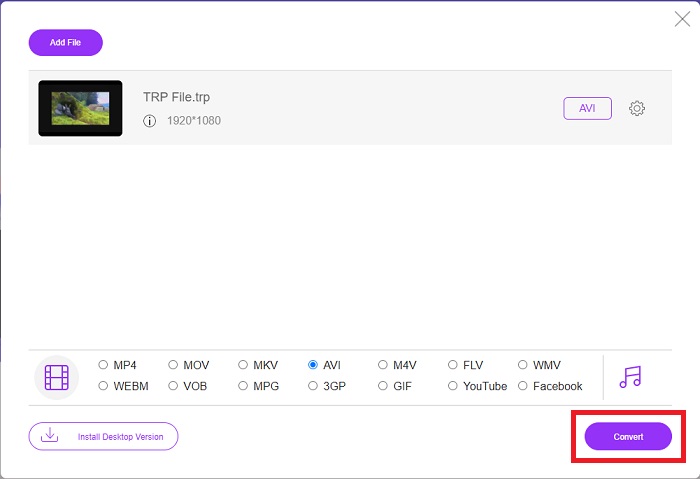
שלב 4. לאחר בחירת הפורמט, לחצו על Convert כדי להתחיל את תהליך המרת הפורמט לפורמט אחר.
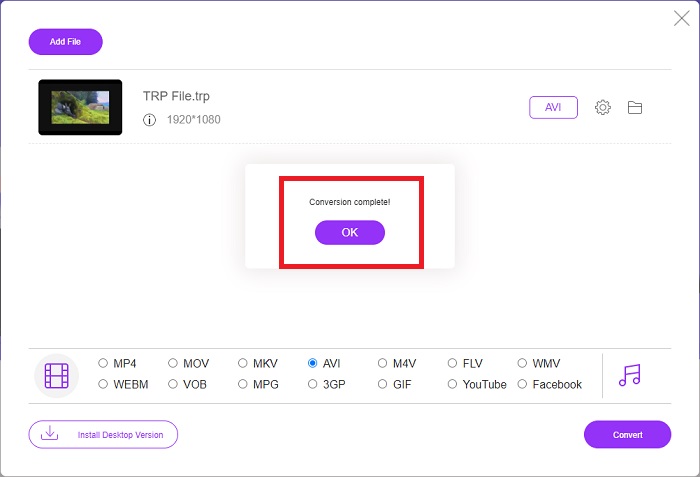
שלב 5. לאחר מספר דקות, תופיע תיקיית קבצים המכילה את הקובץ שהומר; פשוט לחצו עליה כדי להתחיל בצפייה.
חלק 4. השוואה בין TRP ל-AVI
| תכונה/ים של | ממיר וידיאו אולטימטיבי | ממיר וידאו חינם FVC |
| המרת אצווה |  |  |
| האצת חומרה והמרה | | |
| קישוריות לאינטרנט | | |
| שיפור או עריכת וידאו | | |
| תוכנית נתמכת | כלי מבוסס אינטרנט | כלי מבוסס שולחן עבודה |
חלק 5. שאלות נפוצות לגבי המרת TRP ל-AVI
מה השימוש ב-AVI?
AVI הוא ראשי תיבות של Audio Video Interleaved. AVI הוא פורמט קובצי וידאו ואודיו המשמש לאחסון מידע וידאו ואודיו באופן דיגיטלי לצורך השמעה. הוא משמש גם לאחסון מידע וידאו. פורמט AVI נתמך כברירת מחדל בכל הגרסאות של מערכת ההפעלה Windows של מיקרוסופט. סיומת הקובץ עבור קובצי AVI היא .avi.
מהם החסרונות של AVI?
דחיסה ירודה ואובדן יחסי הממדים (aspect ratio) כאשר חלון נגן המדיה מוגדל הם התלונות הנפוצות ביותר של משתמשי פורמט הקובץ AVI. ניתן להמיר קובץ AVI לקובץ MP4. לכן, אם אתם עובדים עם קובצי AVI, חשוב שתבינו את החשיבות של ביצוע המרה כזו.
מה היתרון של TRP?
הפופולריות של ה-TRP של הערוץ מאפשרת לעסקים למקד לקהלים על סמך הפופולריות שלהם ולמדוד את ההחזר על ההשקעה. בשיטה זו, תאגידי השידור יכולים לגבות מהמפרסמים תעריפים מצוינים יותר כאשר תוכניות פופולריות יותר באוויר.
סיכום
לאור כל האמור, למדנו כי Video Converter Ultimate הוא הממיר הטוב ביותר שכדאי לשקול להשתמש בו מבין הכלים המקוונים האחרים. מאחר שיש לו תהליך המרה מהיר ותמיכה במגוון רחב של פורמטים, הוא נחשב לכלי או לתוכנה מומלצת להמרת פורמטי וידאו לא מוכרים כמו TRP.
-
 כיצד להמיר TS ל- AVI / MKV / MOV / WMV באופן מקוון וחינמי ב- Win / Mac
 רוצה להמיר קבצי TS במהירות ל- AVI / MKV / MOV / WMV? מאמר זה מציג ממירי וידאו מקוונים ולא מקוונים עם מדריך מלא. אולי תוכל להשיג את ממיר ה- TS החינמי הטוב ביותר כאן.
-
 [חינם ומקוון] 7 דרכים להמיר MTS ל-AVI במחשב Mac/Windows
 כיצד להמיר MTS ל- AVI בקלות? במדריך זה תוכלו למצוא 7 דרכים בחינם וקלות להמיר קבצי MTS ל- AVI ב- Windows או Mac ללא אובדן איכות.
-
 הדרכה להמרת MP4 לקבצי AVI עם 7 ממירי וידאו בחינם
 רוצה לקבל את כל הדרכים החינמיות להמרת וידאו AVI ל-MP4? אתה לא צריך לפספס את המאמר הזה. להלן 7 דרכים להמיר קבצי AVI ל-MP4 בחינם ב-Windows, Mac, iPhone, Android ובאינטרנט.
