


 ממיר וידאו אולטימטיבי
 מקליט מסך
 תיקון וידאו
 הורדה מאובטחת
5 אפשרויות: מצא את ממיר הווידאו הטוב ביותר לאנדרואיד בשבילך
אני צריך להמיר וידאו לפורמט שתואם למכשיר האנדרואיד שלי. איך עליי לעשות זאת?
המחשבה הראשונה שלך עשויה להיות להשתמש בממיר וידאו סטנדרטי, נגן מדיה או עורך וידאו במחשב. אבל אי־אפשר להיות בטוחים שתמיד יהיה לך מחשב זמין, שלא לדבר על כך שקודם תצטרך להעביר את הווידאו מהטלפון למחשב. לכן, נפתח את העניינים – השתמש בממיר וידאו לאנדרואיד כדי לבצע את ההמרה ישירות בטלפון שלך.
מדריך זה נוצר במיוחד כדי לפתור עבורך את הבעיה הזו. כדי לחסוך לך זמן בבחירת ממיר וידאו לאנדרואיד, בחרנו מראש חמישה כלים אמינים הקיימים בשוק. על‑ידי הצגת התכונות המרכזיות, היתרונות והחסרונות שלהם, אנחנו בטוחים שתוכל לקבל החלטה מושכלת.

כיצד אנו בודקים ובודקים
- • מבוסס על בדיקות מעשיות: בדקנו באופן אישי את כל הממירים המומלצים במאמר זה וריכזנו את הסקירה על סמך החוויה בפועל שלנו ועל סמך איכות התוצאה הסופית.
- • הסתמכות על מקורות מהימנים: אנו נעזרים בביקורות ובהמלצות מאתרים ופלטפורמות מובילים כדי לזהות אפשרויות מוצרים אמינות.
- • איסוף משוב משתמשים: אנו אוספים חוות דעת של משתמשים על ממירי וידאו שונים לאנדרואיד מפורומים גדולים ואתרי ביקורות, ומקדישים תשומת לב מיוחדת ליתרונות ולבעיות שהמשתמשים מתעניינים בהם יותר מכל.
חלק 1. 5 אפליקציות ממיר וידאו מומלצות לאנדרואיד
בוא נעבור ישר לעניין ונבחן את 5 ממירי פורמט הווידאו לאנדרואיד שאנחנו ממליצים עליהם – את כולם ניתן להוריד ולהתקין מ‑Google Play.
נספק הקדמה קצרה לכל מוצר, נציג את התכונות הבולטות שלו לצד היתרונות והחסרונות, כדי להבטיח שתקבל סקירה מקיפה ככל האפשר.
InShot
הכי טוב עבור: קלות שימוש; סט תכונות המקיף ביותר
ציון: 4.5/5
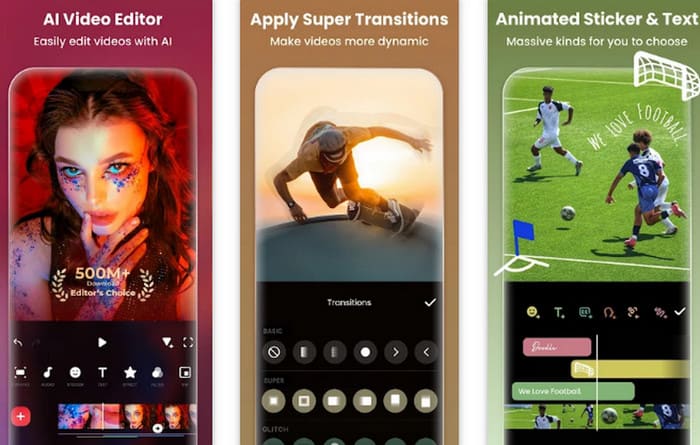
לאחר ביצוע המחקר שלנו, גילינו שמשתמשים רבים מסכימים ש‑InShot הוא ממיר הווידאו‑לווידאו הכי קל לשימוש והכי עשיר בתכונות עבור אנדרואיד. אפליקציה אחת זו משלבת ממיר וידאו, עורך וידאו, כלי קריינות, ספריית אפקטים, ספריית מוזיקה, עורך תלת‑ממד, מסיר רקע ועוד. מעיון ביומן העדכונים של האפליקציה, ראינו שהיא הוסיפה בהדרגה עריכת דיוקן מבוססת בינה מלאכותית, פילטרי יופי, אקוולייזר אודיו ואפשרויות מתקדמות נוספות לעריכת וידאו.
כדאי גם לציין שהאפליקציה רצה בצורה חלקה מאוד, כמעט ללא תקלות או באגים. עם זאת, חלק מהמשתמשים ציינו שתהליך פתיחת הפיצ’רים בתשלום מעט לא נוח, והם מקווים שהמפתחים ישפרו זאת בקרוב.
יתרונות
- פועלת בצורה חלקה ומציעה סט תכונות מקיף.
- אין השהיות או שגיאות, ואין פרסומות פולשניות שמפריעות לחוויית המשתמש.
- מושקות כל הזמן תכונות חדשות.
חסרונות
- חלק משמעותי מהפונקציות דורש פתיחה בתשלום, ותהליך המנוי נראה מעט מסורבל.
CapCut
הכי טוב עבור: תמיכה בהמרת וידאו במגוון פורמטים; אידיאלי ליצירת תכנים לפרסום ברשתות חברתיות
ציון: 4.8/5
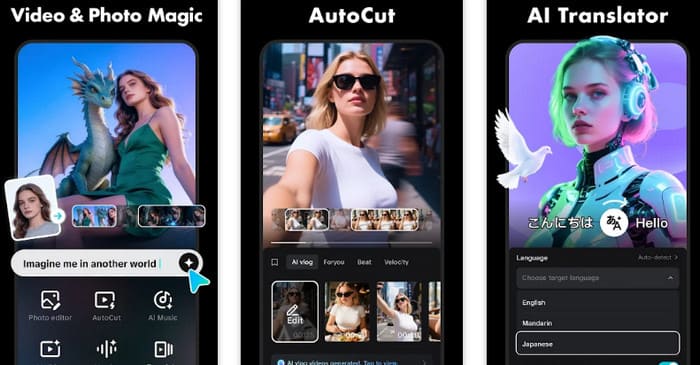
אם אי‑פעם ניסית לערוך וידאו, כנראה שאתה מכיר את CapCut – ממיר הווידאו המקוון והעורך שלה לאנדרואיד מקצועיים ומוכרים מאוד, ולאחרונה הם כוללים גם מודל יצירה מבוסס בינה מלאכותית. באופן מפתיע, CapCut השיקה גם אפליקציה לנייד המשחזרת את עיקר התכונות של הגרסה המקוונת.
האפליקציה לנייד תומכת כרגע בהמרת מגוון רחב של פורמטים (MOV, MP4, M4V, MKV, AVI, WEBM, RM, RMVB וכו’) לפורמטי MP4 ו‑MOV תקניים. היא מציעה גם תכונות מתקדמות כגון יצירת כתוביות אוטומטית, מעקב תנועה, הסרת רקע, המרה מטקסט לדיבור, אווטרים מבוססי בינה מלאכותית, ייצוב, אנימציית פריימים (Keyframe), הילוך איטי ועוד.
כדאי לציין שאם אתה מתכנן לערוך סרטונים לשיתוף בפלטפורמות רשת חברתית פופולריות כמו Instagram, TikTok, WhatsApp ו‑YouTube, CapCut היא הבחירה הטובה ביותר עבורך.
יתרונות
- שילוב של טכנולוגיית הבינה המלאכותית החדישה ביותר.
- מכלול פונקציות מקיף מאוד, בשילוב ממשק משתמש ברור ואינטואיטיבי.
- מציע את האפקטים ותכונות העריכה הפופולריים ביותר, מושלם ליצירת תוכן טרנדי לרשתות חברתיות.
חסרונות
- מספר רב של משתמשים דיווחו שהאפליקציה סובלת מהשהיות משמעותיות בעת ייבוא קטעי וידאו.
- דמי המנוי נמצאים בצד הגבוה.
ממיר וידאו ודחיסה
הכי טוב עבור: אפשרויות שליטה מפורטות מאוד
ציון: 4.3/5
אני רוצה להיות בטוח שכל היבט בווידאו המומר יעמוד בציפיות שלי. האם יש כלי שמאפשר לי לשלוט בהגדרות ברמת דיוק כזו?
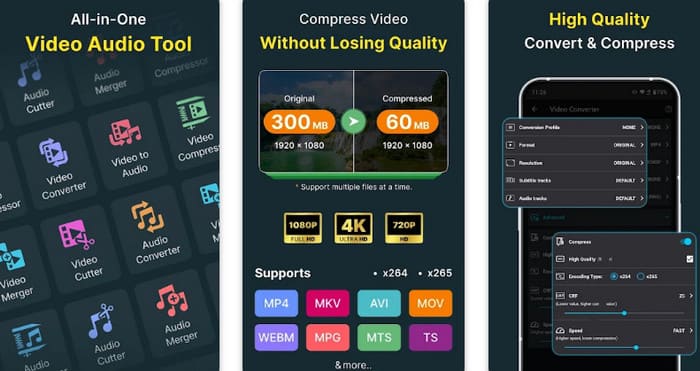
בהתבסס על מידע מהימן, אנו ממליצים לנסות את Video Converter & Compressor מבית Inverse.AI. זוהי אפליקציית המרת וידאו‑לאודיו לאנדרואיד מפורטת ומקיפה באמת. ראשית, היא תומכת במגוון רחב של פורמטים, כגון MP4, MKV, AVI, MOV, WEBM, MPG, MTS, TS ועוד. היא כוללת גם אפשרויות פשוטות וקלות לשימוש עבור קצב פריימים, קצב סיביות (bitrate) ורזולוציה, ואף ניתן לחתוך ולמזג קליפים לפני ייצוא הקובץ המומר. שנית, ניתן להשתמש בה גם כממיר אודיו או כממיר וידאו‑ל‑MP3 לאנדרואיד. לבסוף, אפשר להמיר ולדחוס וידאו במצב אצווה (batch), מה שמאוד שימושי לשיפור יעילות העבודה.
יתרונות
- מאפשר למשתמשים לשלוט בדיוק בפרמטרים של הווידאו.
- תומך בהמרת וידאו ואודיו.
- תומך בהמרת אצווה.
- מציע פונקציות נוספות כמו הוספת אודיו וכתוביות, וכן דחיסת וידאו.
חסרונות
- עלול לגרום להתחממות יתר של הטלפון לעיתים, ולכן אינו מתאים לשימוש ממושך.
Video Converter - Remux
הכי טוב עבור: שימושיות; תמיכה במגוון רחב של פורמטים
ציון: 4/5
אם אתה חושש שפורמט הווידאו המקורי שלך נדיר מדי, אז ככל הנראה Remux הוא הממיר הטוב ביותר עבורך.
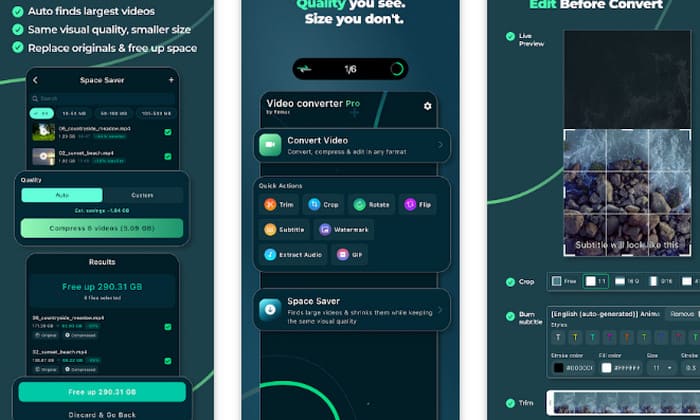
האפליקציה תומכת ביותר מ‑20 פורמטי יצוא, כולל פורמטי וידאו כמו MOV, MP4, WEBM, MTS, GIF, WMV, TS, M4V, OGV, FLV, 3GP, F4V ו‑MPG, וכן פורמטי אודיו כמו WAV, FLAC, MP3, AIF ו‑M4A.
יש גם כמה תכונות שימושיות נוספות שכדאי שתכיר: אם אתה רוצה לשמור רק את האודיו מהווידאו, תוכל לייצא את האודיו בנפרד; אם אתה רוצה ליצור תמונה מונפשת מווידאו, תוכל לחלץ קטע ולייצא אותו כ‑GIF. כל סרטוני הווידאו המומרים דחוסים במידה מתאימה כדי לעזור לך לחסוך במקום אחסון.
יתרונות
- תאימות פורמטים חזקה במיוחד.
- מציע פונקציית חיתוך שימושית מאוד.
חסרונות
- לעיתים עלולות להתרחש שגיאות כגון כשל בהמרה או קבצי פלט גדולים מדי.
Wondershare Filmora
הכי טוב עבור: תכונות חזקות כמו בתוכנת שולחן עבודה
ציון: 4.1/5
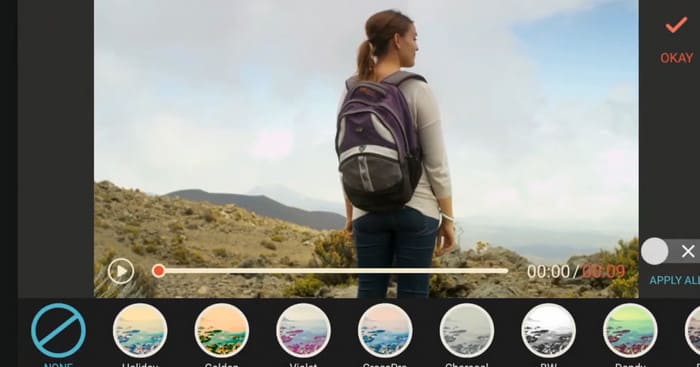
Wondershare Filmora הייתה כבר זמן רב תוכנת המרת וידאו ועריכת וידאו ידועה למחשבים, וכעת המפתחים הוציאו אפליקציה לנייד המשחזרת בצורה מושלמת את גרסת שולחן העבודה.
באמצעות האפליקציה הזו, ניתן להמיר בקלות פורמטי וידאו ולבצע משימות עריכת וידאו בסיסיות, כגון חיתוך, סיבוב, מיזוג קליפים, הוספת מוזיקת רקע, קריינות ואפקטים מיוחדים. אפשר גם לפתוח סגנונות טקסט וכותרות מונפשים ועדכניים, פילטרים ואלמנטים דינמיים.
יתרונות
- מכלול פונקציות מקיף, ברמה של גרסת שולחן העבודה.
- ספריית מדיה ששווה לחקור.
חסרונות
- ממשק המשתמש אינו אינטואיטיבי מספיק.
חלק 2. ממיר וידאו מתקדם יותר למחשב שולחני
בעזרת חמש אפליקציות המרת הווידאו הללו לאנדרואיד, תוכל להמיר פורמטי וידאו בקלות בטלפון שלך, גם בלי מחשב בקרבת מקום.
עם זאת, מאחר שגודל המסך של סמארטפונים מוגבל, אנו עדיין ממליצים להשתמש במחשב ובתוכנת המרת פורמטים מקצועית כשאפשר, אם ברצונך לבצע עריכת וידאו מפורטת יותר. מוצר כמו FVC Video Converter Ultimate יהיה העוזר הטוב ביותר עבורך.
ל‑FVC Video Converter Ultimate יש את כל התכונות שצריכות להיות לממיר ברמה גבוהה. ראשית, התאימות המרשימה שלו: התוכנה תומכת בלמעלה מ‑1,000 פורמטים מולטימדיה ומציעה גרסאות התואמות גם ל‑Windows וגם ל‑Mac. שנית, FVC תומך בהמרה באצווה, ובעזרת טכנולוגיית האצת חומרה מהירות ההמרה שלו גבוהה עד פי 120. לבסוף, מבחינת איכות הפלט, FVC מבטיח שסרטוני הווידאו המומרים ישמרו ככל האפשר על איכותם המקורית. כמובן, המשתמשים יכולים גם לבחור את איכות הפלט ולהתאים פרמטרים כמו קצב פריימים לפני תחילת ההמרה.
הורדה חינמיתעבור Windows 7 או גרסה מאוחרת יותרהורדה מאובטחת
הורדה חינמיתעבור MacOS 10.7 או גרסה מאוחרת יותרהורדה מאובטחת
כך ממירים פורמטי וידאו באמצעות FVC Video Converter Ultimate.
שלב 1. הורד והתקן את FVC Video Converter Ultimate במחשב שלך.
שלב 2. לחץ על הכפתור Add Files כדי להעלות את קובצי הווידאו שברצונך להמיר.

לאחר מכן, אתר את האפשרות Output Format (בתחתית השמאלית של הדף), פתח את התפריט הנפתח ובחר Video > MP4 או כל פורמט פלט אחר שאתה צריך.

שלב 3. לחץ על Convert All כדי להתחיל את ההמרה.

חלק 3. שאלות נפוצות על ממיר וידאו לאנדרואיד
מהו ממיר הווידאו הטוב ביותר לאנדרואיד?
זה תלוי באילו תכונות אתה מעריך הכי הרבה בכלי. אם אתה נותן עדיפות למגוון רחב של פורמטים נתמכים, ייתכן ש-Video Converter - Remux תהיה הבחירה הטובה ביותר; אם אתה רוצה את תכונות העריכה המקיפות ביותר, אנו ממליצים על CapCut.
מהו ממיר הווידאו החינמי הטוב ביותר?
כשמדובר בממירים חינמיים לווידאו, ייתכן שכלי שולחן עבודה או כלים מקוונים יתאימו טוב יותר לצרכים שלך. אפשרות חינמית מוכרת היא Handbrake. נגן המדיה VLC נחשב גם הוא לאחד מממירי הפורמטים החינמיים הטובים ביותר.
איזה ממיר וידאו הוא הקל ביותר לשימוש?
ממירי פורמטים שקל למדי להשתמש בהם כוללים את Handbrake ואת VLC Media Player. אם אתה מחפש אפשרות מקצועית יותר עם יכולות עריכה נוספות, אנו ממליצים לנסות את FVC Video Converter Ultimate.
סיכום
מדריך זה ממליץ בסך הכול על חמישה ממירי וידאו לאנדרואיד. על סמך התכונות שלהם, הנה ההמלצות שלנו: אם אתה רוצה פתרון מקצועי ועשיר בתכונות, השתמש ב‑InShot, CapCut או Wondershare Filmora; אם אתה נותן עדיפות לפרקטיות ותאימות, נסה את Video Converter & Compressor או Video Converter - Remux.
כמובן, את עריכת הווידאו הנוחה ביותר עדיין מבצעים במחשב, ובמקרה הזה FVC Video Converter Ultimate הוא הכלי המושלם עבורך.
-
 4 ממירי הווידאו MP4 הטובים ביותר ל־Mac: סקירה מקיפה [2026]
 מחפשים את ממיר הווידאו MP4 הטוב ביותר עבור Mac? קראו את הסקירה המעמיקה הזו וקבלו הדרכה על תכונות כל כלי, היתרונות והחסרונות שלו, וכן על ביצועיו.
-
 8 ממירי וידאו 4K המובילים עבור Windows/Mac/Online
 מחפש את ממירי וידאו 4K הטובים ביותר עבור הסרטונים שלך? מצא את הכלי המושלם כאן כדי להמיר ולשפר את הסרטונים שלך עם הרשימה המלאה שלנו.
-
 3 הכלים הטובים ביותר לממירי AI אודיו לווידאו ליצירת סרטים
 מתקשה למצוא ממיר AI אודיו לווידאו? המאבק הזה מסתיים היום מכיוון שבסקירה זו נספק לך את ממיר הבינה המלאכותית הטוב ביותר שתוכל להשתמש בו.
