


 ממיר וידאו אולטימטיבי
 מקליט מסך
 תיקון וידאו
למד את הטכניקות כיצד להמיר WebM ל-AVI עם 3 ממירים זמינים
אם אתה מחפש פורמט שתואם לכל HTML5, אז WebM חייב להיות הבחירה. פורמט זה נחשב לאחד מהטובים לשימוש באתרי אינטרנט. באופן כללי, פורמטי WebM נוצרו לשימוש באתר, משום שהם מספקים איכות טובה יותר ומשתמשים במבנה EBML. EBML משתמש בקודים בינאריים שבני אדם כמונו אינם יכולים לקרוא, אך יש להם שימוש ייעודי. במקרה כזה, לאחר שתוריד קובץ WebM לכונן שלך, יגיע הרגע שבו הפורמט לא יהיה ניתן לניגון. עם זאת, קיימת דרך לגרום לו לעבוד – על‑ידי המרתו לפורמט חדש כמו AVI. כעת נדבר על הסיבות שבגללן אתה צריך להמיר קובצי WebM ל‑AVI ועל הכלים הזמינים שתוכל להשתמש בהם.
חלק 1. למה אנחנו צריכים להמיר WebM ל-AVI?
כפי שהזכרנו קודם לכן, שני הפורמטים הללו יכולים להכיל גם וידאו וגם אודיו בקובץ אחד. למרות שיש להם קווי דמיון, עדיין יש להם הבדלים רבים. כמו המבנה, ה-codec, המומחיות, הביצועים, הפלטפורמות הנתמכות ועוד. אז, כדי שיהיה לך רעיון לגבי זה, אז בואו נקבע אותו.
WebM זמין בדפדפני אינטרנט מעודכנים כמו Mozilla Firefox או Google Chrome; עם זאת, דפדפנים מסוימים אינם תומכים בפורמט זה. הוא מתמחה לשימוש בדפדפני אינטרנט כדי להכיל איכות מושלמת עם טעינת הקובץ מהירה וטובה יותר. כמו כן, יש לו צורה זהה ל-MKV עם אותו codec גם כן. בניגוד לפורמט WebM, פורמט AVI ידוע בכל פלטפורמות שיתוף המדיה, האינטרנט והווידאו מכיוון שהוא צובר פופולריות ותמיכה. כמו AVI מאחסנת איכות וידאו ושמע מהשורה הראשונה שתאהב. זה טוב יותר מ- WebM כמעט בכל ההיבטים; ובכל זאת, גודל הקובץ הוא החיסרון העיקרי של הפורמט. אז עכשיו, אם אתה רוצה לערוך, לשמור ולשחק, השתמש ב-WebM, אז זה חובה להמיר פורמט WebM ל-AVI כדי לעשות זאת עם שלושת הכלים הזמינים ברשימה.
חלק 2. כיצד להמיר WebM ל-AVI עם הכלי מבוסס שולחן העבודה הזמין
1. ממיר וידאו FVC Ultimate
אין לך מושג איך להמיר WebM ל‑AVI כי אין לך ניסיון בהמרות? ובכל זאת אתה רוצה להגיע לתוצאה סופית מרשימה? אז FVC Video Converter Ultimate הוא הממיר המופלא שתאהב, כי הוא תומך ביותר מ‑200 פורמטים של אודיו ווידאו. בנוסף לכך, הוא מספק גם יכולות מתקדמות שתיהנה להשתמש בהן גם אם אינך מקצוען. יתרה מזו, תהליך ההמרה יכול להתבצע מיידית, משום שהוא תומך בהאצת חומרה והמרה מהירה. אך ניתן להשתמש בתוכנה זו רק לאחר רכישה, ואין צורך לדאוג כי היא אינה יקרה. כעת, אם אתה רוצה לחוות את הקסם של תהליך ההמרה שהכלי הזה מספק, עקוב אחר השלבים המפורטים להלן.
שלב 1. אם אין לך את התוכנה, הורד אותה קודם לכונן המחשב שלך. לאחר סיום ההורדה, התקן אותה ובצע הגדרה ראשונית מהירה כדי להמשיך.
הורדה חינמיתל-Windows 7 ומעלההורדה מאובטחת
הורדה חינמיתל-MacOS 10.7 ומעלההורדה מאובטחת
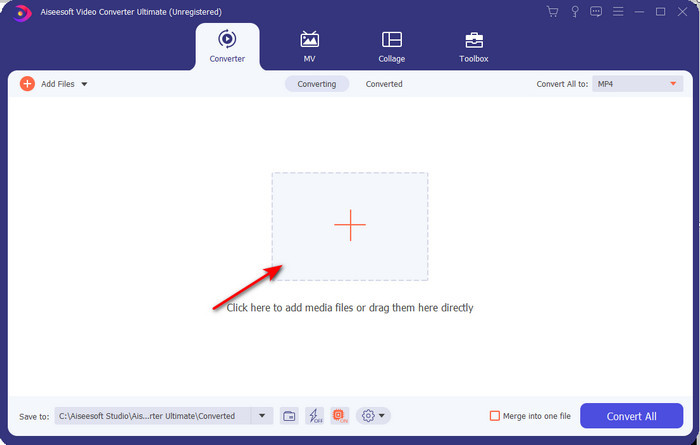
שלב 2. לאחר מכן לחץ על כפתור ה‑+ במרכז הממשק. אחר‑כך חפש את הווידאו בתיקייה שתופיע על המסך, ולחץ על Open כדי להוסיף אותו.
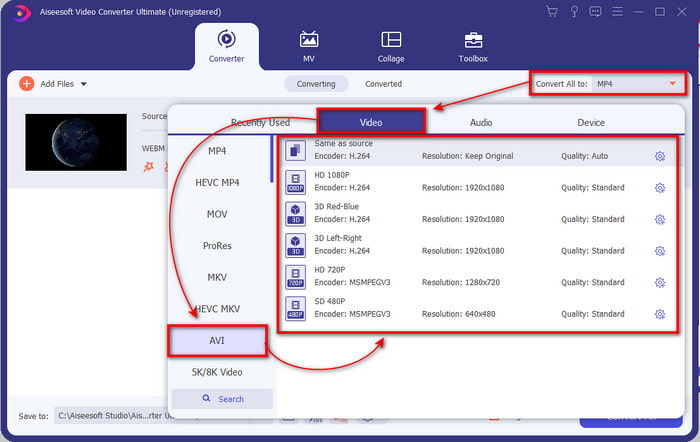
שלב 3. לחץ על Convert All אל: כדי לשנות את סרטון ה‑WebM לפורמט AVI ובחר את הרזולוציה מתוך האפשרויות הזמינות.
שלב 4. כעת, לאחר שכבר בחרת את הפורמט, זה הזמן הנכון להתחיל בהמרה על‑ידי לחיצה על Convert All.
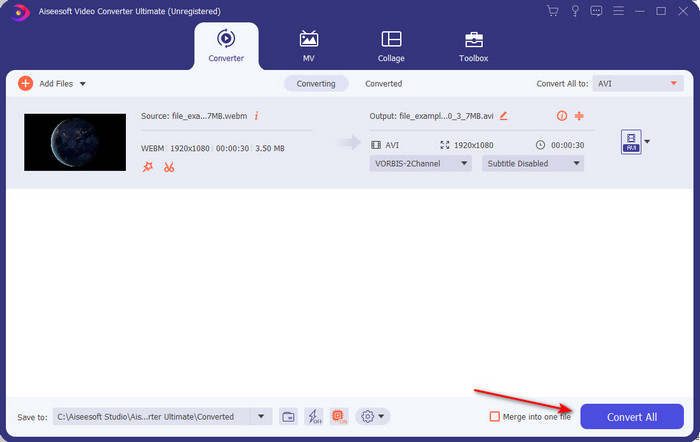
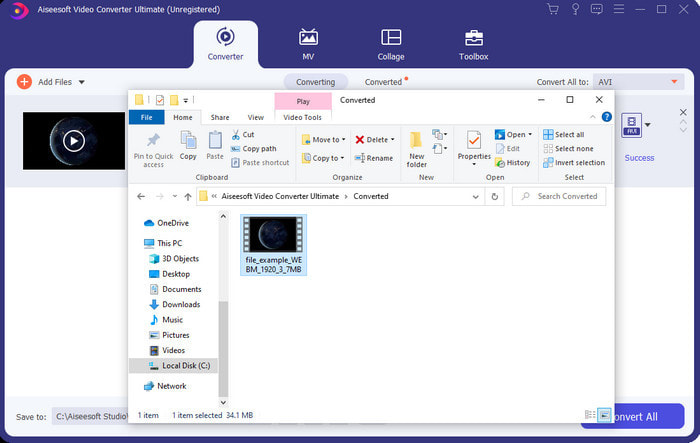
שלב 5. תהליך ההמרה כאן מהיר במיוחד, כך שאין צורך להמתין זמן רב. תיקייה תופיע על המסך ובה הקובץ שהומר לפורמט AVI. כדי לצפות בקובץ המומר, לחץ עליו ותיהנה מצפייה ב‑WebM החדש שהומר.
2. FFmpeg
שינוי פורמט WebM בעזרת FFmpeg יכול להתבצע במהירות אם אתה יודע כיצד להשתמש בו. לכן, אם אתה רוצה לכוונן מידע מפורט יותר על הקובץ שלך, עליך להשתמש בכלי זה. עם זאת, תוכנה זו איננה הבחירה הטובה ביותר למתחילים, משום שהיא משתמשת בקוד כדי לבצע את ההמרה בצורה נכונה. כמו כן, תוכנה זו פועלת בסביבת שורת פקודה (CLI). כפי שנאמר קודם, כדי לפקד עליה עליך לתקשר איתה באמצעות פקודות. כעת, אם ברצונך להשתמש ב‑FFmpeg כדי להמיר WebM ל‑AVI, עקוב אחר השלבים המפורטים להלן.
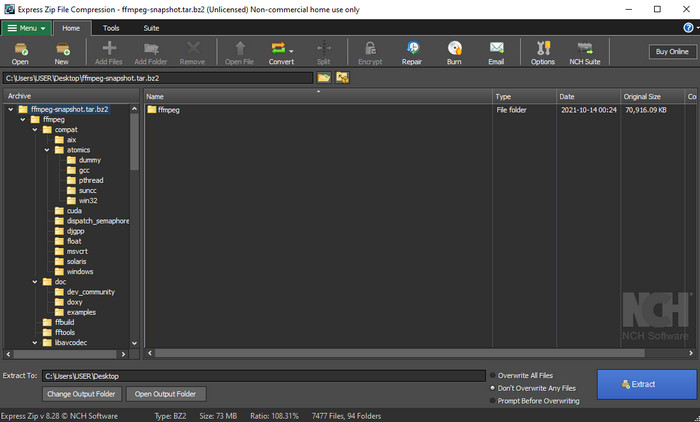
שלב 1. הורד את FFmpeg למחשב; את התוכנה שהורדת יש לחלץ (unzip). לאחר מכן צור תיקייה חדשה כדי לפרוס אליה את הקבצים. לאחר מכן העתק את כתובת התיקייה, משום שתזדקק לה בהמשך.
שלב 2. לחץ על מקש Windows במחשב שלך והקלד CMD כדי לתקשר עם התוכנה.
שלב 3. אתר את קובץ ה‑WebM באמצעות שורת הפקודה, ואז העתק את הקוד הבא: ffmpeg -i input.webm -vn -ar 44100 -ac 2 -b:a 192k output.avi ולחץ על מקש Enter במקלדת.
חלק 3. כיצד להמיר WebM ל-AVI באמצעות כלי האינטרנט הטוב ביותר הזמין
FVC ממיר וידאו חינם באינטרנט
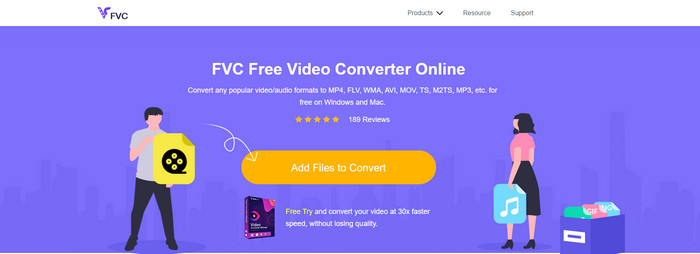
אם אינך רוצה להוריד תוכנה לכונן שלך, חפש ממיר WebM ל‑AVI אונליין. FVC Free Video Converter Online זמין לשימושך בכל זמן ומכל מקום, אך זכור שעליך להיות מחובר לאינטרנט משום שהכלי תלוי בחיבור רשת. אף על פי שהכלי המקוון נגיש בחינם, הוא עדיין אינו תומך במגוון רחב של פורמטים כמו FVC Video Converter Ultimate. ולכן, אם אתה רוצה לבצע את ההמרה מבלי להוציא כסף, עקוב אחר השלבים שלהלן כדי לחוות כיצד ממירים אונליין.
שלב 1. כדי לפתוח את אתר FVC Free Video Converter Online, עליך ללחוץ על קישור זה.
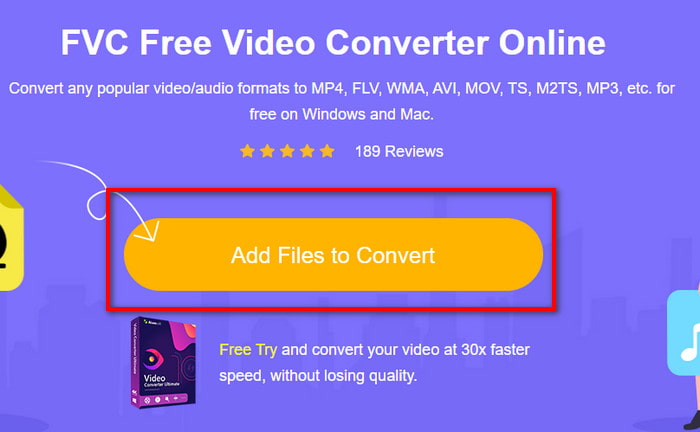
שלב 2. כדי להפעיל את הכלי, לחץ על Add Files to Convert, ואז תופיע על המסך תיקייה. אתר את הקובץ בתיקייה ולחץ על Open.
שלב 3. לאחר שהקובץ נמצא בממשק, בחר בפורמט AVI או בכל פורמט אחר שאליו ברצונך להמיר, בחלק התחתון.
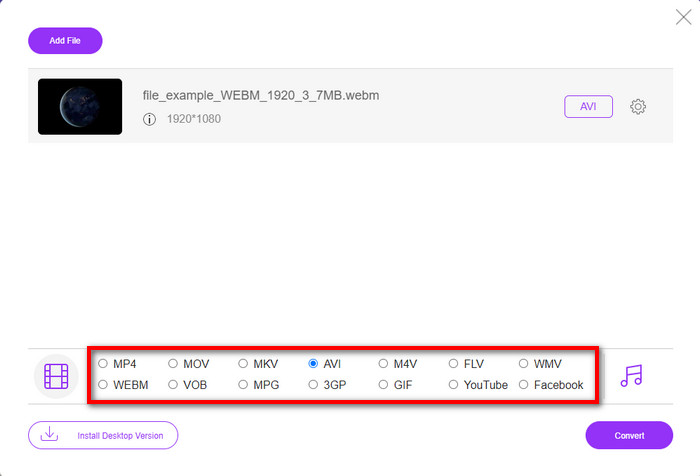
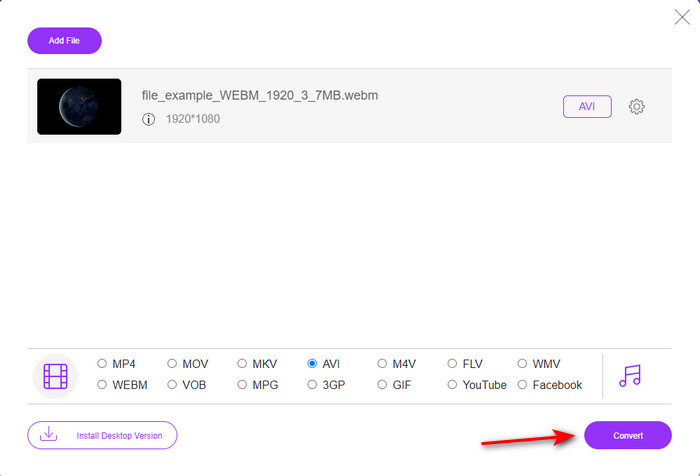
שלב 4. כעת נתחיל את תהליך ההמרה על‑ידי לחיצה על Convert. תוכל גם להמיר קבצים רבים בעזרת ממיר WebM ל‑AVI חינמי זה, אך אינך יכול לבצע המרה באצווה (batch).
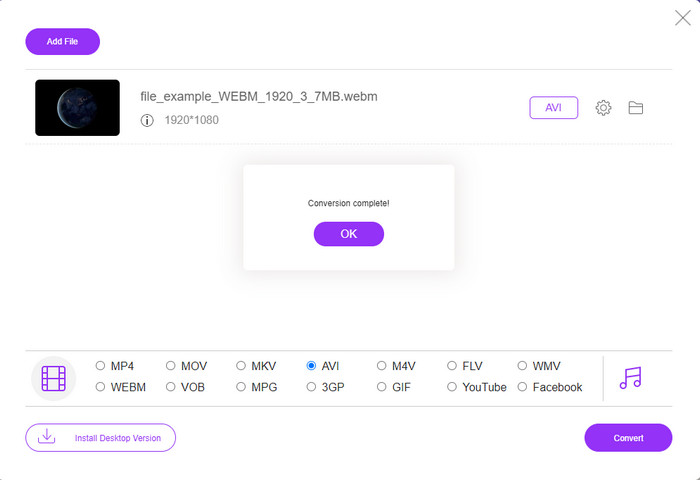
שלב 5. לבסוף, לאחר סיום ההמרה, תוכל לבדוק את הקובץ בתיקייה.
חלק 4. שאלות נפוצות על WebM ו-AVI
מדוע פורמט WebM נתמך בדפדפנים מודרניים?
סרטוני WebM יכולים להתנגן ב‑HTML5 שלך ללא תוסף. עם זאת, סרטוני WebM אינם ניתנים לניגון בגרסאות ישנות של דפדפנים. לכן ודא שהדפדפן שלך מעודכן כדי לנגן סרטון WebM. כאן תוכל ללמוד על נגני ה‑WebM הטובים ביותר הזמינים לניגון חלק של קובצי WebM שלך.
באיזה codec משתמש WebM?
WebM משתמש בשני codec וידאו שונים, וזה VP8 ו- VP9. אבל VP9 הוא ה-Codec הווידאו הנפוץ ביותר עבור WebM מכיוון שהוא יכול לדחוס את הקובץ היטב בגוגל ובדפדפנים אחרים. כמו כן, VP9 הוא היורש של ה-VP8 ומשמש להתחרות עם ה-Codec של MPEG.
האם המרת WebM מאבדת מאיכותה?
אם תמיר WebM לפורמט חדש, אל תצפה לשינוי באיכות. משום שאתה משנה רק את הפורמט. אך אם תשנה WebM ל‑GIF, אז צפה לאובדן מסוים באיכות, מפני ש‑GIF תומך בטווח מצומצם יותר של לוחות צבעים בהשוואה לפורמטים אחרים.
סיכום
לסיכום, מצאנו שכל אחת מהפתרונות שלעיל אכן עובדת. עם זאת, הן שונות זו מזו באופן ההמרה, במהירות ההמרה ועוד. לכן, אם אתה מחפש ממיר יוצא מן הכלל שתומך בכל הפורמטים, אז FVC Video Converter Ultimate הוא הכלי המושלם למשימה. כעת, כדי לחוות את הקסם שהתוכנה האולטימטיבית הזו מספקת, חובה להוריד אותה.
-
 WebM ל- MP4 | המרת WebM ל MP4 בחינם (באינטרנט ובשולחן העבודה)
 כיצד לצפות בקבצי WebM ללא דפדפן אינטרנט? עליך להמיר את WebM ל- MP4. להלן 10 ממירי ה- WebM ל- MP4 המובילים ביותר לשינוי WebM ל- MP4 באופן מקוון ובמחשב Mac ו- Windows.
-
 4 דרכים יעילות להמיר MOV ל-AVI במחשב וב-Mac [2021]
 האם אתה רוצה לדעת מהו ממיר ה- MOV ל- AVI הטוב ביותר באינטרנט? ולמה ממיר הווידאו Ultimate FVC עשוי להיות זה בשבילך.
-
 3 שיטות קלות להמיר FLV ל- AVI בשולחן העבודה ובאינטרנט
 להלן שלוש שיטות שיעזרו לך להמיר ביעילות את קובצי הווידאו FLV שלך לפורמט AVI ב-Windows וב-Mac, כך שתוכל לצפות בהם באיכות גבוהה.
