


 ממיר וידאו אולטימטיבי
 מקליט מסך
 תיקון וידאו
 הורדה מאובטחת
המר בצורה מדהימה WMV ל-DivX באמצעות הממירים הטובים ביותר
האם אתה אחד האנשים שמחפשים דרכים להמיר את קובץ ה‑WMV שלך לפורמט קובץ DivX? אפשר למצוא ברשת אינספור ממירים, אך רק מעטים מהם תומכים בקבצי WMV ו‑DivX. לכן, במאמר זה תמצא את הדרכים הטובות והפשוטות ביותר להמיר WMV ל‑DivX.

חלק 1. המר WMV ל-DivX באמצעות הממיר האולטימטיבי
אם אתה מחפש ממיר לא־מקוון שיש בו הרבה פונקציות מדהימות ויכול להמיר במהירות את קובץ ה‑WMV שלך ל‑DivX, אז FVC Video Converter Ultimate הוא הכלי הטוב ביותר עבורך! ממיר זה יכול להמיר פורמטים כמו WMV, DivX, AVI, MOV, M4V, MP4, FLV ועוד למעלה מ‑1000 פורמטים נוספים. הוא גם תומך בהמרה בקבוצה (batch), שבאמצעותה ניתן למזג קבצים מרובים לקובץ אחד. למרות ריבוי הפונקציות המקצועיות שלו, משתמשים רבים עדיין בוחרים בו משום שממשק התוכנה שלו קל לשימוש. ואם אתה מעוניין לדעת עוד על מה שהוא יכול לעשות, קרא את התיאורים שלהלן.
יתרונות השימוש ב‑FVC Video Converter Ultimate
הוא תומך בפורמטים שונים של קבצים, כולל WMV, DivX, XviD, AVI, MP4, WMV, WebM, FLV ועוד 1000.
יש לו תהליך המרה מהיר במיוחד להמרת הקבצים שלך בתהליך המרה במהירות הבזק.
כולל תכונות עריכה מתקדמות כמו הוספת אפקטים, כתוביות וסימני מים לקובץ שלך.
זמין בכל פלטפורמות המדיה כמו Windows ו-Mac.
כיצד להמיר WMV ל-DivX באמצעות FVC Video Converter Ultimate:
שלב 1. כדי להוריד את האפליקציה, לחץ על כפתור Download למטה. לאחר מכן פתח את היישום והמשך לשלב הבא.
הורדה חינמיתל-Windows 7 ומעלההורדה מאובטחת
הורדה חינמיתל-MacOS 10.7 ומעלההורדה מאובטחת
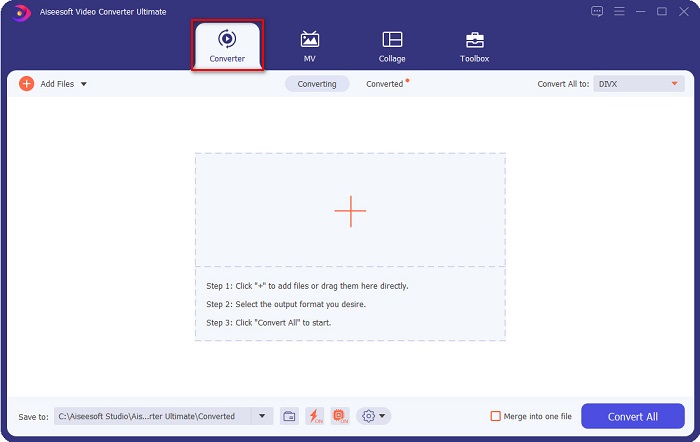
שלב 2. בממשק הראשון של התוכנה לחץ על לשונית Converter, שם תעלה את הקובץ שלך.
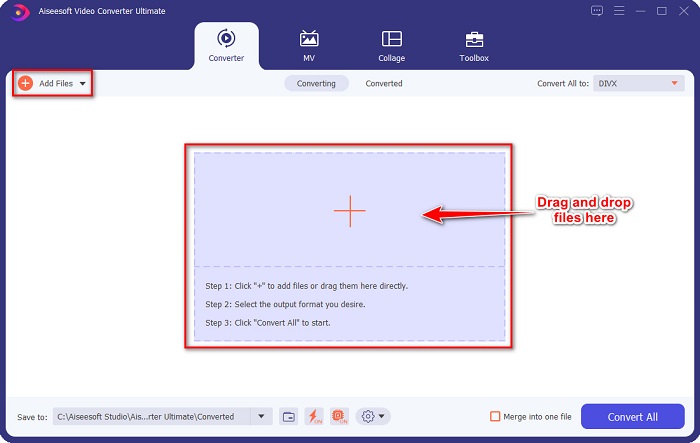
שלב 3. כדי להעלות את קובץ ה‑WMV שלך, לחץ על כפתור Add Files או גרור ושחרר את קובץ ה‑WMV שלך אל כפתור הסימן +.
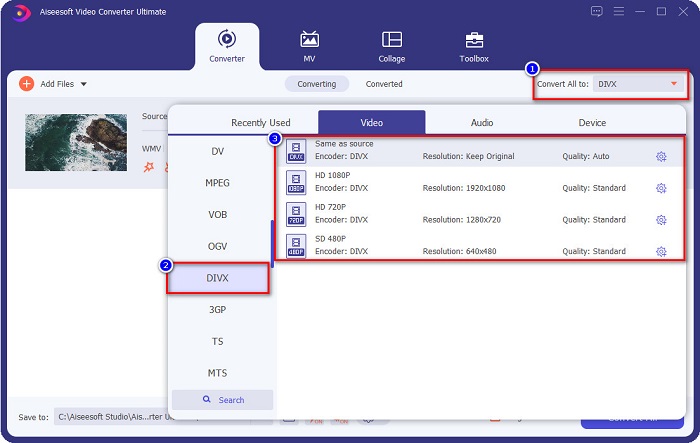
שלב 4. לאחר מכן לחץ על כפתור Convert All to כדי לבחור את פורמט הפלט הרצוי. באפשרותך גם להגדיר רזולוציות וידאו שונות ואת איכות פורמט הפלט.
שלב 5. לחץ על כפתור Convert All כדי להתחיל את תהליך ההמרה בשלב האחרון. בתוך כמה שניות תהליך ההמרה מ‑WMV ל‑DivX יסתיים.
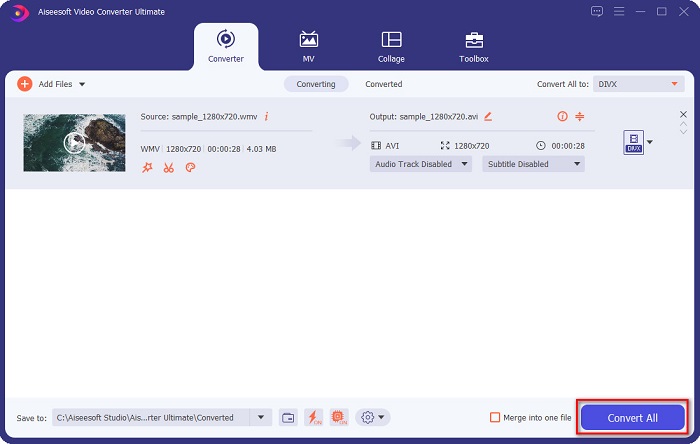
קל לא? על ידי ביצוע המדריך הפשוט שהוצג לעיל, אתה יכול בקלות להמיר קובץ WMV לפורמט קובץ DivX.
חלק 2. המר WMV ל-DivX באמצעות 3 ממירי WMV ל-DivX המקוונים הטובים ביותר
אבל אם אתה רוצה להמיר את קובץ ה-WMV שלך ל-DivX מבלי להוריד יישום תוכנה, אתה יכול לבחור להמיר באופן מקוון. חלק מסוים זה של המאמר יגיד לך את הממיר המקוון הנפוץ ביותר כדי לשנות את קובץ ה-WMV שלך ל-DivX.
1. השתמש ב-AnyConv
אחד הממירים המקוונים הטובים ביותר להמרת WMV ל‑DivX הוא הממיר AnyConv. ממיר זה תומך ברוב פורמטי הקבצים הנפוצים ברשת כמו WMV, DivX, RMVB, VOB, FLV ועוד. הוא גם ידידותי למשתמש משום שיש לו ממשק פשוט. עם זאת, הוא מכיל פרסומות שעלולות להיות מטרידות עבורך. אף על פי כן, אנשים רבים משתמשים בממיר WMV ל‑DivX מקוון זה.
שלב 1. באפשרותך להשתמש בדפדפן המועדף עליך כדי להיכנס לממיר AnyConv. פשוט חפש AnyConv בתיבת החיפוש ותופנה לדף האינטרנט שלהם.
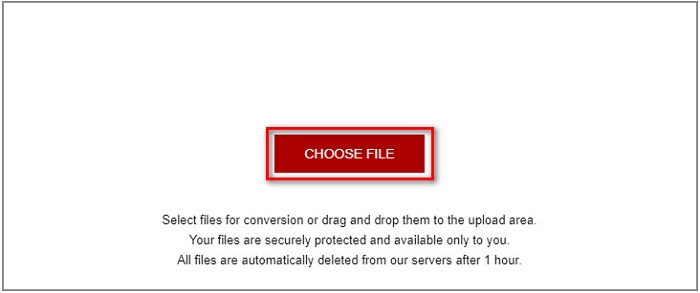
שלב 2. לאחר מכן לחץ על כפתור Choose Files. תיקיות המחשב שלך יופיעו, ומשם בחר את קובץ ה‑WMV שברצונך להעלות לממשק הראשי של התוכנה.
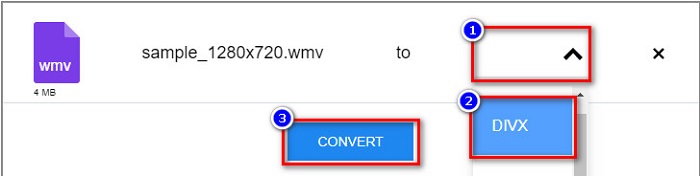
שלב 3. לבסוף, לחץ על כפתור הdrop-down כדי לבחור DivX כפורמט הפלט, ולאחר מכן לחץ על כפתור Convert כדי להמיר את קובץ ה‑WMV שלך ל‑DivX.
2. השתמש ב-Online UniConverter
ממיר מקוון נוסף ששווה לנסות הוא Online UniConverter. כלי מקוון זה תומך גם הוא בפורמטי קבצים רבים. יש לו גם אפשרות לשנות את רזולוציית הווידאו ואת קצב הסיביות (bitrate) של הקובץ שלך. אך מכיוון שמדובר בממיר מבוסס‑אינטרנט, ייתכן שתיתקל בתהליך המרה איטי. אף על פי כן, זו עדיין דרך יעילה ונוחה להמרת קבצי WMV ל‑DivX.
שלב 1. בדפדפן שלך, חפש Online UniConvereter. בדף האינטרנט שלהם תראה את הממשק הראשון של התוכנה. לאחר מכן לחץ על כפתור Choose Files כדי להעלות את קובץ ה‑WMV שלך.

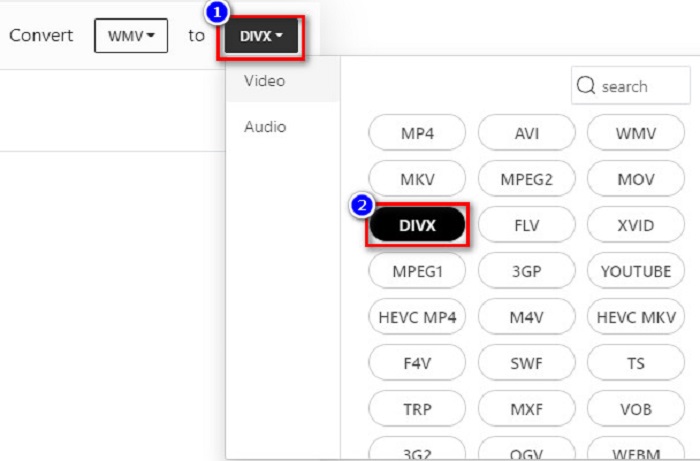
שלב 2. לאחר העלאת קובץ ה‑WMV שלך, לחץ על כפתור הdrop-down כדי לבחור DivX כפורמט קובץ הפלט.
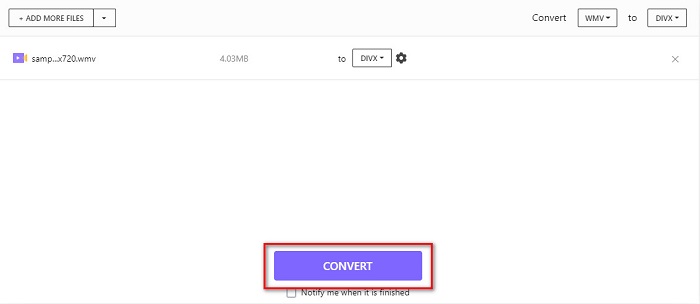
שלב 3. לאחר מכן לחץ על כפתור Convert כדי להתחיל את תהליך ההמרה.
3. השתמש ב-Convertio
Convertio הוא ממיר מקוון בעל ממשק משתמש פשוט. זה יכול לתמוך בפורמטים נפוצים של קבצים כמו WMV, DivX, MP4, AVI, MKV, ASF, VOB ועוד. בנוסף, כמעט כל המכשירים תומכים בממיר מקוון זה. עם זאת, יש לו מגבלה בכל הנוגע לגודל הקובץ. ואם האינטרנט יופסק, הקובץ שלך ייפגם. ובכל זאת, ממיר WMV ל-DivX הזה בטוח לשימוש ויכול להמיר בנוחות את הקבצים שלך.
שלב 1. חפש Convertio בדפדפן שלך. לאחר מכן, בממשק הראשי של התוכנה, לחץ על כפתור Choose Files. תיקיות המחשב שלך יופיעו ואז העלה את קובץ ה‑WMV שלך.

שלב 2. לאחר מכן לחץ על כפתור הdrop-down כדי לבחור את פורמט הפלט הרצוי. ולאחר מכן המשך לשלב הבא.
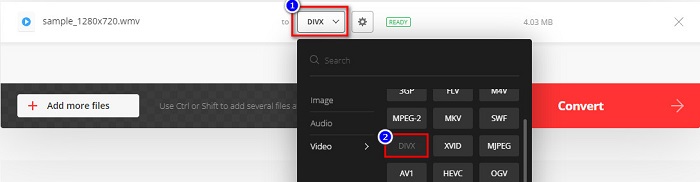
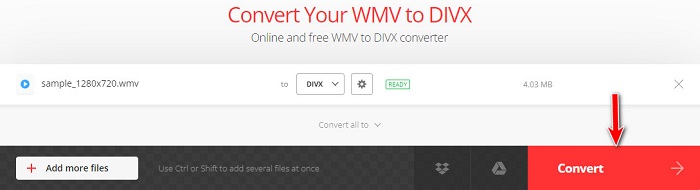
שלב 3. לבסוף לחץ על כפתור Convert כדי להמיר את קובץ ה‑WMV שלך לפורמט קובץ DivX.
וזה הכל עבור ממירי WMV ל-DivX המקוונים הטובים ביותר שאתה יכול להשתמש בהם. כעת, זה בידיים שלך באיזה ממיר תשתמש.
חלק 3. ידע נוסף על WMV ו-DivX
אם אינך יודע את ההבדלים בין WMV ל-DivX, סעיף זה יעזור לך לדעת מהם ההבדלים הללו.
מצד שני, DivX הוא פורמט קובץ שיכול לדחוס קבצים עד שתים עשרה מגודל הקובץ המקורי שלהם מבלי להשפיע על האיכות. יתר על כן, טונות של נגני מדיה תומכים בפורמט קובץ זה, כולל VLC Media Player, QuickTime Player של אפל ו- RealNetworks RealTime Video Maker.
חלק 4. שאלות נפוצות לגבי המרת WMV ל-DivX
האם המרת WMV ל-DivX משפיעה על גודל הקובץ?
כן. גודל הקובץ יהיה גבוה יותר; עם זאת, המרת WMV ל-DivX לא תשפיע משמעותית על האיכות.
האם אתה יכול להמיר WMV ל-DivX באמצעות ממיר HandBrake?
למרבה הצער לא. HandBrake אינו יכול להמיר WMV ל-DivX מכיוון שהוא תומך רק בתבניות קבצים MP4, MKV ו- WebM.
איזה פורמט קובץ טוב יותר, WMV או MP4?
לקובצי MP4 יש איכות וידאו גבוהה יותר מאשר WMV, משום שקובצי WMV דחוסים, בניגוד ל‑MP4 שיכול לאחסן שמע, וידאו ותמונות באיכות גבוהה. ואם ברצונך להמיר את קובץ ה‑WMV שלך ל‑MP4, המשך בלחיצה על קישור זה.
סיכום
מדהים שיש כל כך הרבה ממירי WMV ל‑DivX, לא כך? לכל הכלים המקוונים והלא‑מקוונים שהוצגו לעיל יש תכונות שונות שניתן לנסות, אשר יעזרו לך להמיר את קובץ ה‑WMV שלך ל‑DivX. עם זאת, ברור שהכלי שבולט ביניהם הוא FVC Video Converter Ultimate. לכן הורד אותו עכשיו והשתמש בתכונות המדהימות שהוא מציע.
-
 [2 פתרונות] כיצד להמיר סרטוני WMV לקבצי GIF בחינם
 אם אתה רוצה לצלם את החלקים הנפלאים של קטעי הווידאו מסוג WMV ולהכין מהם קובצי GIF, תוכל ללמוד על 2 שיטות פשוטות להעברת קטעי וידאו ל- GIF במאמר זה.
-
 4 ממירים מדהימים להמרה בחינם של WMV ל-AVI באינטרנט [2021]
 האם אתה מחפש ממיר WMV ל AVI? ואם כן, נסה לקרוא את המאמר הזה בזמן שאנו מנפים את כל הכלים שאנו יכולים למצוא באינטרנט כדי לעזור לך במשימה האמורה.
-
 טיפים מהירים וקלים להמרת WMV ל-MOV [מוכח]
 האם אתה רוצה לדעת מהם הממירים הטובים והקלים לשימוש הממירים WMV ל-MOV? המשך לקרוא מאמר זה כיוון שהוא דן בכל האפשרויות האפשריות שאתה צריך לשקול להשתמש בהן.
