


 ממיר וידאו אולטימטיבי
 מקליט מסך
 תיקון וידאו
3 הממיר המקוון והלא מקוון המובילים משמש להמרת קבצי XviD לפורמט AVI
XviD הוא מקודד (codec) מוכר היטב מפני שהוא המתחרה של DivX. בסופו של דבר, מקודד זה הוא קוד פתוח ומוגן ברישיון GNU. משתמשים בו לדחיסה ולפתיחה (decompress) של קבצים הנמצאים בפורמט שלך. למרות שמקודד זה עוזר להקטין את גודל הווידאו, עדיין ישנם נגן־מדיה מסוימים שאינם יכולים לעבד אותו. לכן, אם נגן המדיה שלך אינו תומך במקודד XviD, עליך להמיר את הקובץ ל‑AVI. להלן כמה מהממירים הנפוצים ביותר המשמשים להמרת XviD ל‑AVI.
חלק 1. XviD ו-AVI - סקירה כללית
הסבר נוסף לגבי XviD הוא ש-codec זה אינו פורמט או מיכל כמו ה-AVI או כל מיכל מדיה אחר. בעזרת XviD, קובץ הווידאו שלך יכול לדחוס לגודל קטן בהרבה מבלי להרוס את האיכות שלו. כמו כן, XviD יכול לקודד AVI כדי להיות קטן יותר; עם זאת, לא כל הפורמטים של AVI משתמשים ב-XviD כקודק. מכיוון שפורמט AVI הוא פורמט נגיש שאינו דחוס, אם יש לך קובץ תחת שם הקובץ .avi, צפו שהקובץ הזה ענק. אולי אתה תוהה למה אתה צריך להמיר XviD, פשוט כי לא כל נגני המדיה תומכים ב-codec זה. אז עכשיו, בואו ננסה להפוך את הקובץ הבלתי ניתן להפעלה לקובץ שניתן לשחק על ידי לימוד כיצד להמיר XviD לפורמט AVI.
חלק 2. דרכים 1 ו-2 כיצד להמיר XviD ל-AVI במצב לא מקוון
דרך 1. FVC Video Converter Ultimate
כדי להמיר קובץ מקודד עם סיומת .xvid, כדאי לתת למקצוענים לבצע את פעולת ההמרה לקובץ חדש. FVC Video Converter Ultimate לא רק מצטיין בהמרת קבצים או פורמטים לגרסה חדשה, אלא שאתה יכול גם להשתמש בכלי הזה כדי לערוך סרטונים, לשפר אודיו, ליצור קובצי GIF, להאיץ סרטונים ועוד. התוכנה הזו היא כמו אולר שווייצרי – כלי רב־תכליתי שתרצה שיהיה ברשותך. עם זאת, לפני שתוכל להשתמש בה, עליך לרכוש רישיון כדי לנצל את הפונקציות המתקדמות שהיא מציעה. מבחינת ביצועים כלליים, התוכנה יכולה להמיר כל פורמט ליותר מ‑200 פורמטים חדשים לבחירתך. כעת, אם ברצונך לראות כיצד להמיר XviD ל‑AVI בעזרת כלי זה, קרא את השלבים המפורטים להלן.
שלב 1. לחץ על כפתור ההורדה כדי להוריד את התוכנה לכונן שלך. לאחר מכן התקן אותה, עקוב אחר אשף ההתקנה ולבסוף לחץ על Start Now כדי להפעיל את הכלי.
הורדה חינמיתל-Windows 7 ומעלההורדה מאובטחת
הורדה חינמיתל-MacOS 10.7 ומעלההורדה מאובטחת
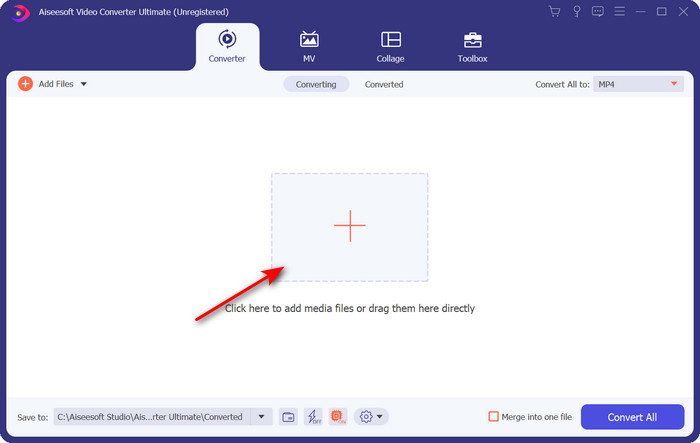
שלב 2. לאחר שתלחץ על Start Now התוכנה תיפתח; באמצע הממשק לחץ על כפתור ה‑+ כדי להוסיף את הקובץ עם סיומת .xvid ולחץ על Open.
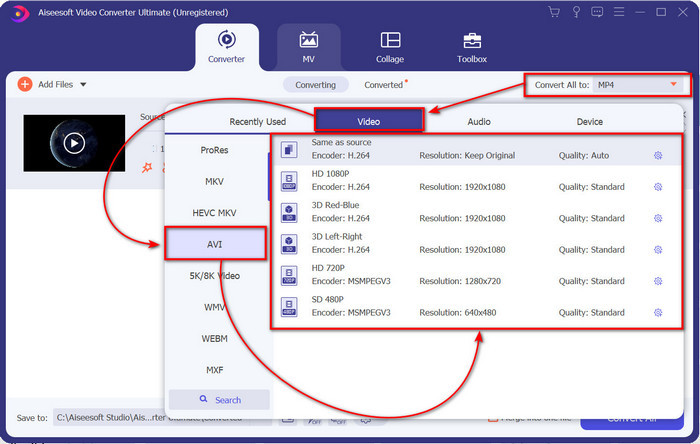
שלב 3. כדי לשנות את הפורמט ל‑AVI, לחץ על Convert All to: ואתר את פורמט AVI; בחר את הרזולוציה. זכור: ככל שהרזולוציה גבוהה יותר, כך האיכות טובה יותר – אבל גם גודל הקובץ גדול יותר.
שלב 4. לאחר שבחרת פורמט, תוכל להתחיל את ההמרה על־ידי לחיצה על הכפתור Convert All.
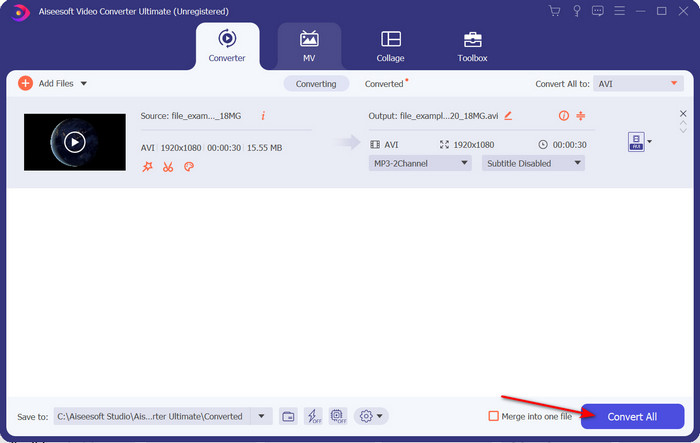
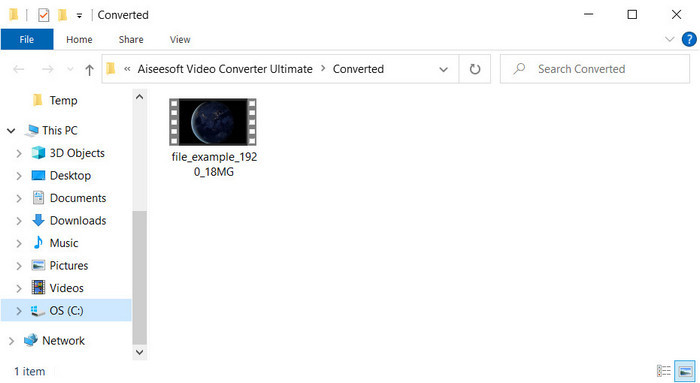
שלב 5. המרת הקובץ תיקח פחות מדקה; לאחר סיום ההמרה תופיע תיקייה ובה קובץ ה‑AVI. כדי לצפות בווידאו שהומר, לחץ על הקובץ ותיהנה מהצפייה.
דרך 2. VLC
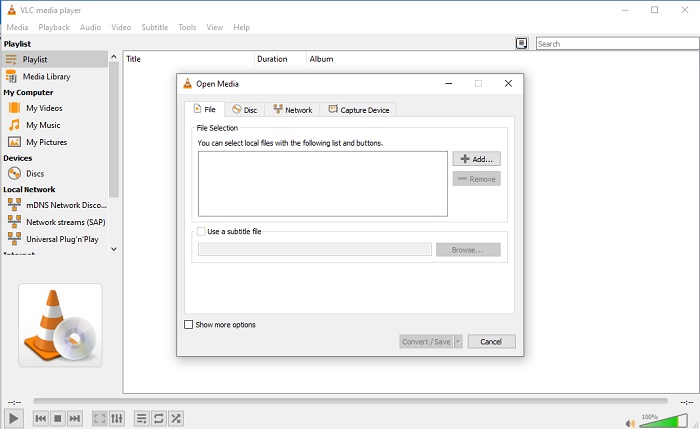
אם אתה מחפש ממיר XviD ל-AVI בחינם, נסה להשתמש ב-VLC. תוכנת קוד פתוח זו אינה מיועדת להפעלת סרטוני וידאו בלבד, אך אתה יכול גם להשתמש בכלי זה כדי להמיר קבצים או פורמטים. למרות שהכלי עדיין חינמי, אתה יכול לבחור רק כמה פורמטים עבור ממיר זה. אז עכשיו, אם אתה רוצה להמיר את קובץ ה-XviD שלך לפורמט חדש כמו AVI, עקוב אחר השלבים שלהלן.
שלב 1. הפעל את VLC על שולחן העבודה שלך ולחץ על Media; בתפריט שנפתח לחץ על Convert/Save.
שלב 2. לחץ על Add, מצא את הקובץ בתיקייה, לחץ על Open ולאחר מכן על Convert/Save.
שלב 3. שנה את הפורמט על־ידי לחיצה על כפתור ה־drop-down, לחץ על Browse כדי לבחור את התיקייה היעד ולבסוף לחץ על Start.
חלק 3. הדרך החופשית השלישית הטובה ביותר להמיר XviD ל-AVI
דרך 3. FVC Free Video Converter Online
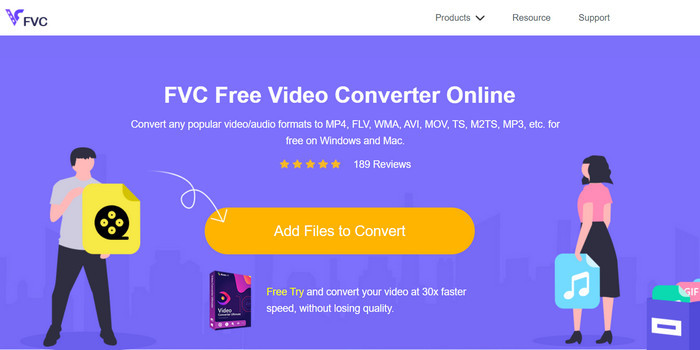
האם אתה מחפש ממיר מקוון שימיר XviD ל‑AVI אונליין ובחינם? FVC Free Video Converter Online הוא הממיר המקוון הטוב ביותר שתוכל להשתמש בו בדפדפן שלך. כלי אינטרנט זה כבר סייע למשתמשים רבים לפתור בעיות המרה, ואולי אתה הבא בתור. אחד היתרונות בשימוש בו הוא שלא צריך להוריד תוכנה למחשב, כי ניתן לגשת אליו דרך הדפדפן המועדף עליך בכל זמן ובכל מקום. עם זאת, אחד החסרונות הוא שלא ניתן להשתמש בו אם אין לך חבילת גלישה או חיבור אינטרנט זמין. נוסף על כך, כלי אונליין זה הוא אפשרות מצוינת להמרת פורמטים. כעת, ננסה להשתמש בתוכנה המקוונת הזו ונעקוב אחרי השלבים.
שלב 1. כדי לגשת לכלי האינטרנט, עליך ללחוץ על קישור זה.
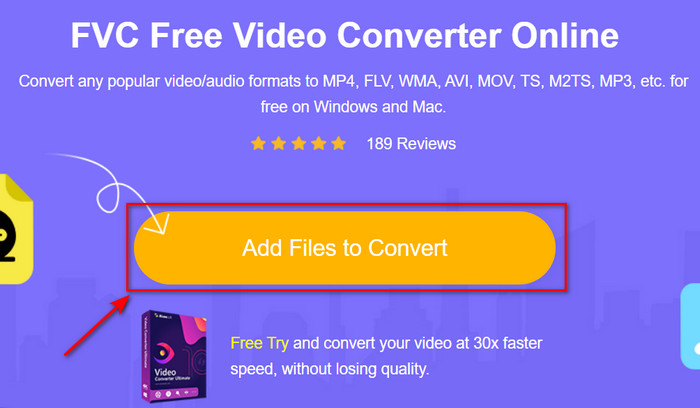
שלב 2. לאחר מכן לחץ על Add Files to Convert כדי לפתוח את כלי האינטרנט; לאחר הלחיצה תופיע תיקייה, מצא בה את קובץ ה‑.xvid ולאחר מכן לחץ על Open.
שלב 3. לאחר שהקובץ הועלה, בחר את פורמט AVI בתפריט המשנה.
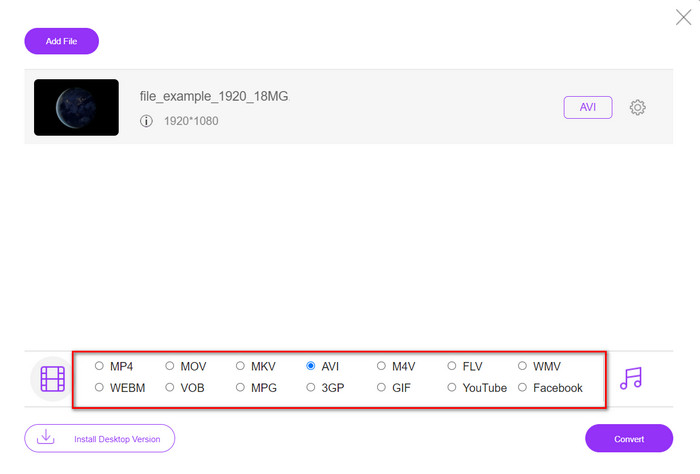
שלב 4. לאחר שתסיים לבחור את הפורמט, לחץ על Convert כדי להתחיל בהמרה.

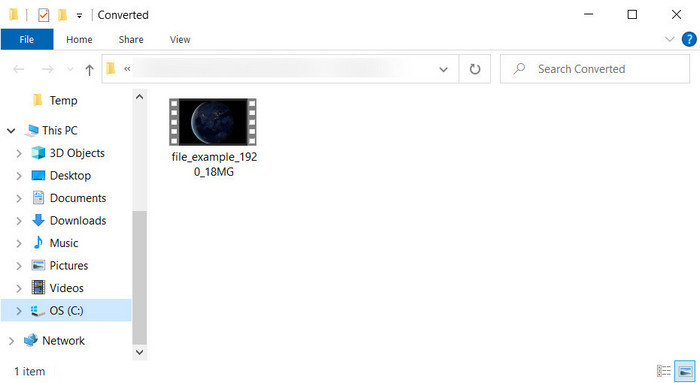
שלב 5. תיקייה חדשה תקפוץ על המסך ובה קובץ ה‑.avi החדש.
חלק 4. שאלות נפוצות המרת XviD ל-AVI
לאחר המרת XviD ל-AVI, האם האיכות זהה?
ובכן, כמובן שאסור לשנות את איכות קובץ הווידאו XviD לאחר ההמרה. עם זאת, אם תשנה את איכות הפלט ותגדיר אותה לנמוכה או בינונית, צפה לשינוי באיכות, במיוחד אם ה-XviD שלך הוא 1080 או 4k פיקסלים.
האם גודל הקובץ של XviD משתנה לאחר ההמרה?
זה תלוי באיזה פורמט תהפוך את זה; לדוגמה, כאשר אתה הופך את ה-.xvid ל-.avi, צפה לשינוי קל בגודל הקובץ של הסרטון. אבל זה לא צריך להיות כל כך שונה מהגודל הקודם.
איפה אני יכול להפעיל את סרטון ה-Xvid שלי?
נניח שאתה מחפש את נגן המדיה הטוב ביותר שתומך במקודד XviD. אז נסה ללחוץ על קישור זה, שבו ריכזנו את שבעת נגני ה‑XviD המובילים עבור Windows, Mac, iOS ו‑Android.
סיכום
לסיכום, המרת XviD יכולה להיעשות במהירות אם תשתמש בכלים שהוצגו למעלה. בנוסף, הכלים שהוזכרו פועלים בצורה מעולה ויסייעו לך לפתור את בעיית ה‑XviD. כעת הבחירה בידיך – לבחור את כלי ההמרה המתאים לך ביותר. בין אם תוריד אותו למחשב ובין אם תשתמש בו אונליין, באיזו אפשרות שלא תבחר – תוכל לצפות לתוצאה מצוינת. אבל אם אינך יודע במה לבחור, אנו ממליצים להוריד את FVC Video Converter Ultimate כדי להשיג תוצאה יוצאת מן הכלל. כמו כן, אם תוריד אותו, תוכל לבצע המרות ועוד הרבה מעבר לכך בלחיצה על כפתור ההורדה.
-
 כיצד להמיר M2TS ל-AVI עם הממירים הטובים ביותר באינטרנט ובשולחן העבודה
 רוצה להמיר את קובץ ה-M2TS שלך לפורמט AVI? לאחר מכן קרא את התוכן הזה כאשר אנו מציינים מידע מפורט על אופן ההמרה ומהם הכלים הזמינים שבהם אתה יכול להשתמש.
-
 4 ממירי ה-MXF המובילים ביותר להמרת MXF ל-AVI [בחינם ובתשלום]
 מהו קובץ MXF? כיצד להמיר MXF ל-AVI? אלו השאלות המועטות שאנו עונים עליהן. אז, אם יש לך את אותה שאלה, קרא את המאמר הזה.
-
 4 הדרכים היעילות ביותר כיצד להמיר 3GP לפורמט AVI [2025]
 האם אוכל להמיר את קבצי ה-3GP שלי ל-AVI? ובכן, אתה יכול להמיר אותו בקלות אם תנסה את הכלים הזמינים האלה, שכן אספנו את כל הפתרונות האפשריים לבעיית ההמרה שלך מ-3GP ל-AVI.
