


 ממיר וידאו אולטימטיבי
 מקליט מסך
 תיקון וידאו
הורד את 5 הכלים הטובים ביותר הזמינים להפיכת וידאו מהיר פי 2 בכמה קליקים
יש פעמים שבהן תצטרך להאיץ סרטון, למשל להעלות אותו למהירות וידאו פי 2. זאת מפני שיש חלקים שברצונך לדלג עליהם, או משום שאתה מעדיף שהסרטון יופעל מהר יותר כדי לקצר את משך הצפייה. לכן, אם אתה רוצה ללמוד איך לגרום לסרטון שלך להתנגן מהר יותר, המשך לקרוא את המאמר הזה. כך תקבל מושג וידע מספקים על איך לעשות זאת ולמה כדאי להשתמש במהירות פי 2.

חלק 1. מהו סרטון 2x?
צפייה מהירה היא הפעולה של צפייה בסרטון המואצת למהירות ההשמעה הטבעית שלו. רק על ידי התאמת מהירות הסרטון שאנו צופים בו; זה יכול לעזור לנו בדרכים שונות. אז, אם אתה רוצה לדעת מה הם היתרונות של הבאת וידאו במהירות טבעית שלך למהירות וידאו פי 2. לאחר מכן קרא את הפרטים למטה כדי לדעת יותר.
היתרונות של צפייה בסרטונים מואצים.
◆אם אתה מנגן סרטון במהירות פי 2 תוכל לקבוע בקלות אם הסרטון שווה צפייה או לא. זה עשוי לחול על סרטונים עם משך זמן רב, ולרוב משעמם לראות את כולם במהירות רגילה.
◆ זה מאפשר לנו לחסוך הרבה זמן ממהירות ההשמעה הרגילה. במקרה זה, אם אתה צריך לצפות בשני סרטונים או יותר באורך של 15 דקות, עדיף לצפות בהם פי 2 מהר יותר. לקלוט את הפרטים מהר יותר מאשר לצפות בו במהירות רגילה. אז, במקום לצפות בסרטון אחד ב-15 דקות, אתה יכול לצפות בסרטון 2 בפרק הזמן הזה.
◆רוב האנשים שאוהבים לצפות בסרטונים המושמעים בהפעלה מהירה הם אלה שאוהבים לשנן הכל תוך דקה. זה עובד הכי טוב עבור אנשים עסוקים או אלה שממהרים.
◆ זה ישפר ויאמן את המיקוד וההאזנה שלך טוב יותר אם תפעיל את הסרטון במהירות פי 2 ולא במהירות הרגילה. אז עכשיו, יש לך רעיון מה הם היתרונות של זירוז סרטון. עכשיו זה הזמן המתאים להמשיך לכלים שיעזרו לך להאיץ את הווידאו שלך. החלק הבא ידבר על הכלים השונים שתצטרך להשתמש בהם.
חלק 2. איך לעשות 2x סרטונים
אם אתה רוצה להפוך סרטון לפי 2 יותר מהיר, נסה להשתמש בעורך הווידאו המרשים, Video Converter Ultimate. כלי זה כבר סייע לרבים מלקוחותיו בבעיות שונות, במיוחד בהמרת קבצים, יצירת GIF, שיפור איכות ועוד. לכן, האצת מהירות ההפעלה של הסרטון שלך יכולה להיעשות בקלות בעזרת הכלי הזה. בנוסף, בזמן שאתה מגביר את מהירות הסרטון, תוכל גם לקבל תצוגה מקדימה של המהירות פי 2 בתחתית. כך תוכל לקבוע אם מהירות הווידאו הזו מתאימה לך. כעת, נעבור לאופן שינוי מהירות ההפעלה של הסרטון שלך על‑ידי ביצוע השלבים הבאים.
שלבים כיצד להאיץ את הווידאו עד מהירות פי 2
שלב 1. הורד את הכלי למחשב השולחני שלך ואז התקן אותו לאחר שתהליך ההורדה יסתיים.
הורדה חינמיתל-Windows 7 ומעלההורדה מאובטחת
הורדה חינמיתל-MacOS 10.7 ומעלההורדה מאובטחת
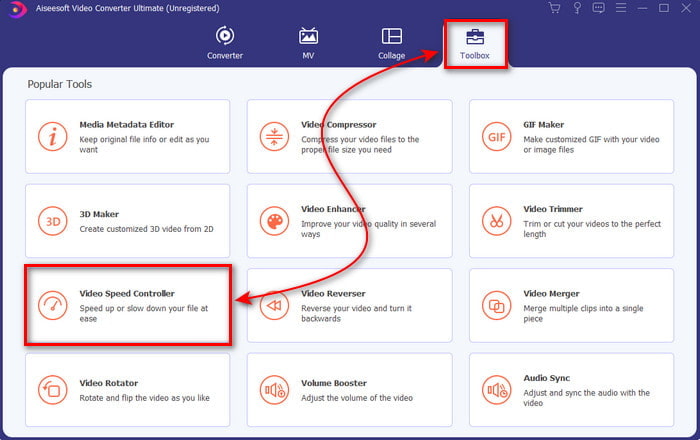
שלב 2. לאחר מכן עבור אל Toolbox ואתר את Video Speed Controller.
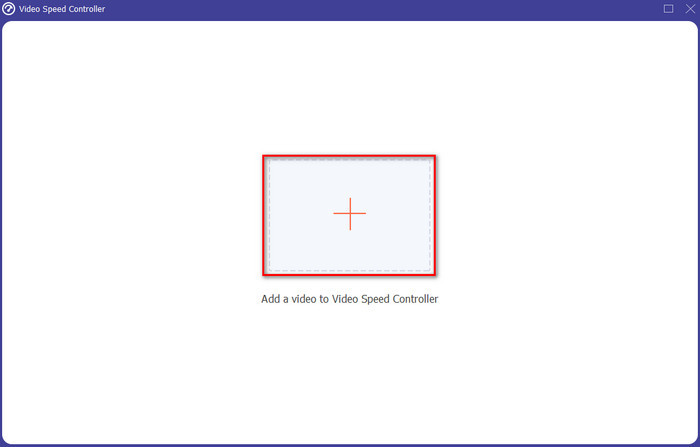
שלב 3. לחץ על כפתור ה־+ כדי להכניס את הקובץ שבו אתה רוצה לצפות במהירות פי 2, ולחץ על Open כדי להמשיך.
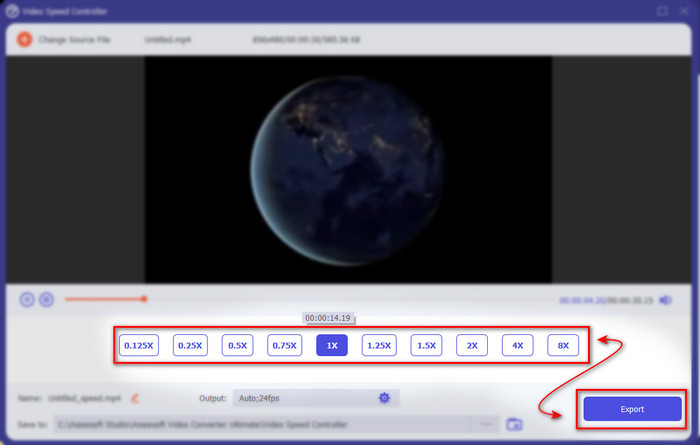
שלב 4. לאחר שהכנסת את הקובץ, בחר את 2x מרשימת מהירויות הווידאו הזמינות. כדי לשמור את מהירות הווידאו, לחץ על כפתור Export.
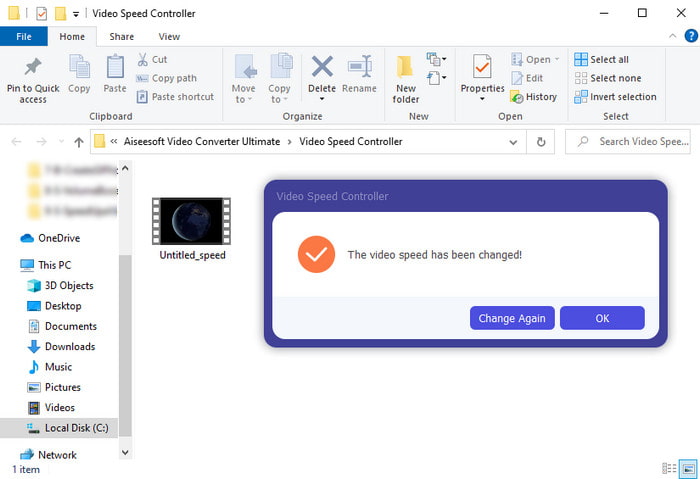
שלב 5. לאחר ייצוא הקובץ, תיקייה תופיע על המסך; לחץ על הקובץ כדי לצפות בגרסה המואצת של הווידאו.
חלק 3. כיצד לנגן וידאו במהירות פי 2
1. נגן מדיה VLC
נגן המדיה המוכר ביותר שניתן להוריד למחשב PC או Mac הוא VLC Media Player. כלי שולחני זה נמצא בשימוש אצל משתמשים שאוהבים לצפות בקליפים וסרטים. בנוסף, לכלי זה יש גישה כמעט לכל הפורמטים המוכרים לנו ברשת. עם זאת, ישנם סרטונים עם מקודדים מורכבים שלא ניתן להפעיל כאן, כמו AVI או MKV. לכן, אם אתה רוצה לדעת איך להפוך וידאו לפי 2 מהיר יותר בעזרת VLC Media Player, פעל על‑פי השלבים המופיעים להלן.
שלב 1. הורד את VLC למחשב השולחני שלך ואז פתח אותו.
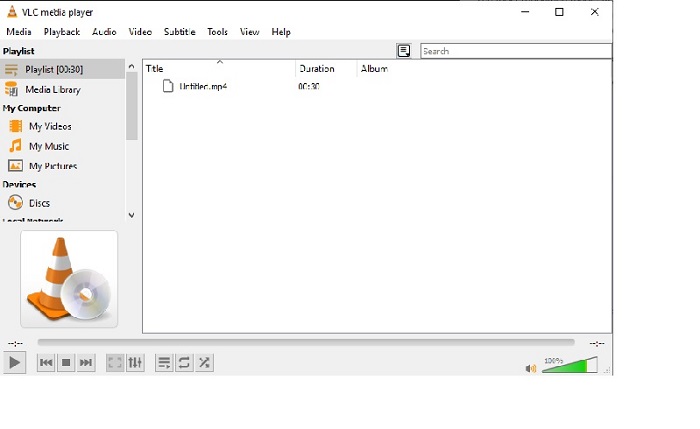
שלב 2. גרור ושחרר את הקובץ אל הממשק ואז לחץ על קובץ הווידאו שהעלית לכאן.
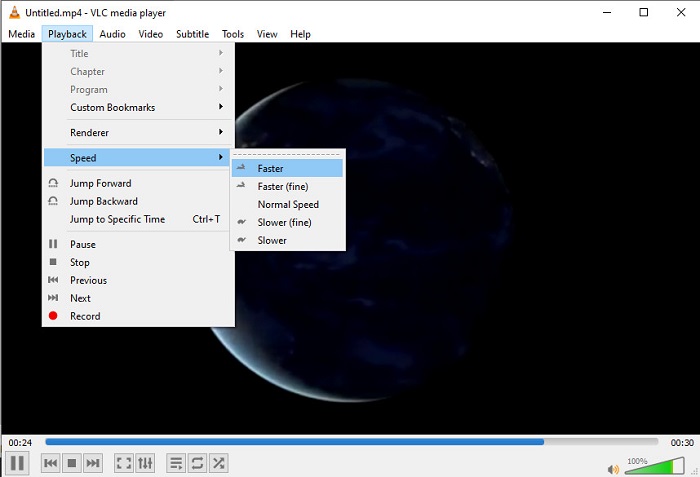
לאחר מכן עבור אל Playback ולחץ על Speed כדי לשנות את מהירות ההפעלה הטבעית של הווידאו.
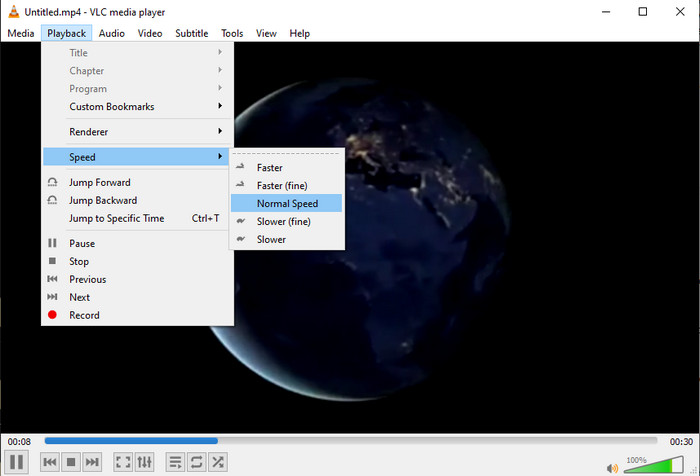
שלב 3. ואם אתה רוצה להחזיר את המהירות לנורמלית, עבור אל Playback ולחץ על Speed, ואז בחר את המהירות normal.
2. נגן QuickTime
נגן המדיה המובנה של Mac כאן כדי לעזור לך להפעיל סרטונים במהירות וידאו פי 2. QuickTime Player הוא נגן המדיה המותקן מראש שתראה ב‑Mac. שלא כמו VLC, הכלי הזה אינו צריך להוריד למחשב השולחני. למרבה הצער, אם אתה משתמש Windows אינך יכול להשתמש בכלי זה, משום שהוא אינו תומך במחשבי Windows. אף על פי שניתן לגשת לכלי ב‑Mac, עדיין יש לא מעט תכונות שהוא לא תומך בהן, כמו פורמטים מסוימים. משום שרוב הפורמטים שפותחו ב‑Windows אינם ניתנים להפעלה כאן. כעת, אם יש לך Mac, נסה לבצע את השלבים הבאים.
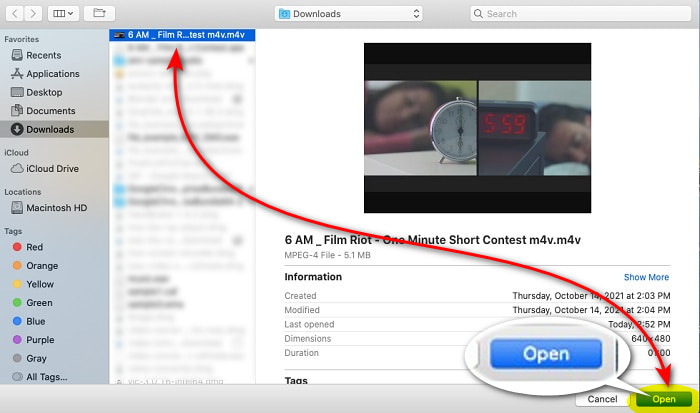
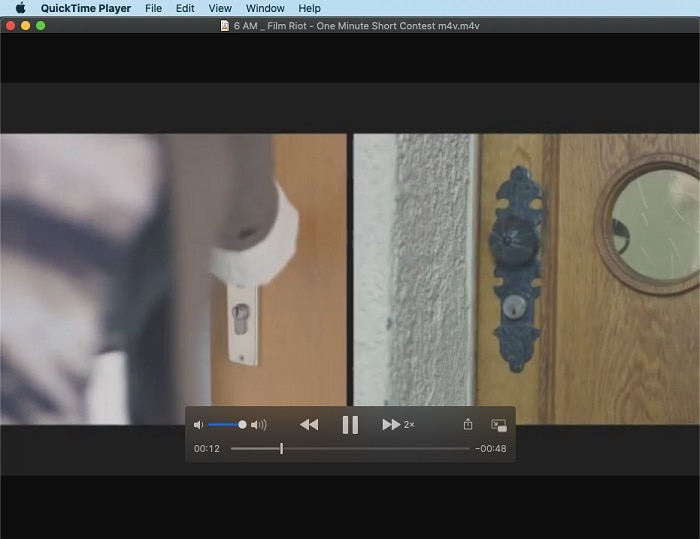
שלב 1. מצא את QuickTime ב‑Finder ואז הפעל את הכלי. לחץ על File ואז Open File כדי לאתר את הווידאו ולפתוח אותו.
שלב 2. בזמן שהווידאו מתנגן, לחץ על כפתור ה־fast-forward כדי להאיץ אותו.
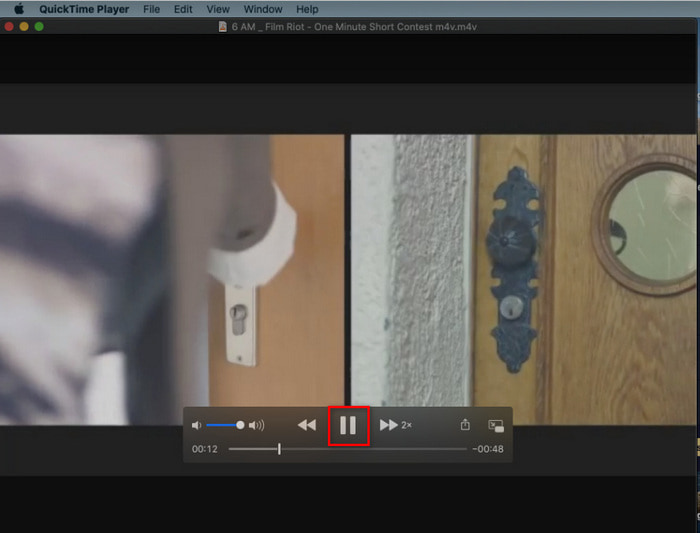
שלב 3. ואם אתה רוצה להפסיק את ההאצה, לחץ על כפתור ה־pause/play.
3. Windows Media Player
אם ל‑Mac יש נגן מדיה מותקן מראש, אז גם ל‑Windows יש נגן מדיה ייחודי משלו, Windows Media Player. כמו QuickTime, גם כלי זה כבר מותקן מראש ב‑Windows ומוכן לשימוש כדי לצפות בווידאו ולהפוך אותו לפי 2 מהיר יותר מהמהירות הרגילה. עם זאת, אנו מחשיבים את ההאצה של הכלי הזה לגרועה ביותר, משום שהיא מסירה את התצוגה וקופצת משנייה לשנייה במקום לנגן במהירות גבוהה. אבל אם זה מקובל עליך, פעל על‑פי השלבים הבאים כדי להאיץ את ההפעלה.
שלב 1. הפעל את הכלי במחשב ה‑Windows שלך.
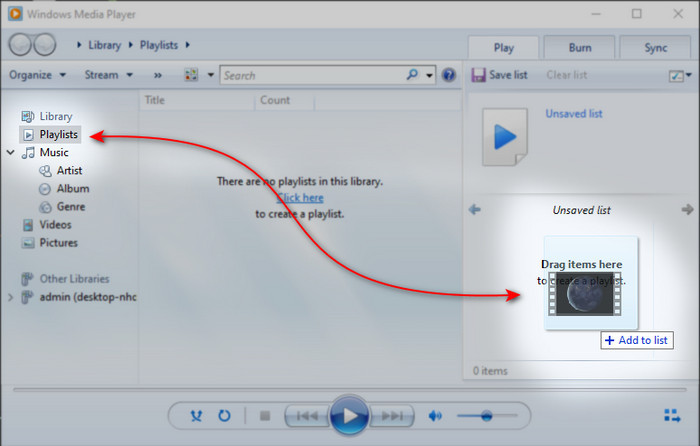
שלב 2. לחץ על Playlist ואז גרור ושחרר את קובץ הווידאו לתיבה הקטנה שבצד ימין.
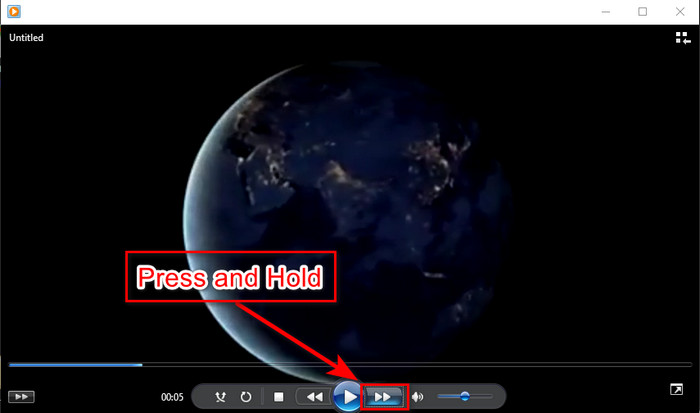
שלב 3. הווידאו יתחיל להתנגן אוטומטית; כדי להאיץ, לחץ והחזק את כפתור ה־fast-forward ושחרר אותו כדי לעצור.
חלק 4. שאלות נפוצות לגבי 2x וידאו
מה עדיף: הילוך איטי או מהירות?
למעשה, זה תלוי במצב שאתה כביכול הולך להשתמש בו. למרות ששתי ההתאמות שתעשה יעזרו לך. אז אם אתה צופה במדריך או שאתה רוצה לחשוף את הטריק של הקוסם אז השתמש בהילוך איטי. עם זאת, אם אתם ממהרים וצריכים לצפות בסרטונים רבים, חובה לצפות בו על מנת לזרז את ההשמעה.
האם אני יכול להקליט להשמעה בתנועה מהירה במיוחד?
כן, אתה יכול להשתמש ב-time lapse כדי ליצור סרטון באורך שעה לדקה או שנייה. אבל בניגוד להאצה, זמן lapse הוא הרבה יותר מהיר מהמהירות הרגילה של 2x, 4x, 8x.
מה החיסרון של צפייה בווידאו במהירות פי 2?
למרות שצפייה בסרטונים במהירות כזו יכולה לעזור לך מאוד, יש הרבה חסרונות במשחק שמהירות יכולה לקרות לך. לדוגמה, אם הפעלת וידאו לתוך זה הופך להרגל שלך אז המהירות הרגילה של הסרטון תהיה איטית יותר.
סיכום
כעת, כשאתה יודע אילו כלים שונים ניתן להשתמש כדי לצפות בסרטונים במהירות פי 2, זה הזמן לבחור מה אתה מעדיף. אנו מקווים שהמאמר הזה סייע לך לבחור מה עדיף. בין אם תשתמש בנגן מדיה כדי לבצע את התאמת המהירות, ובין אם בעורך כמו Video Converter Ultimate. בכל מקרה, כל אחת מהפתרונות תעבוד היטב עבורך כמשתמש.
-
 ארבעת שחקני VOB הטובים ביותר למכשירי אנדרואיד לשימושים שונים
 כאשר אתה מוריד סרטוני VOB ורוצה לצפות בהם באנדרואיד, תוכל לבחור את המתאים ביותר מבין 4 שחקני ה- VOB המובילים הבאים במאמר זה.
-
 חמשת החלופות הטובות ביותר של Windows Media Player למכשירי אנדרואיד
 מכיוון שאינך יכול להוריד את Windows Media Player עבור Android, עליך לקרוא מאמר זה וללמוד על 5 החלופות הטובות ביותר ל- Windows Media Player.
-
 חמשת נגני הווידאו הטובים ביותר לאייפון שלא כדאי לפספס בשנת 2025
 כדי להפעיל קטעי וידאו בכל הפורמטים ולחווית צפייה טובה יותר באייפון שלך, עליך לקרוא מאמר זה וללמוד על 5 נגני הווידאו הטובים ביותר לאייפון 12/11/X/8/7/6.
