


 ממיר וידאו אולטימטיבי
 מקליט מסך
 תיקון וידאו
כיצד להשתמש ב-Adobe Video Resizer כדי לשנות בקלות את גודל קבצי וידאו
סרטונים מגיעים בגדלים שונים, וגדלים אלה נועדו להתאים לפלטפורמות, מכשירים או רזולוציות שונות. עם זאת, ישנם מקרים בהם גודל הסרטון אינו תואם לדרישות הפלטפורמה, מה שמוביל בדרך כלל לבעיות כמו חיתוך, פסים שחורים או איכות הפעלה ירודה. כתוצאה מכך, שינוי גודל הסרטון הופך להכרח.
אם אתם חווים בעיה כזו עם הסרטונים שלכם, אל תדאגו! אנחנו כאן בשבילכם! במאמר זה תוכלו ללמוד כיצד ניתן לשנות בקלות את גודל הסרטון בעזרת Adobe Video Resizer. בעזרת כלי זה תוכלו לשנות את יחס התמונה של הסרטון, כדי לוודא שהוא עומד בדרישות הספציפיות של הפלטפורמה שבה אתם משתמשים.

חלק 1. מהי אדובי פרמייר
Adobe Premiere Pro היא תוכנת עריכת וידאו מקצועית ידועה שפותחה על ידי Adobe Systems. יישום זה ידוע בדרך כלל למשתמשים מנוסים בעריכה ויצירת סרטונים שונים. הסיבה לכך היא שכלי זה מציע סט מקיף של כלים ותכונות המוקדשים לעריכת וידאו ואודיו, מה שמקשה על משתמשים שאין להם רקע טכני לנווט בו.
Adobe Premiere Pro התחילה כ-Premiere בפשטות והוצגה בשנת 1991 עבור מערכת ההפעלה Mac. זו הייתה אחת ממערכות העריכה הלא לינאריות הראשונות שהיו זמינות למחשבים. בשנת 2003, התוכנה שונה למותג Premiere Pro, ושם זה שימש לכל הגרסאות הבאות. הגרסאות הראשונות של Premiere Pro ממוספרות ברצף, מ-Premiere Pro 1 ועד Premiere Pro 7. בינתיים, להלן התכונות העיקריות שלה כ-Adobe Video Resizer:
תכונות עיקריות:
• מאפשר למשתמשים להגדיר מידות מותאמות אישית באופן ידני או לבחור מתוך יחסי גובה-רוחב מוגדרים מראש כדי לעמוד בדרישות ספציפיות לפלטפורמה.
• משתמשים יכולים להגדיל או להקטין את גודל הסרטונים שלהם באמצעות פקדים פשוטים.
• שומר על שלמות פריים הסרטון, מונע עיוותים או חיתוך לא רצויים.
• שינוי גודל של סרטונים באיכות גבוהה
חלק 2. כיצד לשנות גודל וידאו באמצעות Adobe Video Resizer [Adobe Premiere Pro]
Adobe Premiere Pro הוא יותר מכלי עריכת וידאו סטנדרטי. הוא גם מתפקד ככלי רב עוצמה לשינוי גודל וידאו של Adobe. יתר על כן, בעזרת אפליקציה זו, משתמשים יכולים להתאים בקלות את מידות הסרטון ואת יחסי הממדים כדי לעמוד בדרישות הספציפיות של פלטפורמות ומטרות שונות. עם זאת, השימוש בכלי זה עשוי להיראות מורכב למתחילים, אך לאחר שמשתמשים מכירים את הממשק, שינוי גודל הסרטונים ב-Premiere Pro הופך לתהליך יעיל ביותר.
כך תוכלו לשנות את גודל הסרטון באמצעות Adobe Video Resizer:
שלב 1. ב‑Adobe Premiere ייבאו את הסרטון לציר הזמן. לאחר מכן לחצו באמצעות לחצן ימני על הקליפ שברצונכם להתאים לגודל הפריים (Scale to Frame Size).
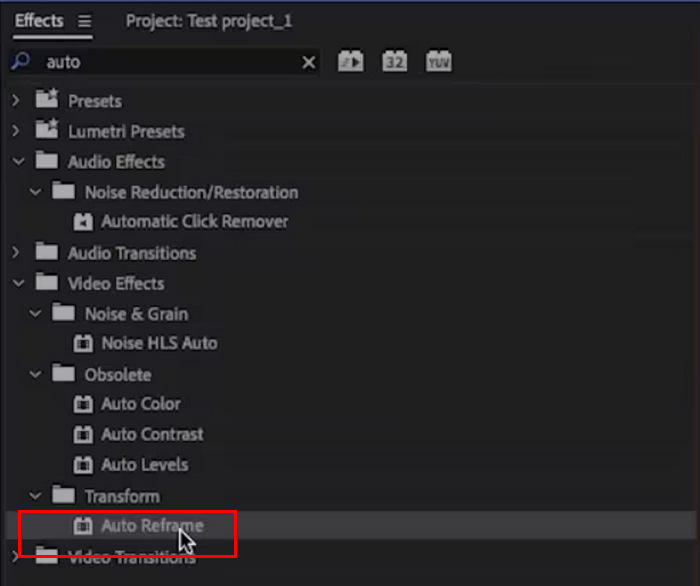
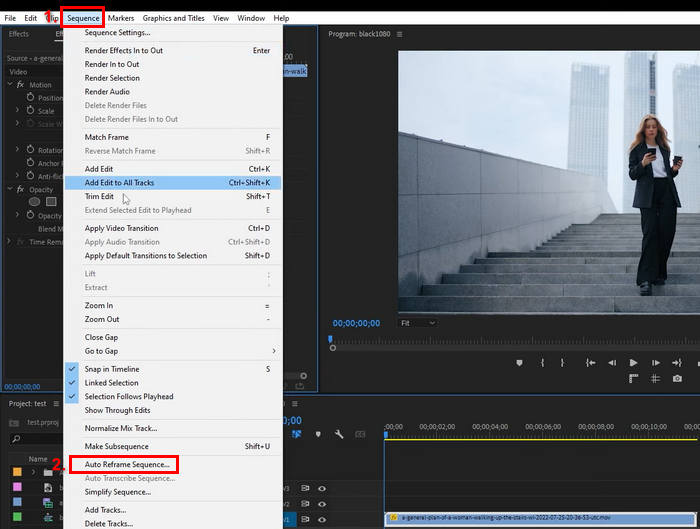
שלב 2. לאחר מכן עברו ללשונית Sequence ובחרו Auto Reframe Sequence.
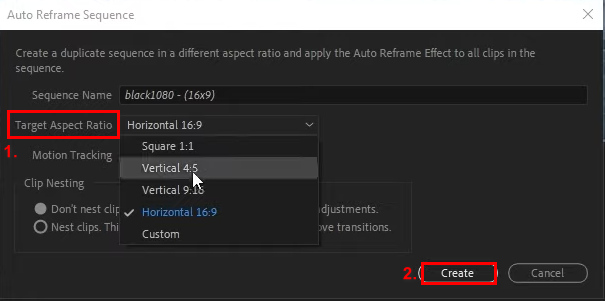
שלב 3. כעת בחרו את יחס התמונה המועדף עליכם. ניתן לבחור בין ריבועי או 1:1, אנכי 4:5, אנכי 9:16, אופקי 16:9, או מותאם אישית. בסיום, לחצו על כפתור Create.
הערה: כאשר אתם עומדים לשנות את הגודל של מספר קליפים ב‑Adobe Video Resizer, תוכלו לחסוך זמן על ידי החלת אותן הגדרות על כל הקליפים בבת אחת. לאחר שינוי גודל של קליפ אחד באמצעות האפשרות Scale to Frame Size או Auto Reframe Sequence, ניתן להעתיק את ההתאמות ולהדביק אותן לקליפים אחרים. לחלופין, ניתן ליצור פריסט להגדרות שינוי הגודל שלכם ולהחיל אותו על מספר קליפים בציר הזמן, וכך להבטיח אחידות ביחס התמונה ובממדים לאורך כל הפרויקט.
אם אתם מתעניינים ב‑Adobe Premiere Pro, לחצו כאן כדי ללמוד עוד על הסרת סימני מים מסרטון בעזרתו.
חלק 3. החלופה הטובה ביותר לשינוי גודל וידאו של אדובי
אם אתם מוצאים את Adobe Video Resizer מסובך מדי עבורכם, או אם אתם רק מתחילים להבין דברים בשינוי גודל של וידאו, הכלי הטוב ביותר שתוכלו לנסות בתור התחלה הוא Aiseesoft Video Converter Ultimate. כלי המרת וידאו הכל-באחד הזה מאפשר למשתמשים לא רק להמיר סרטונים אלא גם לשנות את הגדלים שלהם. בעזרת ארגז הכלים שלו, משתמשים יכולים ליהנות ממגוון תכונות ופונקציונליות, כולל Video Cropper. בעזרת פונקציונליות ספציפית זו בתוך אפליקציית תוכנה זו, תוכלו לשנות בקלות את יחס הגובה-רוחב של הסרטונים שלכם ל-1:1, 9:16, 4:3, 16:10, 21:9 ועוד. אתם יכולים גם להתאים אותו אישית.
תכונות עיקריות:
• מאפשר למשתמשים לשנות בקלות את גודל הסרטונים שלהם ל-1:1, 9:16, 4:3, 16:10, 21:9 ועוד.
• משתמשים יכולים להגדיר יחסי גובה-רוחב מותאמים אישית כדי שיתאימו לצרכים הספציפיים שלהם.
• הגדרות מקיפות לפלט וידאו ואודיו כמו התאמה אישית של פורמטים, רזולוציה, קצב סיביות ועוד.
• מאפשר שינוי גודל של MP4, וכן MOV, WMV, AVI, MKV ו‑GIF כפורמטי פלט וידאו.
כך משתמשים ב‑Aiseesoft Video Converter Ultimate כדי לשנות גודל של וידאו:
שלב 1. תחילה עליכם להוריד ולהתקין את Aiseesoft Video Converter Ultimate על המחשב שלכם.
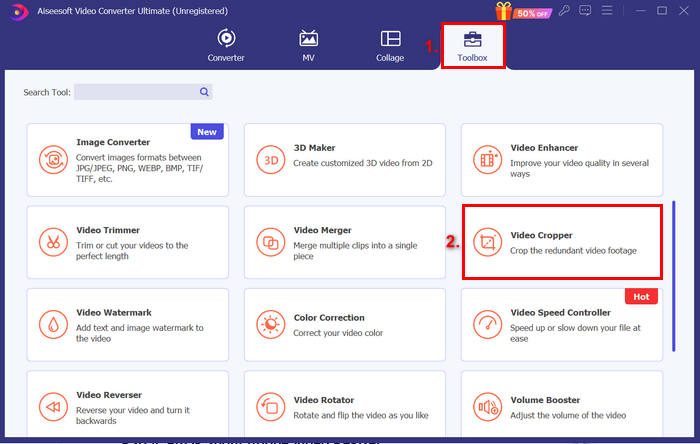
שלב 2. עברו ללשונית Toolbox ומשם בחרו ב‑Video Cropper.
שלב 3. כעת לחצו על Add a Video to Video Cropper כדי לייבא את קובץ הווידאו שברצונכם לשנות את גודלו.

שלב 4. כעת תראו למטה את אפשרות Aspect Ratio. לחצו עליה ובחרו כיצד תרצו לשנות את גודל הסרטון. לאחר הסיום, לחצו על כפתור Export.
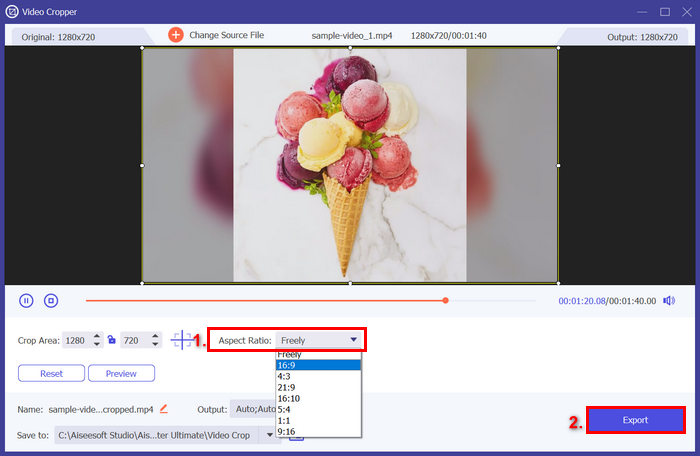
Aiseesoft Video Converter Ultimate הוא אכן אלטרנטיבה נהדרת ל-Adobe Video Resizer. הוא מאוד פשוט, ויש ארגז כלים ספציפי לתכונה הספציפית הזו. לכן, אם אתם רוצים דרך קלה יותר לשנות את גודל הסרטון שלכם באופן מקצועי, כלי זה הוא כלי חובה.
חלק 4. שאלות נפוצות על Adobe Video Resizer
האם ניתן לשנות גודל של מספר סרטונים בו זמנית באדובי פרמייר פרו?
כן. ניתן לשנות גודל של קבצי וידאו מרובים ב-Adobe Premiere Pro. לאחר שינוי גודל של קליפ אחד באמצעות התכונה 'קנה מידה לגודל פריים' או 'רצף פריימים אוטומטי', ניתן להעתיק את ההגדרות ולהחיל אותן על קליפים אחרים. ניתן גם ליצור הגדרה מוגדרת מראש כדי להבטיח עקביות בין סרטונים מרובים.
אילו יחסי גובה-רוחב ניתן לבחור בעת שינוי גודל של סרטונים ב-Adobe Premiere Pro?
Adobe Premiere Pro מציעה מגוון יחסי גובה-רוחב מוגדרים מראש, כולל 1:1 או מרובע, 4:5 אנכי, 9:16 אנכי, 16:9 אופקי ועוד. ניתן גם להתאים אישית וליצור את יחס הגובה-רוחב שלכם כדי להתאים לדרישות פלטפורמה ספציפיות.
האם Adobe Premiere Pro מתאים למתחילים שרוצים לשנות גודל של סרטונים?
בעוד ש-Adobe Premiere Pro הוא כלי ברמה מקצועית עם תכונות נרחבות, יש לו עקומת למידה תלולה למתחילים. עם זאת, לאחר היכרות עם הממשק, משתמשים יכולים לשנות גודל של סרטונים ביעילות. עבור משימות שינוי גודל פשוטות יותר, מתחילים עשויים להעדיף כלי חלופי כמו Aiseesoft Video Converter Ultimate.
האם יש חלופות אחרות ל-Adobe Video Resizer?
בהחלט כן! אתם יכולים לנסות את Aiseesoft Video Converter Ultimate, מכיוון שהוא מציע סט של תכונות ופונקציונליות שיכולות לעזור לכם לשנות את גודל הסרטונים שלכם בקלות.
סיכום
עם Adobe Video Resizer שינוי גודל של סרטון הופך למשימה פשוטה יותר, במיוחד לאחר שמתרגלים לממשק. אבל אם אתם מחפשים חלופות פשוטות יותר אך איכותיות לשינוי גודל וידאו, תוכלו לנסות את Aiseesoft Video Converter Ultimate.
מוכנים להתחיל לשנות את גודל הסרטונים שלכם? נסו את Adobe Video Resizer כבר היום, או חקרו את Aiseesoft כאפשרות קלה יותר!
-
 חיתוך קל: כיצד לחתוך סרטון TikTok למעורבות מלאה
 למד כיצד לחתוך את סרטוני ה-TikTok שלך עם המדריך הפשוט שלנו! אתה יכול ליצור סרטונים מושכים יותר מבחינה ויזואלית בכמה הקשות והחלקות בלבד.
-
 מגני וידאו מובילים באינסטגרם לייעל את תוכן האינסטגרם שלך
 עיין במדריך שלנו לשינוי גודל סרטונים לאינסטגרם. למד כיצד ללטש את התוכן שלך ולהגביר את המעורבות בפלטפורמת המדיה החברתית הפופולרית ביותר בעולם.
-
 שנה את גודל הסרטון ללא מאמץ: סקירה מקיפה של מכשירי וידאו
 קבל את התמונה המושלמת עם הכלי לשינוי גודל הווידאו הקל לשימוש שלנו. תוך כמה לחיצות, אתה יכול לשנות את גודל הסרטונים לגודל המושלם עבור הפרויקט שלך.
